
Bu rehberde cPanel kontrol paneline sahip siteler baz alınmıştır. Mantık diğer paneller içinde aynıdır.
- İşlemlere başlamadan önce mevcut PHP sürümünüzü öğrenin, yeni hostinginizde de bu PHP sürümünü seçin.
- .htaccess dosyanıza etki edecek eklentileri devre dışı bırakın. (Cache eklentileri vb.)
1) Tüm verileri bilgisayarınıza indirin.
FTP aracılığı ile sunucunuzda bulunan dosyalarınızı bilgisayarınıza indirmeniz gerekmekte. 'public_html'(Plesk Panel kullanıcıları 'httpdocs') klasörünü olduğu gibi masaüstüne indirin.

Hosting kontrol paneli üzerinden tam yedek alarak veya tüm verilerinizi sıkıştırıp direkt indirebilirsiniz.
Bunun için; cPanele giriş yapın. 'public_html' klasörüne girip, tümünü seçin ve 'Sıkıştır' butonuna tıklayın. Sıkıştırma bittiken sonra 'Yeniden yükle' butonuna tıklayın ve oluşturulan dosyaya sağ tıklayarak indirin.
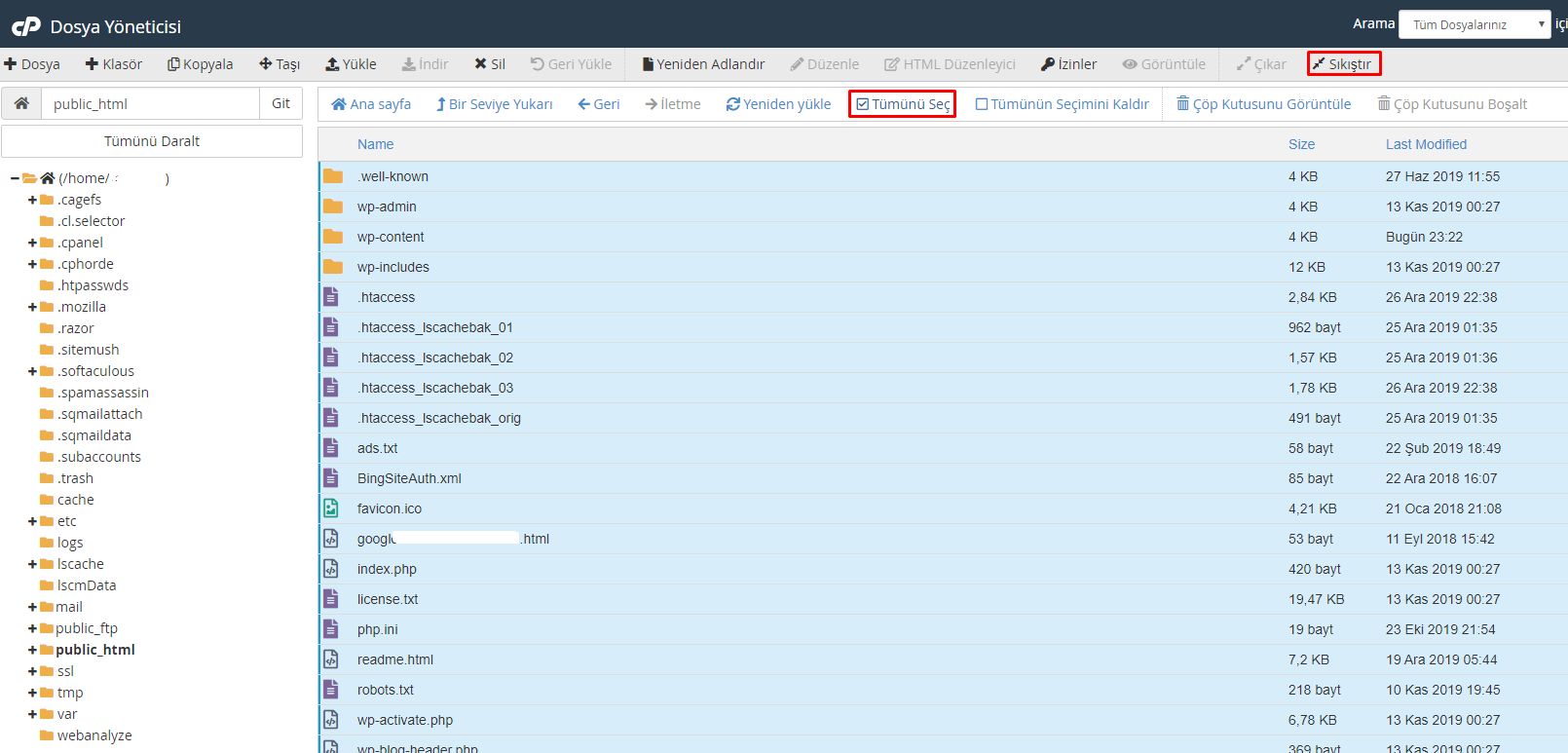
Veya; daha pratik olarak cPanel'deki Yedekleme menüsünü kullanabilirsiniz. 'Yedekleme' sayfasına girip 'Giriş Dizini' yedeği alabilirsiniz. Ya da veritabanı yedeklerinin de dahil olduğu 'Download a Full Account Backup' butonuna tıklayarak tam yedek alabilirsiniz.

2) Veritabanı yedeklerini alalım.
cPanel üzerinden Tam Yedek aldıysanız bu aşamayı geçebilirsiniz. 'mysql' klasörü içerisinde veritabanı yedeğinizi bulabilirsiniz.
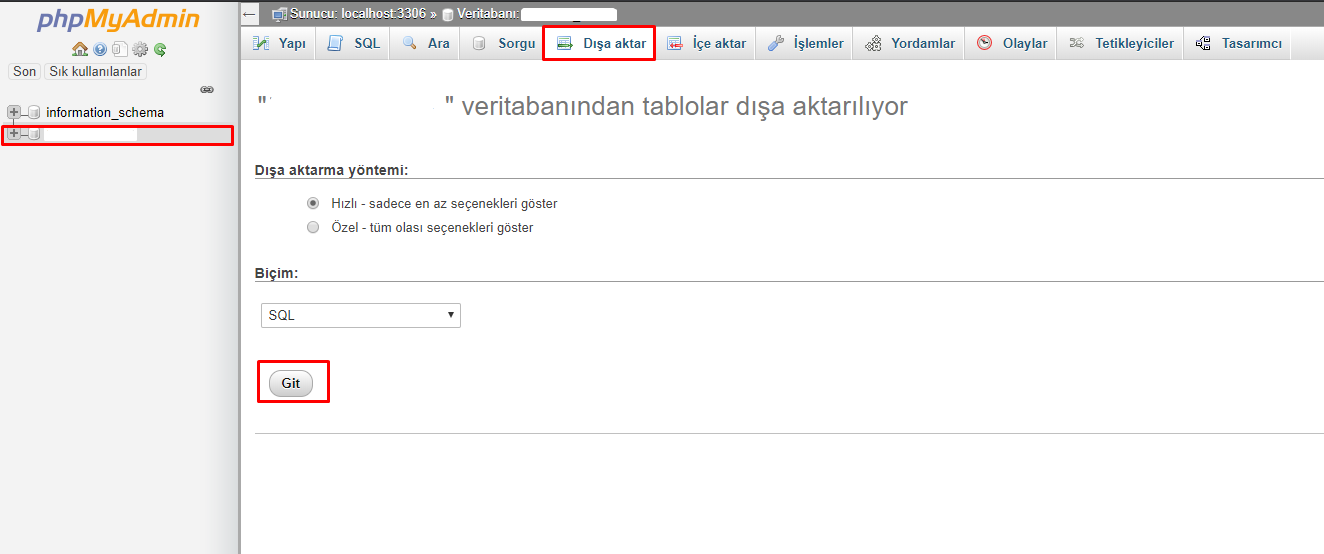
cPanel'de 'Veritabanları' sekmesinde bulunan 'phpMyAdmin' butonuna tıklayın. Sitenizin bağlı bulunduğu veritabanı tablosunu seçin. (Eğer hangisi olduğunu bilmiyorsanız; wp-config.php dosyasına bakarak öğrenebilirsiniz.)
Tabloyu seçtikten sonra üst menüde yer alan 'Dışa Aktar' butonuna tıklayın; herhangi bir ayarı değiştirmeden 'Git' butonuna tıklayın.
Gereken tüm verilerimizi elde ettiğimize göre; domain değişikliği veya hosting değişikliği ile ilgili adımlara geçebiliriz..
1) Verileri geri yükleyin.
Sitenizi taşıyacağınız yeni hosting bilgileri ile FTP'ye girin; 'public_html' klasörünü açın ve yedeğini aldığınız kendi 'public_html' klasöründeki dosyaları aktarın.
Eğer cPanel üzerinden sıkıştırılmış bir yedek aldıysanız yeni hostinginizin paneline girip üst menüden 'Yükle' butonuna tıklayın. Açılan sayfadan sıkıştırılmış dosyanızı yükleyebilirsiniz. Yükleme işlemi bittikten sonra dosyaya sağ tıklayıp 'Extract' butonuna tıklayın.
2) Veritabanı oluşturun ve yedeğinizi geri yükleyin.
cPanel'de yer alan 'Veritabanları' bölmesindeki 'MySQL® Veritabanı Sihirbazı' butonuna tıklayın. Veritabanı ismi ve veritabanı kullanıcı adını belirleyin. Güçlü bir şifre seçtiğinizden emin olun ve şifreyi bir yere not edin. 'Kullanıcı Ayrıcalıklarını Yönet' kısmında Tüm Ayrıcalıklar'ı seçin ve veritabanı oluşturma kısmını tamamlayın.
Tekrar phpMyAdmin'e giriş yapın. Biraz önce oluşturduğunuz veritabanını seçin ve üst menüden 'İçe Aktar' butonuna tıklayın. Önceki hostinginizde yedeğini aldığınız .sql uzantılı dosyayı seçip yükleyin.
3) WordPress veritabanı ayarlarını değiştirin.
wp-config.php dosyanızı bir kod editörü ile açın. (Not defteri, Notepad++ vb.) Biraz önce oluşturduğunuz veritabanı bilgilerini doğru bir şekilde girin, diğer kodlarda hiçbir değişiklik yapmayın. (Bu işlemi cPanel üzerinden wp-config.php dosyanıza sağ tıklayıp 'Düzenle' butonuna tıklayarak da yapabilirsiniz.)
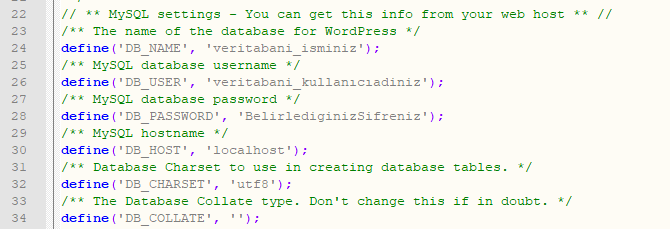
Değişiklikleri kaydedip, 'public_html' klasörüne yükleyin.
Sadece hosting değişikliği için işlemler bu kadar.
WordPress Başka Domaine Taşıma (WordPress Domain Değişikliği)
Tek tıkla domain değişikliği mümkün olmadığı için, hosting değişikliği yapmanız bir nevi şarttır. Bu yüzden yukarıdaki hosting değişikliği sebebi ile WordPress site taşıma anlatımının çoğunluğu bu konu için de geçerlidir. Veritabanı oluşturma adımına kadar geldikten sonra, yedeğini aldığınız .sql dosyasını Notepad++ ile açın. CTRL + F'ye basın, gelen ekranda 'Değiştir' sekmesine girin ve aranan kısmına önceki domaininizi, değiştir kısmına ise yeni domaini girin. 'Tümünü Değiştir' butonuna tıklayın, değişiklik tamamlanınca dosyayı kaydedin. (CTRL+S)
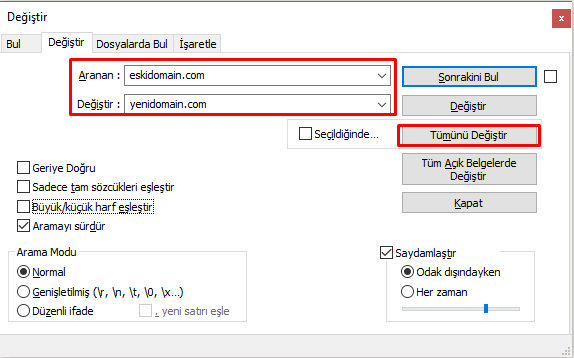
phpMyAdmin'e girip bu .sql dosyasına içe aktarın.
Bu işlemlerden sonra eğer bir hata ile karşı karşıya kalırsanız; mevcuttaki .htaccess dosyasını silip not defteri aracılığı ile içeriği boş olan bir '.htaccess' dosyası oluşturun ve ana dizine yükleyin. Eğer sorununuz devam ediyorsa sağlayıcınızdan veya herhangi bir uzmandan yardım isteyebilirsiniz.
Tüm işlemler bu kadar. Herkese kolaylıklar dilerim..
WordPress ile ilgili diğer rehberlerim;
WordPress Zamanlanmış Bakım Dolayısıyla Site Uygun Değil Hatası Çözümü
WordPress SEO'da Yeni Soluk: Rank Math SEO Eklentisi Kurulumu ve Ayarları
WP Fastest Cache Eklentisi Kurulumu ve Ayarları
PB SEO Friendly Images Eklentisi Kurulumu ve Ayarları
WordPress Admin Kontrol Paneli Üzerinden Eklenti Kurulumu Nasıl Yapılır?
WordPress Google XML Sitemaps Eklentisi Kurulumu ve Ayarları
Alışkanlık: All in One SEO Pack Eklentisi Kurulumu ve Ayarları
Vazgeçilmezlerden: Yoast SEO Kurulumu ve Ayarları
FTP ile WordPress Eklenti Kurulumu Nasıl Yapılır?
WordPress 'Girmekte olduğunuz bu site zararlı programlar içermektedir' Hatası Çözümü
WordPress Resim Eklerken HTTP Hatası Çözümü
WordPress Veritabanı Bağlantısı Kurulurken Hata Oluştu Çözümü


