
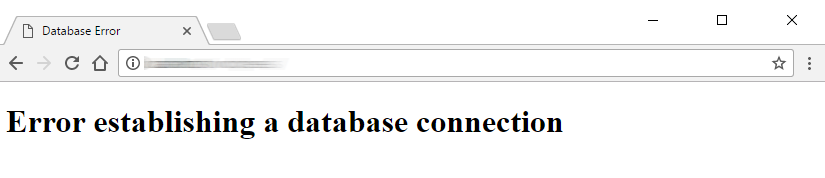
 MySQL veritabanı bilgileri wp-config.php dosyanızda yanlış girilmiş olabilir.
Bu hatanın ortaya çıkmasındaki en yaygın sebep olarak bilinmektedir. Site taşıma veya manuel olarak (Hosting kontrol panellerinden Softaculous vb. yazılımlarla otomatik kurulum yapmayan kullanıcılar) WordPress kurulum işlemi yapan kullanıcılar bazen veritabanı bilgilerini hatalı olarak girmiş olabilir. Hatalı girilen veritabanı bilgilerinden dolayı WordPress ile sunucu arasındaki bağ kurulamadığı için veritabanı almanız mümkündür.
W*rez tema ve eklentiler veritabanınızı yıpratabilir; veritabanınızın bozulmasına veya düzgün çalışmamasına neden olabilir.Sitenize yüklemiş olduğunuz w*rez eklenti ve temalar veritabanınızın sağlığını bozabilir. Bu durumlarda ilk çözüm olarak eklentiyi FTP üzerinden silmeniz hatayı kısmen çözmeye yarayabilir. Bu gibi durumların yaşanmaması için olabildiğince site yedeklerinizi sağlıklı bir şekilde almanızı öneririz.
Sunucunuzda yüksek trafikten ötürü kapanma veya veritabanına bağlanamama sorunu olabilir.Sunucunuzun özelliklerine göre sitenizin kaldıramayacağı kadar trafik almanız sunucunuzun veritabanına bağlanamamasına sebep olabilir. Bu durumda hosting firmanız ile iletişime geçmeniz daha sağlıklı olacaktır.
WordPress Veritabanı Bağlantısı Kurulurken Hata Oluştu Çözümü
Bu hatanın kaynaklandığı soruna göre farklı farklı çözüm yolları bulunmaktadır. Sebeplerine göre çözüm yollarına hep beraber bakalım;
WordPress kurulumu yaparken veya sitenizi farklı bir hosting firmasına taşırken site ana sayfasında ve siteadresiniz.com/wp-admin sayfasına girdiğinizde 'Veritabanı bağlantısı kurulurken hata oluştu / Error establishing a database connection' hatası alıyorsanız;
 Veritabanı oluşturup wp-config.php dosyasına veya WordPress kurulum ekranında gerekli veritabanı bilgilerini girmeniz gerekmektedir. Bunlar yapılmaz ise WordPress hiçbir şekilde kurulmaz.
- FTP ana dizininde bulunan 'wp-config.php' dosyasını kod editörü veya not defteri ile açın. Dosya içerisinde yer alan şu bölümden veritabanı bilgilerinizi kontrol edin; gerekirse tekrar düzenleyin. Ayrıca hosting kontrol panelinizde yer alan veritabanı izinlerinin tam olduğundan emin olun. Site taşıma veya kurulum esnasında WordPress kurulumu yaparken veritabanı oluşturmanız gerekmektedir.
// ** MySQL settings - You can get this info from your web host ** //
/** The name of the database for WordPress */
define( 'DB_NAME', 'veritabani_ismi' );
/** MySQL database username */
define( 'DB_USER', 'veritabani_kullanıcıadi' );
/** MySQL database password */
define( 'DB_PASSWORD', 'veritabani_sifresi' )
;/** MySQL hostname */
define( 'DB_HOST', 'localhost' );[
Eğer sitenizin ana sayfasında veya alt sayfalarında 'Veritabanı bağlantısı kurulurken hata oluştu' hatası dışında Bir veya daha fazla veritabanı tablosu kullanılamıyor. 'Veritabanının onarılması gerekebilir' gibi farklı hata mesajları alıyorsanız WordPress'in veritabanı onarma özelliğini kullanarak bu hatayı ortadan kaldırabilirsiniz.
WordPress Veritabanı Tamir Özelliği
FTP aracılığı ile ana dizinde bulunan wp-config.php dosyasını bilgisayarınıza indirip bir kod editörü ile açın. Ardından Thats all, stop editing! Happy blogging metninin yer aldığı satırı bulup metni silin ve; define( WP_ALLOW_REPAIR, true ); kodunu ekleyin. Değişiklikleri kaydettikten sonra düzenlemiş olduğunuz dosyayı tekrar sitenizin ana dizinine yükleyin.
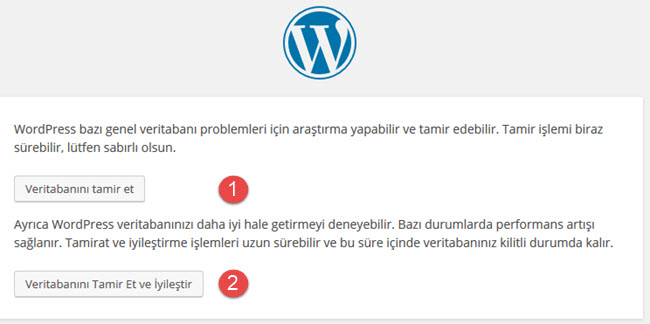
@ini_set( 'log_errors', 'On' ); @ini_set( 'display_errors', 'Off' ); @ini_set( 'error_log', '/home/example.com/logs/php_error.log' ); define( WP_ALLOW_REPAIR, true );Dosyayı sitenize yükledikten sonra sayfayı yenileyin. Karşınıza WordPress'in veritabanı onarım sayfası çıkacaktır. Bu sayfa üzerinden 'Veritabanını tamir et' butonuna tıklayarak veritabanınızın onarımını sağlayabilir; hatayı çözümleyebilirsiniz.
Bir diğer çözüm ise sitenizin eski yedeğini yüklemenizdir.