
Bu güncellemeler kimi zaman sorunsuz bir şekilde çözülse de kimi zaman işler düzgün gitmez ve karşımıza; 'Zamanlanmış Bakım Dolayısıyla Site Uygun Değil' hatası veya İngilizce olarak 'Briefly unavailable for scheduled maintenance. Check back in a minute' hatası çıkmaktadır. Bu yazıda bu hata ekranından nasıl kurtulacağımızı yani Zamanlanmış Bakım Dolayısıyla Site Uygun Değil sorunu çözümü ile ilgili bilgilere detaylı bir şekilde değineceğiz.
WordPress Zamanlanmış Bakım Dolayısıyla Site Uygun Değil Hatası Çözümü
Sitenizin sunucusuna bir FTP programı aracılığı ile bağlanın. Veya hosting kontrol paneliniz (cPanel, Plesk, CyberPanel vb.) üzerindeki dosya yöneticisi kısmına giriş yapın.
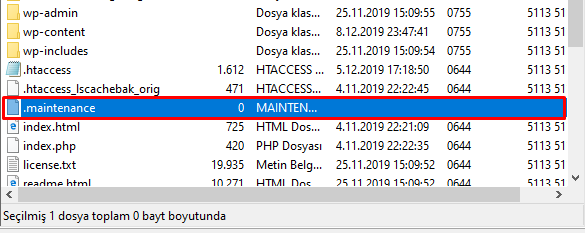
Ana dizinde yer alan .maintenance dosyasını silin.
FTP Üzerinden;
cPanel'den ise;
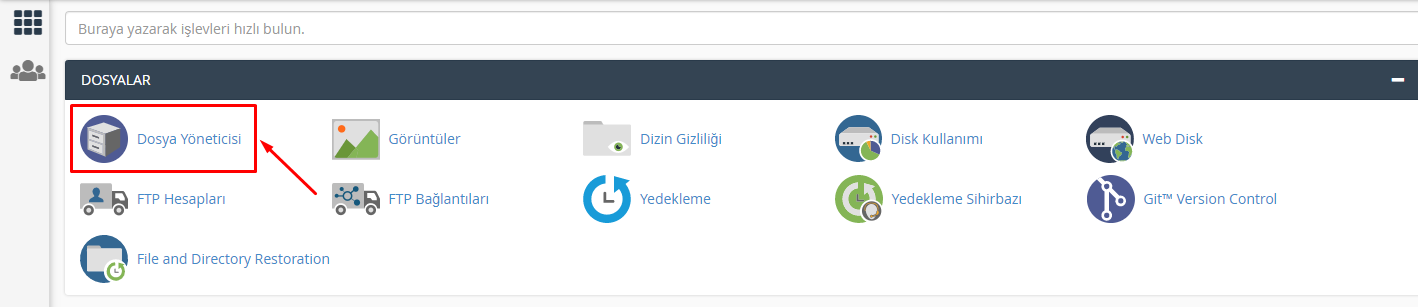

Ayarlar kısmına girin ve;
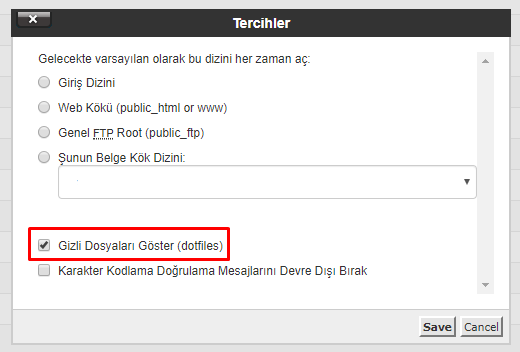
Gizli Dosyaları Göster (dotfiles) seçeneğini aktif edin.
.maintenance dosyası görünür hale gelecektir. Seçerek veya sağ tıklayarak kolayca silebilirsiniz.
Bu dosyayı sildikten sonra siteniz yüksek ihtimalle başarılı bir şekilde görüntülenecektir.
Eğer 500 Internal Server Hatası Alıyorsanız;
WordPress güncellemesi esnasında bunlar başınıza geldiyse;
WordPress.org adresinden WordPress kurulum dosyalarını indirin. 'wp-content' ve 'wp-config-sample.php' dışındaki tüm dosyaları sunucunuza yükleyin.
WordPress tema/eklenti güncellemesi esnasında bunlar başınıza geldiyse;
Güncellenmeye çalıştığınız eklenti/-ler veya tema/-ları bilgisayarınıza yedekleyin ve silin. siteadresiniz.com/wp-admin adresine girmeye çalışın. Otomatik olarak eklentiler deaktif edilecektir. Ardından gereken dosyaları ana kaynağından tekrar indirerek kurabilirsiniz.
Bu anlatıma yardımcı olabilecek diğer WordPress yardımcı rehberler;
WordPress Admin Kontrol Paneli Üzerinden Eklenti Kurulumu Nasıl Yapılır?
FTP ile WordPress Eklenti Kurulumu Nasıl Yapılır?
