

Kısaca bahsetmek gerekirse; WordPress sistemi PHP dilinde yazılmış bir sistemdir. Sitenize giren her ziyaretçi için bu PHP döngüleri çalışır, sitenizdeki kodlar eğer normalinden yüksek boyutta ve optimize edilmemiş halde ise sitenize girecek olan ziyaretçinin sayfa yükleme hızı düşük olacaktır. Tam bu noktada WP Fastest Cache eklentisi sizin için tek tıkla dosyalarınızı optimize eder. Bu sayede ziyaretçilerinizin sitenize ulaşmasına kolaylık sağlar.
Öncelikle, WordPress eklenti kurulumu hakkında bilgi sahibi değilseniz: WordPress FTP ile eklenti kurulumu veya WordPress admin kontrol paneli üzerinden eklenti yükleme rehberleri üzerinden detaylı bilgi sahibi olabilirsiniz. Bu rehberde WordPress kontrol paneli üzerinden kurulum yapılmıştır.
WP Fastest Cache Eklentisi Kurulumu
Öncelikle WordPress kontrol paneline giriş yapalım ve sol menüde yer alan 'Eklentiler' sekmesinin alt sayfası olan 'Eklenti ekle' sayfasına giriş yapalım.
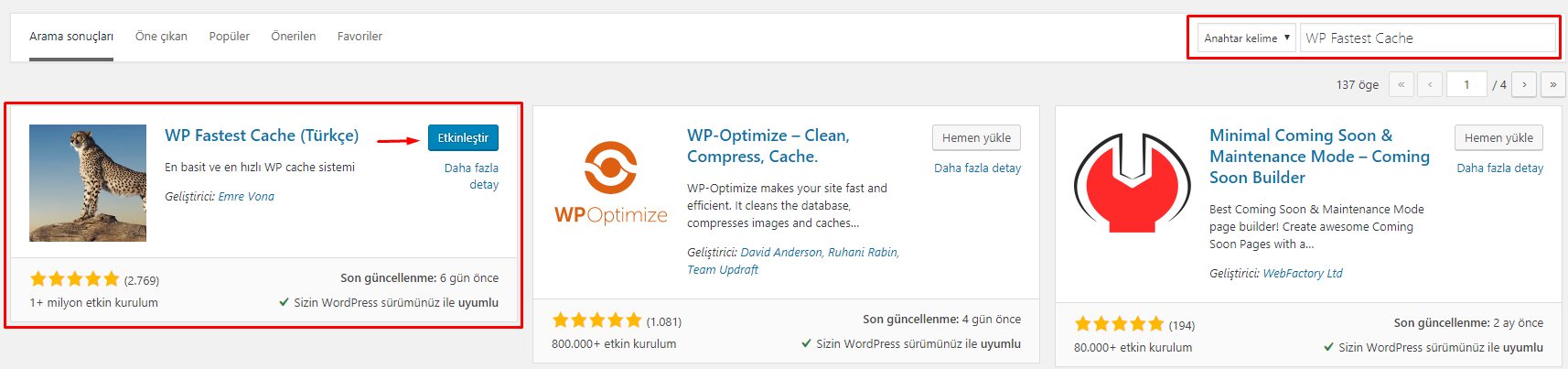
Bu sayfada sağ üstte yer alan eklenti arama çubuğuna eklentinin adını yazalım, doğru eklenti olduğundan emin olduktan sonra 'Hemen Yükle' butonuna tıklayalım ve 'Etkinleştir' butonunun aktif olmasını bekleyelim; buton aktif olduktan sonra eklentiyi etkinleştirelim.
Böylelikle eklenti kurulumumuz tamamlanmış oldu.
WP Fastest Cache Eklentisi Ayarları
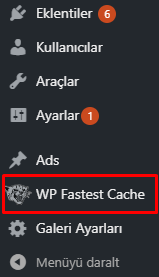
Eklentiyi etkinleştirdikten sonra isterseniz eklentinin ayarları hakkında bilgiler verip sizler için tavsiye edilen ayarları paylaşalım. Yine WordPress kontrol panelinde yer alan sol menüdeki 'WP Fastest Cache' bağlantısına tıklayalım.
Karşımıza çıkan 'Ayarlar' sekmesinde yer alan tüm maddeleri detaylı bir şekilde sizlere anlatalım.
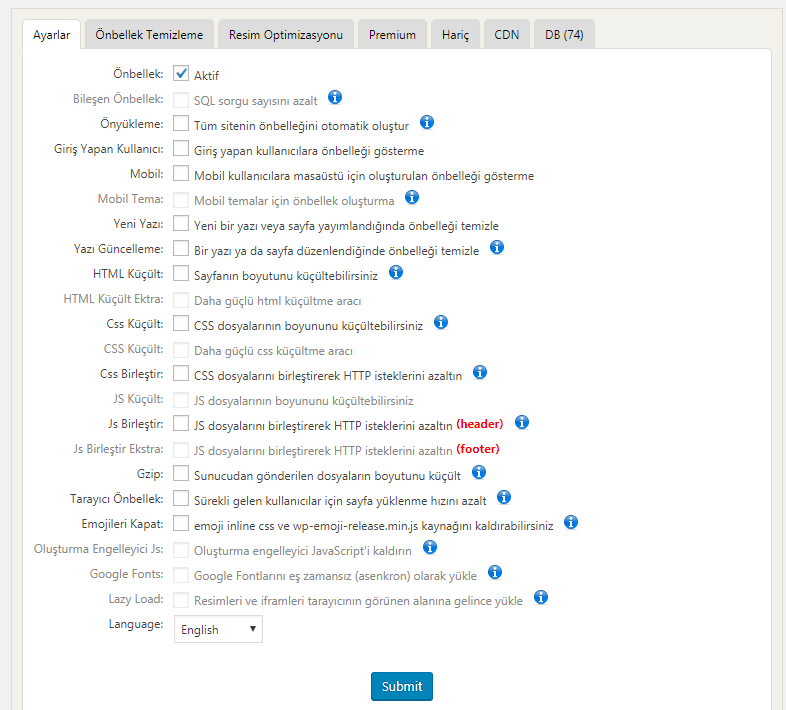
Önbellek: Adından da anlaşılacağı üzere, kabaca anlatmak gerekirse; sitenize ilk defa giren bir ziyaretçinin cihazında siteniz kaydedilir ve bu ziyaretçi tekrar sitenize girdiğinde daha hızlı bir şekilde sayfalara ulaşır. Kullanıcı deneyimi açısından 'Aktif' etmenizi öneririm.
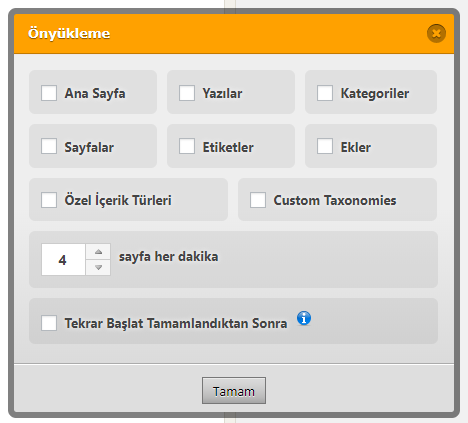
Önyükleme: Önbellek ile aynı işi gördüğünü söyleyebiliriz. Bu seçeneği aktif ettiğinizde eklenti sizden hangi sayfalar için önyükleme özelliğinin kapsama alınmasını soracaktır. Burada aktif ettiğiniz sayfalar önyükleme özelliğine sahip olacaktır. Dikkat edilmesi gereken husus, ziyaretçinin cihazına sayfalar kaydedildiği için sayfanın ilk açılış süresi biraz yavaş olabilir. Ayrıca bu seçeneği aktif ettiğinizde karşınıza çıkan ayar ekranında önyükleme için süre tanımlayabilirsiniz.
Giriş Yapan Kullanıcı, Giriş yapan kullanıcılara önbelleği gösterme: WordPress giriş ekranından giriş yapan kullanıcılar için önbelleği kapatabilirsiniz. Bu sizin site türünüze/kullanımınıza bağlı bir seçenektir.
Mobil, Mobil kullanıcılara masaüstü için oluşturulan önbelleği gösterme: Bu seçeneği aktif etmezseniz eğer önbellekteki masaüstü görünümünde sayfalar mobil cihazlardan giriş yapan kullanıcılar için de masaüstü görünümünde görünecektir. Bu seçeneği aktif etmenizi öneririm.
Yeni Yazı, Yeni bir yazı veya sayfa yayımlandığında önbelleği temizle: Yeni bir yazı yayımlandığında hali hazırda kayıtlı olan önbellek yenilenir. 'Aktif' etmenizi öneririm.
Yazı Güncelleme, Bir yazı ya da sayfa düzenlendiğinde önbelleği temizle: Hali hazırda yayında olan bir yazıyı veya sayfayı düzenleyip güncellerseniz önbellek yenilenir. 'Aktif' etmenizi öneririm.
HTML Küçült, Sayfanın boyutunu küçültebilirsiniz: Bu seçeneği işaretlediğinizde kullanılmayan HTML kodları ayıklanır, boş satırlar temizlenir ve kullanıcının karşısına çıkan HTML sayfasında performans artar. Bu seçeneği 'Aktif' etmenizi öneririm.
Css Küçült, CSS dosyalarının boyununu küçültebilirsiniz: Bu seçeneği işaretlediğinizde kullanılmayan CSS kodları ayıklanır, boş satırlar temizlenir ve kullanıcının karşısına çıkan CSS sayfasında performans artar. Bu seçeneği 'Aktif' etmenizi öneririm.
Css Birleştir, CSS dosyalarını birleştirerek HTTP isteklerini azaltın: Sitenizde yer alan birden fazla CSS dosyasını birleştirir. Bu seçeneği de 'Aktif' etmenizi öneririm. Unutmayın, sayfa açılımında ne kadar çok dosya açılması gerekiyorsa o kadar da sayfa hızı düşecektir.
Js Birleştir, JS dosyalarını birleştirerek HTTP isteklerini azaltın (header): Sitenizde yer alan birden fazla .js dosyasını header'da birleştirir. Bu seçeneği de 'Aktif' etmenizi öneririm. Unutmayın, sayfa açılımında ne kadar çok dosya açılması gerekiyorsa o kadar da sayfa hızı düşecektir.
Gzip, Sunucudan gönderilen dosyaların boyutunu küçült: GZIP, tarayıcı destekli bir sıkıştırma yöntemidir. Sitede yer alan .js ve .css dosyalarının normal boyutundan çok daha düşük boyutta olmasını sağlar.
Tarayıcı Önbellek, Sürekli gelen kullanıcılar için sayfa yüklenme hızını azalt: Bu seçeneği aktif etmeniz halinde sitenize sürekli giren kullanıcıların tarayıcılarında sitenizin dosyaları bir nevi kayıtlı bulunur. Önbellek temizlenmedikçe tekrar gelen ziyaretçi için sayfa hızı yüksek olacaktır. Aktif etmenizi öneririm.
Emojileri Kapat, emoji inline css ve wp-emoji-release.min.js kaynağını kaldırabilirsiniz: Emojileri kapatmak hız açısından çok büyük bir yarar sağlamasa da yazılarda emoji olmamasına rağmen bile emoji dosyaları çağrıldığı için sayfa hızında düşüklük olacaktır. Bu seçeneği işaretlerseniz eğer emoji özelliği kapanır ve sayfa yükleme hızında artış gözlemlenir. 'Aktif' etmenizi öneririm.


 50 $ gibi bir fiyatı var da.
