
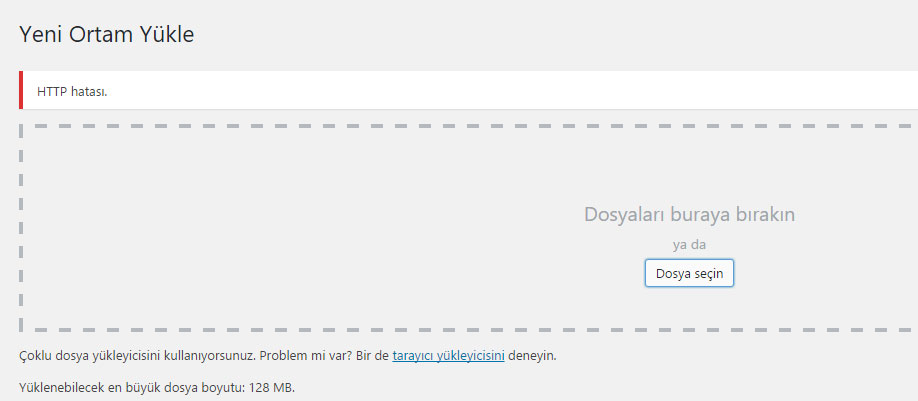
Öncelikle sitenize hiçbir işlem yapmadan önce;
- HTTP hatası aldıktan kısa bir süre bekleyin ve medya dosyasını tekrar yüklemeyi deneyin. Zaman zaman sunucularda anlık olarak problemler olabilmektedir.
- Farklı bir tarayıcı kullanarak dosyayı yüklemeyi deneyin.
1) Sitenizde aktif olan eklentileri devre dışı bırakın.
Bazı eklentiler, özellikle de otomatik resim optimizasyonu yapmaya yarayan eklentiler bu HTTP hatasını almanıza sebep olabilmektedir. Sitenize son yüklediğiniz eklentileri deaktif ederek sorunun çözülmesini sağlayabilirsiniz. Eğer hatayı almaya devam ediyorsanız rehberin devamındaki yöntemleri deneyin.
2) WordPress yükleme limitinizi yükseltin.
Eğer yüklemek istediğiniz medya dosyası WordPress kurulumunda default olarak ayarlanan yükleme limitini aşıyorsa HTTP hatası almanız normaldir. Dosya yükleme limitini yükseltmek için; ana dizinde bulunan wp-config.php dosyasını açın ve aşağıda yer alan kod satırını ekleyin.
define ('WP_MEMORY_LIMIT', '256M');3) Temanızı kontrol edin.Eğer yeni bir WordPress teması yükleyip sitenizde aktif ettiyseniz temanızdan kaynaklı olarak HTTP hatası alabilirsiniz. Ayrıca hali hazırda aktif olan temanız w*rez bir tema ise; temada bulunan açıklardan dolayı böyle bir hata almanız mümkündür.
4) PHP sürümünüzü kontrol edin.
Günümüzde WordPress'in güncel sürümünü çalıştırabilmek için sunucunuzun PHP sürümünün 5.2.4 ve üzeri sürümde olması gerekmektedir. Hosting firmanıza da danışarak PHP sürümünüz hakkında bilgi alabilir; sürüm yükseltebilirsiniz.
5) .htaccess dosyasını düzenleyin.
Sitenizin ana dizininde yer alan .htaccess dosyanızı bir editör aracılığı ile açın ve aşağıda yer alan kod parçasını dosyaya ekleyip yeniden yükleyin.
SetEnv MAGICK_THREAD_LIMIT 1Şimdi tekrar medya dosyanızı yüklemeyi deneyebilirsiniz. Eğer sorun çözülmediyse;
<IfModule mod_security.c>
SecFilterEngine Off
SecFilterScanPOST Off
</IfModule>
Yukarıda yer alan kod parçacığını da .htaccess dosyanıza ekleyebilirsiniz.
Ayrıca sorularınızı bu konu üzerinden sorabilirsiniz. Lütfen PM göndermeyiniz.