
Merhaba ;
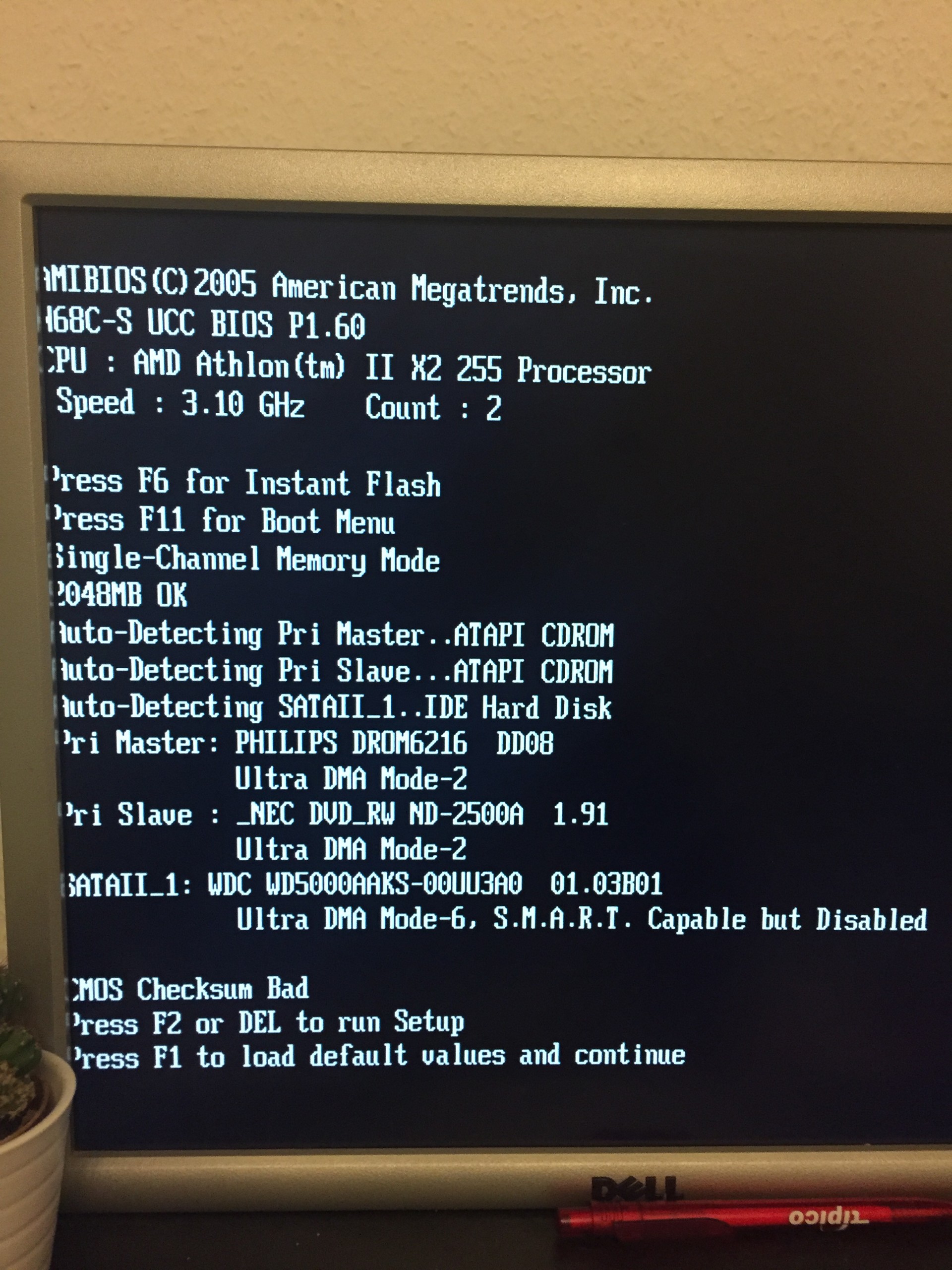
Normal calisan ve xp isletim sistemi kurulu olan bir bilgisayara format atmam gerekiyordu cd takip bios girmem gerekiyor cd den baslamasi icin ama bilgisayar acilirken Del tusuna basmam gereken yerde klavye lambasi yaniyor ama hicbir tus calismiyor, windows acildiktan sonra hersey normal hem klavye hem maus calisiyor, ama ram sayma ekraninda del veya f2 tusuna masmam gereken yerde klavye calismiyordu, bende hdd söktüm baska bilgisayara taktim format attim sonra tekrar hdd söküp eski pc taktim bu defada ram sayma ekraninda yani del f2 tuslarina. Basip biosa girilmeai gereken yerde donuyor ekran atlamiyor ve hicbir tus calismiyor... iki degisik klavye ve iki degisik maus denedim yine ayni usb klavye ve maus
Yardimci olurmusunuz acaba..
Not: pil cikarip 10 dk bekledim, jumper cikardigim zaman ekran görüntü gidiyor takana kadar görüntü gelmiyor ,jumper baska biryere takincada ayni olay oluyor, ne pil ne yeni klavye nede jumper ise yaradi
Donma ve klavye calismama
9
●1.730
- 13-11-2016, 22:24:29
 Üyeliği durdurulduöncelikle
windowsu tekrar çalışacak bilgisayarda kur..Donanımın iyi çalışabilmesi açısından.
kablolu klavye kullan;
büyük ihtimalle ondan görmüyordur.
eğer kablolu usb ile denediysen pc eskiyse usb klavye yi görmüyordur.
resimdeki girişlere uyan bir klavye bul veya
resimdeki dönüştürücüden bulup usb klavye çalışacaktır. - 13-11-2016, 22:42:33Evet benim düsüncem kablolu usb klavyeden kaynaklaniyorr, dediginiz gibi usb eski klavye girisi icin dönüstürücü ile denedim ama yine olmadi, aimdi windowsu kurmam icin klavyeninden del veya f2 tusuna basmam gerek ama basamiyorum olmuyor
Resimleri ekliyorum..
Burda donuyor kapatana kadarda gitmiyo..
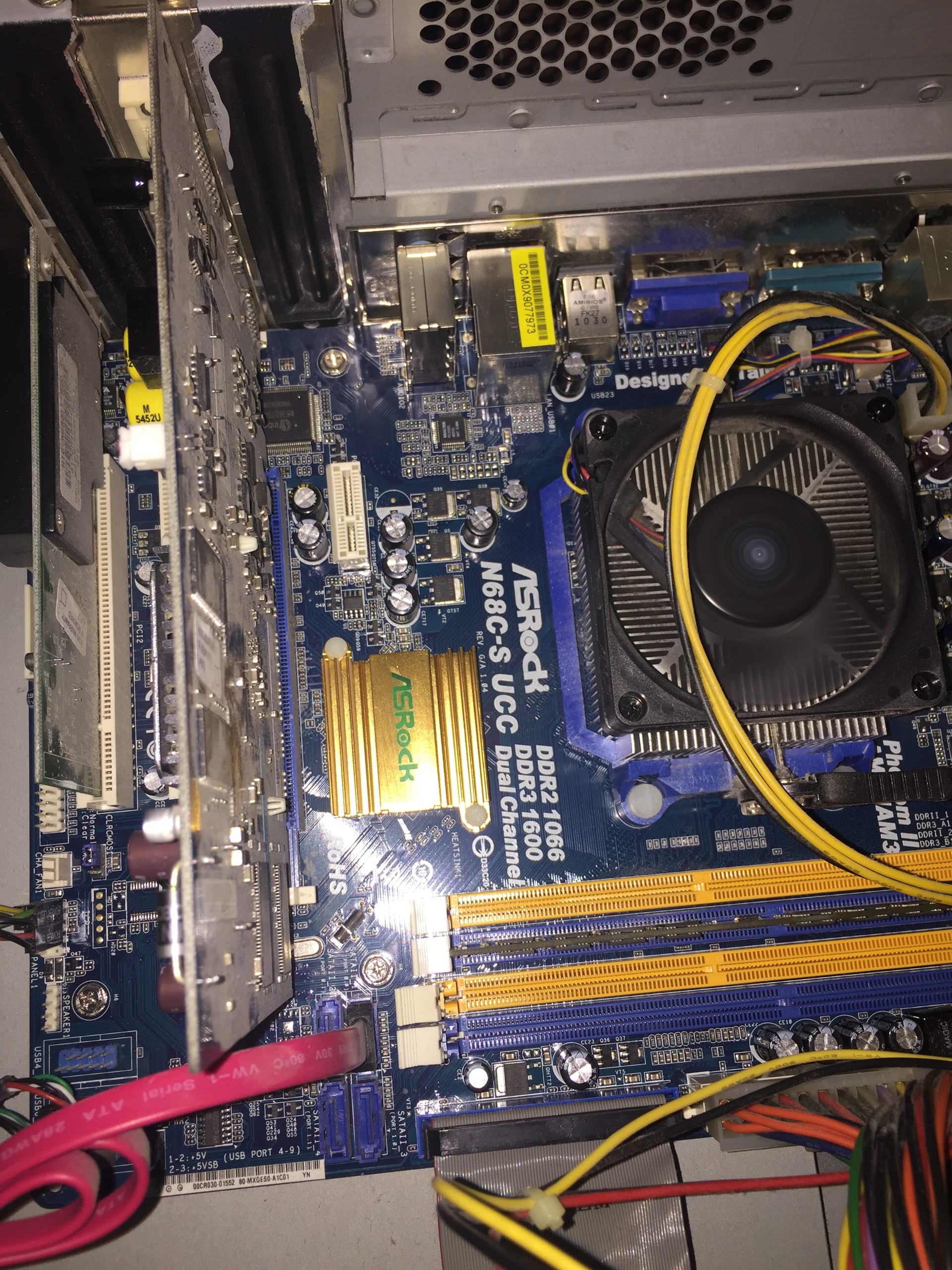
Buda anakart
- 13-11-2016, 22:56:29 Üyeliği durdurulduNEDENİ
Bu davranış, eski BIOS USB desteği olmadan aygıt girişi için BIOS işletim sisteminin kullandığı için USB klavye veya fare MS-DOS kipinde kullanamazsınız nedeniyle oluşur; USB giriş aygıtları USB eski desteği çalışmaz.
İşletim sistemi, 32 bit USB sürücülerinin çalışması için eski USB desteğini devre dışı bırakır. USB ana bilgisayar denetleyicisi kaynakları başlatma sırasında atanan değerleri değişmedikçe Bilgisayarınızı MS-DOS modunda yeniden başlattığınızda Windows genellikle eski USB desteğini yeniden etkinleştirir.
İşletim sistemi, BIOS tarafından atanan kaynak ayarları geri yükleyemiyor. Geçerli giriş/çıkış (g/ç) bağlantı noktası ayarları BIOS ayarlarından farklı olursa, aygıt erişilemez olabilir ve bilgisayarınız yanıt vermeyebilir.
GEÇİCİ ÇÖZÜM
Bu davranışa geçici bir çözüm bulmak için kullanabileceğiniz çeşitli yöntemler vardır:
PS/2-stili klavye veya fareyi kullanın.
Eski BIOS USB desteğini etkinleştirin. Bunun nasıl yapılacağı hakkında daha fazla bilgi için bu makalenin Başvurular bölümüne bakın.
Eski BIOS USB desteğinin etkinleştirilmiş olması ve sıcak, aygıtları yerleştirmek, BIOS tarafından atanan ayarlarıyla eşleşecek şekilde USB ana bilgisayar denetleyicisi kaynak ayarlarını yapılandırabilirsiniz.
USB Ana Bilgisayar Denetleyicisini BIOS Ayarlarını Kullanacak Şekilde Ayarlama
USB ana bilgisayar denetleyicisi BIOS ayarlarını kullanacak şekilde ayarlamak için:
Aygıt ayarları, bilgisayarınızın BIOS'u elde etme hakkında daha fazla bilgi için bilgisayarınızın belgelerine bakın.
Başlat'ı tıklatın, Denetim Masası'nı tıklatın ve sonra Sistem'i çift tıklatın.
Aygıt Yöneticisi sekmesini tıklatın.
Evrensel Seri Veriyolu Denetleyicisi genişletmek için tıklatın.
( Üretici_Adı üreticisinin adını olduğu) tıklatın ve sonra Özellikler' i tıklatın.
Kaynaklar sekmesini tıklatın ve sonra otomatik ayarları devre dışı bırakmak için Otomatik ayarları kullan onay kutusunu tıklatarak işareti kaldırın.
Girdi/Çıktı Aralığı'nı tıklatın ve sonra Ayarı Değiştir'i tıklatın.
Aygıtın BIOS değerini tıklatın. Çakışma bilgisi aygıtta bir sorun olduğunu belirtiyorsa, bu aygıtın ayarlarını değiştirmeniz gerekebilir. Aygıt çakışmaları hakkında ek bilgi için Microsoft Bilgi Bankası'ndaki makaleyi görüntülemek üzere aşağıdaki makale numarasını tıklatın:
133240 aygıt çakışması sorunlarını Aygıt Yöneticisi sorun giderme
Bilgisayarınızı yeniden başlatın.
Otomatik ayarları kullan onay kutusu seçili ise, bu adımları yeniden uygulayın ve adım 2 ile başlayın.
KAYNAK :microsoft - 18-11-2016, 12:06:21Malesef eski yuvarlak uclu klavyede denedim olmadi, usb klavye ve eski klavye denedim olmadi...
pc baska hdd denedim yine olmadi jumperleri degistirdim olmadi pil söküp bekledim olmadi hatta pili söktüm pc calistirdim yine olmadi... pc de hdd haric tüm sürücüleri cikardim yine olmadi....
Kafayi yiyecegimmmmmm
Acaba KLAVYE kullanmadan direk biosa girme sansimiz varmi acaba..( biosta belki klavye calisir) windos var iken windowsa gectiginde calisiyordu ama simdi windowsta yok..
Bilgiayar mühendisi arkdasim yokki iki dakikada yapsin


 eski usb girili olmayan klavyedede olmaz ise daha nedeyim valla bu pc at cöpe gitsin 😡😡😡😡😡😁

 tekrar tekrar tesekkür ederim sorunuma zaman ayirdiginiz icin, gelismeleri yazarimm..