
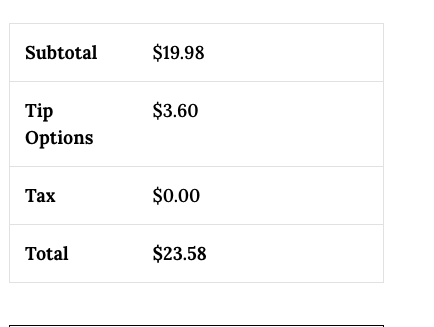
Woocommerce vergi problemi
4
●144
- 12-10-2024, 04:51:07Vergiler sayfasında doğru ülke için vergi oranını girdiğinize emin misiniz?
Türkiye için %20 belirlediğinizde ve sipariş sayfasında ülke olarak Türkiye seçildiğinde %20 vergi uygulanması gerekiyor. - 12-10-2024, 05:48:51
1. Vergi Ayarlarını Etkinleştir
WooCommerce'de vergilerin hesaplanabilmesi için vergi ayarlarını aktif hale getirmeniz gerekiyor.- Adım 1: WordPress kontrol paneline giriş yapın.
- Adım 2: Sol menüde WooCommerce > Ayarlar seçeneğine tıklayın.
- Adım 3: Açılan sayfada, üstteki sekmelerden Vergi sekmesine tıklayın. (Eğer bu sekme görünmüyorsa, WooCommerce > Genel sekmesinde "Vergi seçeneklerini etkinleştir" kutucuğunu işaretleyip "Kaydet" butonuna basın.)
- Adım 4: Vergi sekmesine girdikten sonra, "Vergi hesaplamalarını etkinleştir" kutucuğunun işaretli olduğundan emin olun.
2. Vergi Oranlarını Belirleyin
Vergi hesaplatmak için ülkenizdeki geçerli vergi oranlarını doğru bir şekilde eklemeniz gerekir.- Adım 1: Hala Vergi sekmesindeyken, sayfanın altındaki Standart Oranlar bağlantısına tıklayın.
- Adım 2: Burada bir tablo göreceksiniz. Bu tabloya ülkenize ve eyaletinize (varsa) göre vergi oranlarını eklemeniz gerekiyor.
- Adım 3:Tabloya aşağıdaki bilgileri girin:
- Ülke Kodu: Ülkenizin iki harfli kodu. (Türkiye için TR)
- Eyalet Kodu: Eğer vergi oranı eyalete göre değişiyorsa burayı doldurun. Türkiye için bu alanı boş bırakabilirsiniz.
- Posta Kodu: Belirli bir posta koduna göre vergi hesaplayacaksanız burayı doldurun, yoksa boş bırakın.
- Şehir: Şehre göre vergi oranı belirliyorsanız burayı doldurun, değilse boş bırakın.
- Oran (%): Vergi oranını girin (örneğin %18 için "18.0000" yazın).
- Vergi Adı: Verginin adını yazın (örneğin "KDV").
- Teslimat vergilendirilebilir mi?: Eğer ürün teslimatı da vergilendiriliyorsa bu kutucuğu işaretleyin.
- Adım 4: Bilgileri girdikten sonra "Değişiklikleri kaydet" butonuna tıklayın.
3. Vergi Ayarlarını Yapılandırma
Şimdi, vergilerin nasıl hesaplanacağını ve gösterileceğini belirleyeceğiz.- Adım 1: WooCommerce > Ayarlar > Vergi sekmesine geri dönün.
- Adım 2:Burada birkaç seçenek göreceksiniz. Aşağıdaki seçenekleri ayarlayın:
- Vergi oranlarını müşteri adresine göre hesapla: Burada vergiyi hangi adrese göre hesaplayacağınızı seçin. Genellikle "Fatura adresine göre" veya "Teslimat adresine göre" seçenekleri tercih edilir.
- Vergi oranlarını ürün fiyatlarına dahil et: Eğer ürün fiyatlarınız KDV dahil fiyatlar olacaksa burayı "Evet" olarak seçin. Eğer KDV sonradan eklenmesini istiyorsanız "Hayır" olarak bırakın.
- Vergi yuvarlama: Vergileri her satır öğesi için mi yoksa toplam üzerinden mi yuvarlayacağınızı seçin. Genellikle satır öğesi için yuvarlama yapılır.
- Vergi adı göstergesi: Vergi adının nasıl gösterileceğini seçin. Örneğin "KDV" olarak görünsün istiyorsanız, burayı özelleştirebilirsiniz.
- Adım 3: Değişiklikleri yaptıktan sonra "Değişiklikleri kaydet" butonuna tıklayın.
4. Test Siparişi ile Vergi Kontrolü
Vergilerin doğru hesaplanıp hesaplanmadığını test etmek için sahte bir sipariş oluşturun.- Adım 1: Mağazanıza gidin ve bir ürünü sepete ekleyin.
- Adım 2: Sepeti görüntüleyin ve teslimat/billing adresinizi girin. Vergi oranının burada görünmesi gerekiyor.
- Adım 3: Sepet sayfasında verginin doğru hesaplanıp hesaplanmadığını kontrol edin.
- 12-10-2024, 08:18:49Merhaba,
Sorun devam ediyor ise profesyonel destek sunabilirim.
Whatsapp: https://wa.me/905318154620


