
Sahip Olduğunuz Vds e Stunnel4 Vpn Ve V2ray Vpn Kurulumunu anlatacağım.
Sunucuya kuracağımız programlar bana ait değil ancak açık kaynak kodlu ücretsiz programlar.
Stunnel4
Sunucuya ssh ile bağlanın ve aşağıdaki komutları girin.
apt-get update -y
apt-get upgrade -y
wget https://raw.githubusercontent.com/sb...ER/master/Dark
chmod 777 Dark
./Dark
Kurulum başlayacaktır.
Kurulum bittikten sonra menu komutu ile paneli açabilirsiniz.
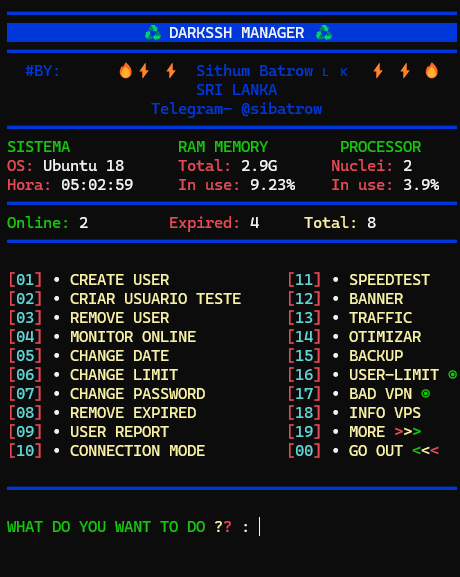
Kontrol paneli bu şekilde olacaktır.
Stunnel4 kullanımı için ilk 10 tuşlayın ardından 6 tuşlayıp onaylayın.
Otomatik kurulum bittiğinde SSL Tunnel yanında 443 yazıyor ise kurulum başarılı olmuş demektir.
Not: Panel üzerinden oluşturacağınız kullanıcıların sadece vpn oluşturma izni vardır. Sunucu üzerinde oturum açamazlar.
Öneri: VPN ile Online sesli/görüntülü konuşmalar ve Online uygulamaların sağlıklı çalışması için 17. seçenek Bad Vpn Kurmanızı öneririm.
V2ray Kurulumu
Domain adresinizden vds sunucunuzun IP adresine gidecek şekilde A kaydı oluşturun.
Bu adres Sunucu panel içi kontrol , sunucu paneline giriş esnasında ve VPN oluşturmada kullanılacaktır
Sunucuya ssh ile bağlanın ve aşağıdaki komutları girin.
apt update && apt upgrade -y
apt install curl socat -y
curl https://get.acme.sh | sh
~/.acme.sh/acme.sh --set-default-ca --server letsencrypt
~/.acme.sh/acme.sh --register-account -m mail@mail.com
~/.acme.sh/acme.sh --issue -d a-kaydı.domain.com --standalone
~/.acme.sh/acme.sh --installcert -d a-kaydı.domain.com --key-file /private.key --fullchain-file /cert.crt
Bu İşlemler sizin domain adresinize göre SSL sertifikası oluşturacaktır.
bash <(curl -Ls https://raw.githubusercontent.com/va...ter/install.sh)
Program kurulurken sizden sırasıyla kullanıcı adı, şifre ve port seçmenizi isteyecektir. Aktif kullanılan portlardan farklı port seçerek ilerleyiniz
Kurulum bittikten sonra ssh bağlantısını kesebilirsiniz.
Orjinal Panel Çince ancak yamalı ingilizce panel isterseniz https://github.com/NidukaAkalanka/x-ui-english bakabilir veya Google'a X-ui english yazarak diğer programları bulabilirsiniz.
Tarayıcınızdan domain adresinize port bilgisi ile birlikte gidin. Örn: istmhn.com:1234 Not: İlk girişte sertifika hatası alabilirsiniz https yerine http kullanın girecektir.
Giriş yapmak için oluşturduğunuz kullanıcı adı ve şifreyi girin.
Panele girdikten sonra İlk ayarları yapmanız gerekli
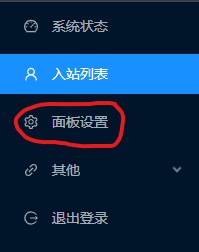
Ayarlar kısmına girdikten sonra karşınıza gelen ekrandaki bilgileri bu şekilde doldurun.
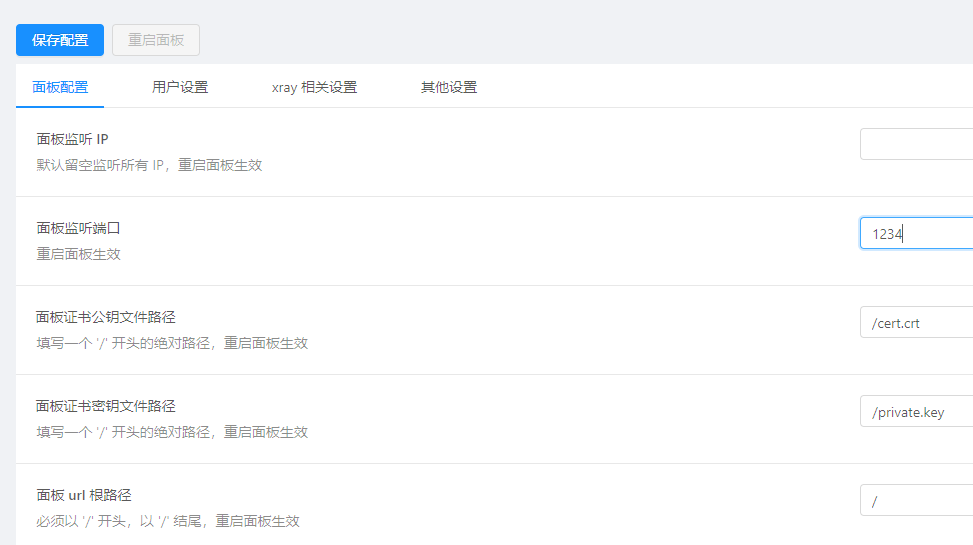
En baştaki IP kısmını giriş yapacağınız sabit ip numaralı cihazınızın ip adresini girebilirsiniz.
Ardından Değişiklikleri Kaydet (Mavi Buton) sonrasında Yeniden Başlat (Kırmızı Buton) a basın.
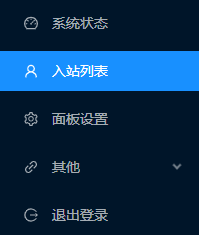
Kullanıcı oluşturmak için buraya girin
+ Butonuna tıkladıktan sonra bu ekran gelecek karşınıza.
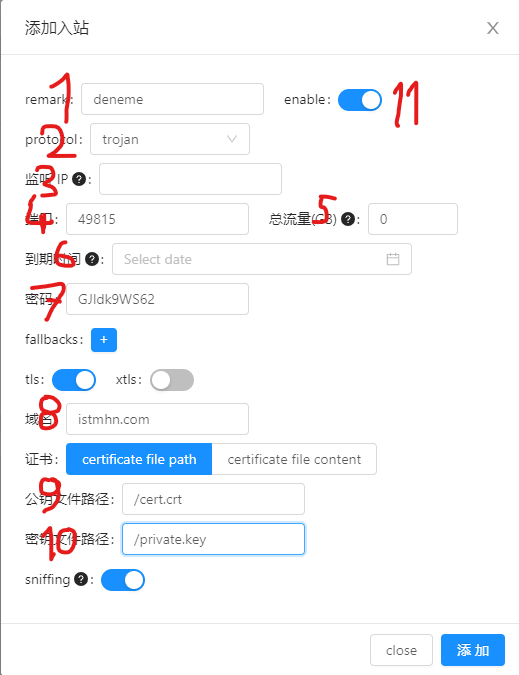
1: Kullanıcı ismi (panele kaydetmek için)
2: Bağlantı Protokolü (Ben ping değeri en düşük olan Trojan kullanıyorum) (Herhangi bir virüs tehlikesi yoktur)
3: Bağlanacak cihazın IP Adresi
4: Bağlanacağı Port
5: Kullanabileceği İnternet Miktarı
6: Kullanabileceği Son Tarih
7: Bağlantı Şifresi (Özel istek olmadığı sürece değiştirmeyin)
8: Domain Adresi (Kurulum sırasındaki a-kaydı.domain.com) (Aynı anda panele girdiğiniz adres)
9: SSL Sertifikası Konumu
10: SSl Sertifikası Şifresi Konumu
11: Bağlantı Açık/Kapalı Durumu
Mavi buton ile kaydedip Kullanıcı Oluşturma işlemini bitirin
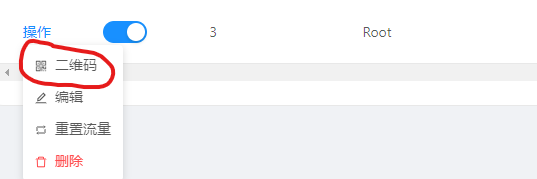
Bu kısımdan v2ray bağlantı Qr kodunu görebilir veya kopyalayabilirsiniz.
Yardımcı Olabildiysem Ne Mutlu

 ort@user