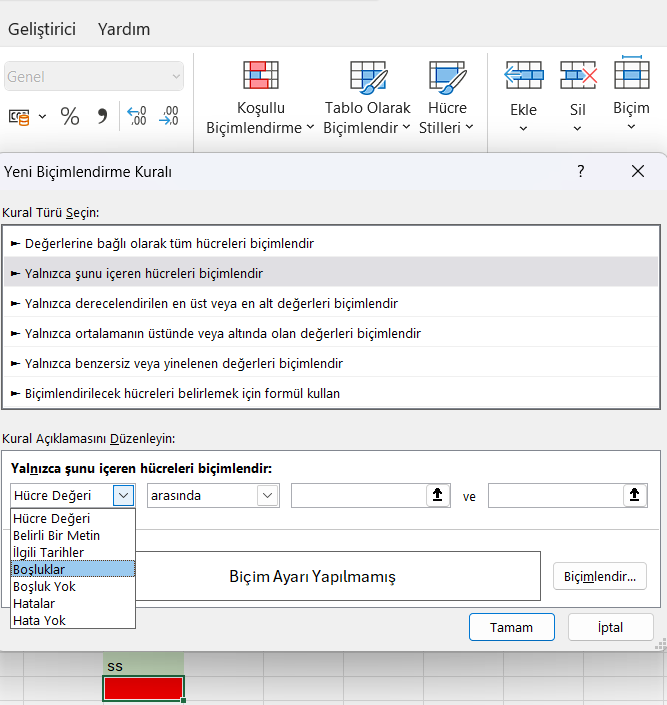
Excel'de bir hücre boş olduğunda yanındaki hücrenin kırmızı, dolu olduğunda ise yeşil renkte olmasını sağlamak için Koşullu Biçimlendirme özelliğini kullanabilirsiniz. Bu işlem, verilerinizi görsel olarak daha anlaşılır hale getirmeye yardımcı olur. Aşağıdaki adımları izleyerek bu biçimlendirmeyi uygulayabilirsiniz:
- **Hedef Hücreleri Seçin*
- Yan hücrelerinizi (örneğin, B sütunundaki hücreler) seçin.
- **Koşullu Biçimlendirmeyi Uygulayın*
- Excel menüsünde Giriş sekmesine gidin.
- Koşullu Biçimlendirme'yi seçin ve açılan menüden Yeni Kural'ı tıklayın.
- **"Biçimlendirilecek hücreleri belirlemek için formül kullan"** seçeneğini seçin.
- **Kuralı Tanımlayın*
- İlk kural için, yanındaki hücrenin boş olup olmadığını kontrol etmek üzere aşağıdaki formülü girin:
- Biçimlendir düğmesine tıklayın ve Dolgu sekmesinden kırmızı rengi seçin.
- İkinci kural için, yanındaki hücrenin dolu olup olmadığını kontrol etmek üzere aşağıdaki formülü girin:
- Biçimlendir düğmesine tıklayın ve Dolgu sekmesinden yeşil rengi seçin.
- **Kuralları Uygulayın*
- Her iki kuralı da ekledikten sonra Tamam'a tıklayın.
- Seçili hücreleriniz artık yanlarındaki hücrelerin doluluk durumuna göre renklenecektir.
Bu adımlar, Excel'de koşullu biçimlendirme kullanarak hücrelerinizi yanlarındaki hücrelerin içeriğine göre renklendirmenizi sağlar. Daha ayrıntılı bir anlatım için aşağıdaki videoyu izleyebilirsiniz:
https://www.youtube.com/watch?v=JFYrJZfAM-o&t=138s