
PC World: Daha önce kontrol etmiş olmayı dilediğim 10 Microsoft hesabı ayarı
Microsoft hesabınızı güvence altına alın, bilgisayarınızı koruyun.
Görsel: Chris Hoffman / Foundry
Özetle:
- PCWorld, kullanıcıların genellikle gözden kaçırdığı; gizlilik kontrolleri, abonelik yönetimi ve veri koruması üzerinde önemli etkisi olan temel Microsoft hesabı ayarlarını gün yüzüne çıkarıyor.
- Öne çıkan bulgular arasında, Microsoft’un kişiselleştirilmiş reklamlar için üçüncü taraflarla varsayılan veri paylaşımı, otomatik etkinlik takibi ve Xbox Game Pass gibi hizmetler için zamanla biriken düzenli ödemeler yer alıyor.
- Oturum açma etkinliklerini düzenli olarak gözden geçirmek, tarama geçmişini temizlemek ve üçüncü taraf uygulamaların erişim izinlerini kaldırmak; güvenliği artırabilir, hesaba yetkisiz erişimi önleyebilir ve beklenmedik faturalandırmaların önüne geçebilir.
Bir bilgisayar korsanı Microsoft hesabınıza erişim sağlarsa, OneDrive dosyalarınızı indirebilir, Windows bilgisayarınızın güvenlik önlemlerini aşabilir ve hatta dizüstü bilgisayarınızın konumunu GPS aracılığıyla takip edebilir. Ancak Microsoft hesabı ayarlarınızı gözden geçirmeniz için tek neden güvenlik değildir; bu ayarlardan bazıları günlük gizliliğinizi de etkiler.
Dürüst olmam gerekirse; yakın zamanda kendi Microsoft hesabı ayarlarımda bazı sürprizlerle karşılaştım, bu yüzden bu ipuçlarını sizinle paylaşmak istiyorum. Örneğin, Microsoft'un kişisel verilerimi reklam amaçlı olarak üçüncü taraf iş ortaklarıyla paylaştığından hiç haberim yoktu.
Bu ipuçlarından bazıları oldukça açık, diğerleri ise o kadar da belirgin değil. Microsoft hesabı ayarlarınıza ulaşmak için account.microsoft.com adresine gidin ve Microsoft hesabı bilgilerinizle giriş yapın.
1. Hangi uygulamaların verilerinize erişebileceğini kontrol edin
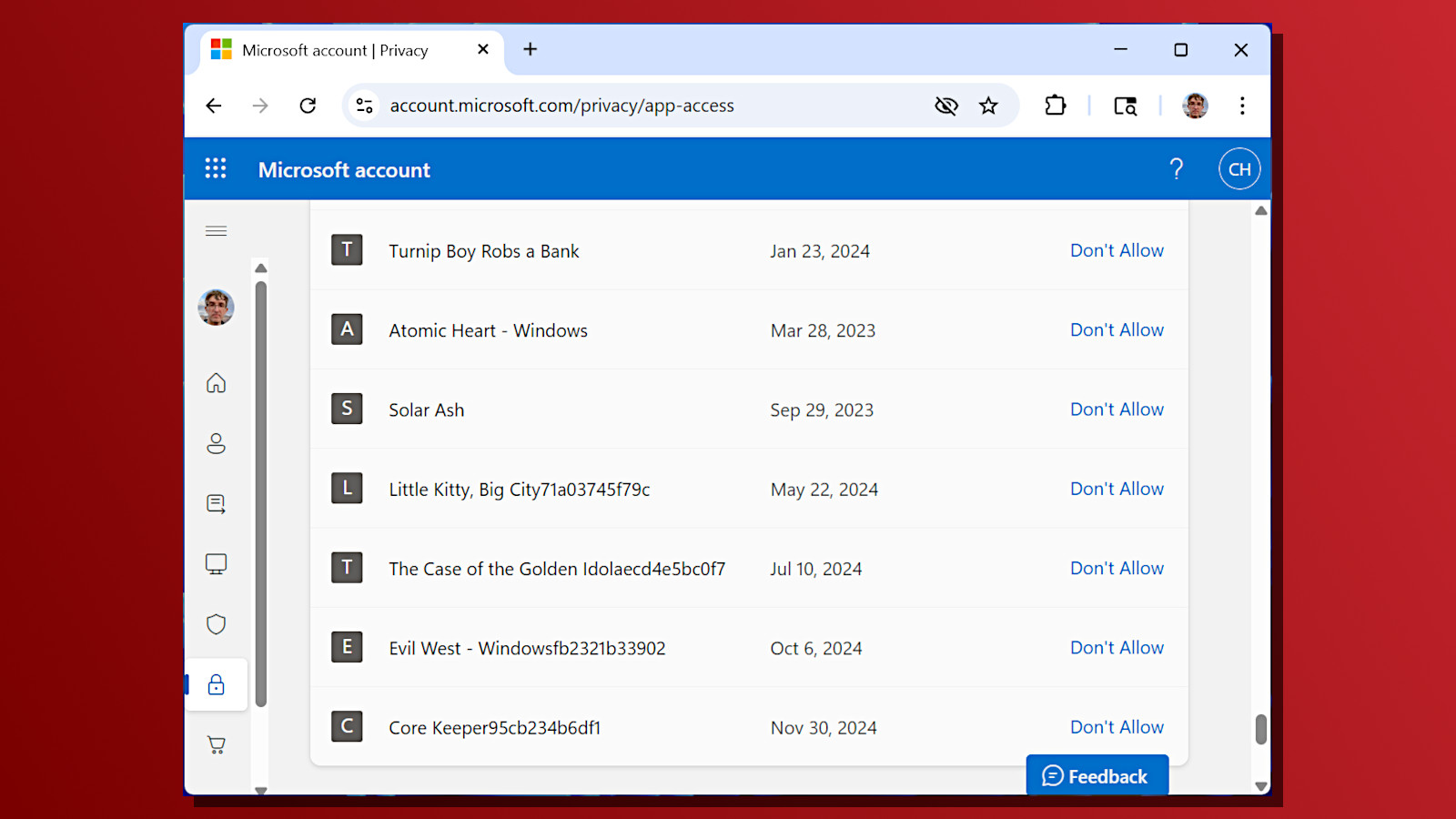
Üçüncü taraf uygulamalara Microsoft hesabınıza doğrudan erişim izni verebilirsiniz. Hani 2018 yılında kullandığınız o e-posta aracı var ya? İşte o araç, hâlâ Microsoft hesabınızdaki e-postalara erişebiliyor olabilir. Google hesapları gibi diğer birçok çevrimiçi hesap sistemi de aynı şekilde çalışır. (Buna OAuth denir.)
Görsel: Chris Hoffman / Foundry
Erişimi olan uygulamaların listesini görmek için “Gizlilik” (Privacy) bölümüne gidin ve ardından “Uygulama erişimi” (App access) seçeneğine tıklayın. Her bir uygulamanın yanında bulunan “Ayrıntılar” (Details) düğmesine tıklayarak, o uygulamayla hangi bilgilerinizi paylaştığınızı görebilirsiniz. Bir uygulamanın hesap verilerinize olan erişimini kaldırmak için “İzin Verme” (Don’t Allow) seçeneğine tıklayın.
Eğer benim gibi Xbox Game Pass üzerinden çok fazla oyun oynadıysanız, bu liste muhtemelen oldukça uzun ve karmaşık olacaktır. Benim listemde 100’den fazla kayıt vardı ve bunların çoğu Game Pass oyunlarıydı. Bu durum, olası tehditleri fark etmeyi zorlaştırıyor. Microsoft’un daha iyi filtreleme seçenekleri sunmasını isterdim, ancak ne yazık ki böyle bir imkân yok.
2.Kişiselleştirilmiş reklamları ve üçüncü taraflarla veri paylaşımını devre dışı bırakın
Eğer henüz yapılandırmadıysanız, Microsoft büyük ihtimalle kişisel verilerinizi kullanarak size ilginizi çekebilecek “alakalı” reklamlar gösteriyordur.
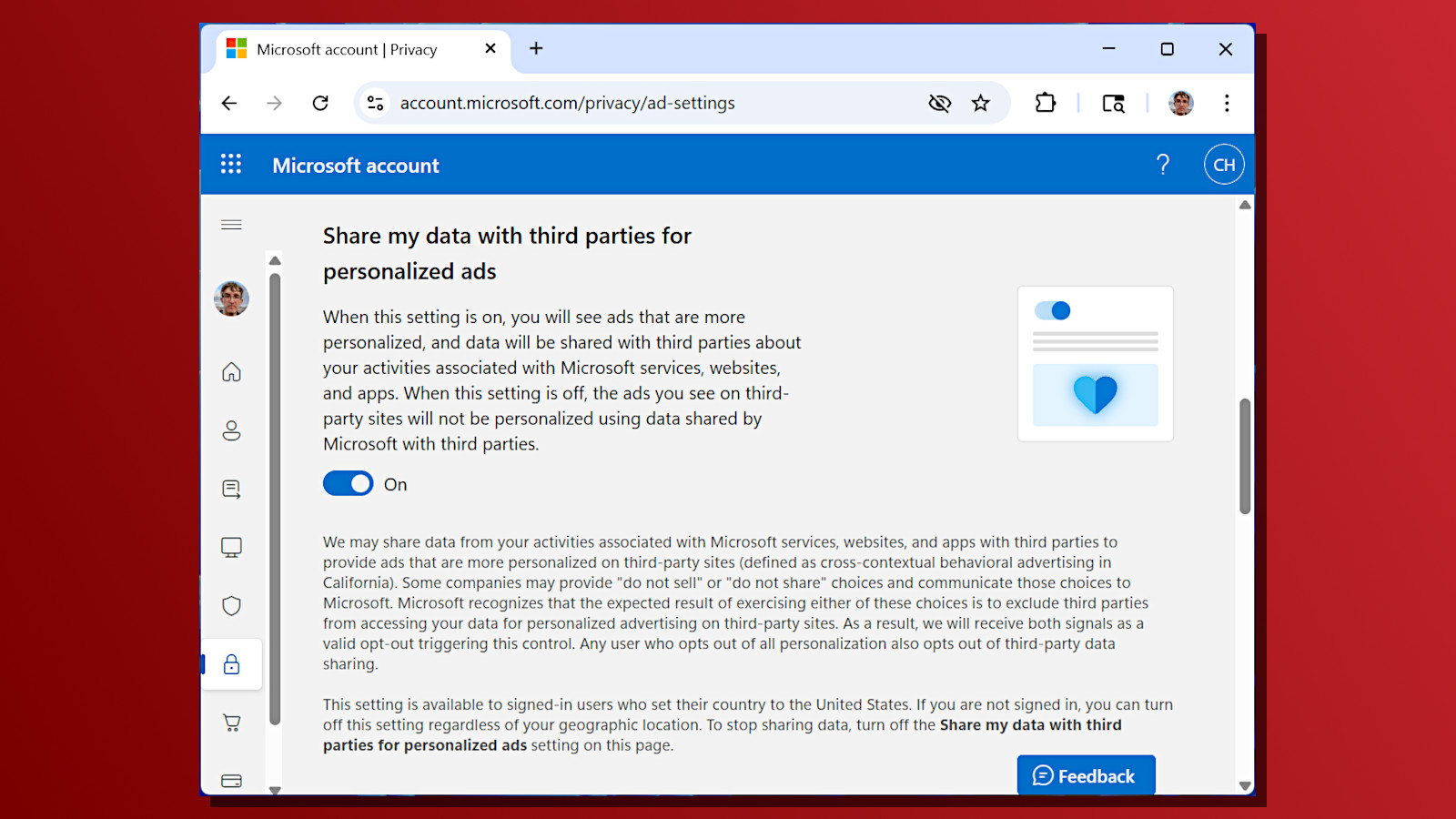
Şahsen, kişiselleştirilmiş reklamlar benim için bir sorun değil. Ancak Microsoft’un, “Microsoft hizmetleri, web siteleri ve uygulamalarıyla ilişkili etkinliklerim hakkında” verileri “üçüncü taraflarla” paylaştığını öğrenince şaşırdım. Bunun tam olarak ne anlama geldiğini bilmiyorum ve öğrenmek de istemiyorum. Kalsın, teşekkürler.
Görsel: Chris Hoffman / Foundry
Bu ayarları kapatmak için kenar çubuğundaki “Gizlilik” (Privacy) seçeneğine, ardından “Kişiselleştirilmiş reklam ayarları” (Personalized ad settings) kısmına tıklayın. Hem “İlginizi çeken reklamları ve teklifleri görün” hem de “Kişiselleştirilmiş reklamlar için verilerimi üçüncü taraflarla paylaş” seçeneklerini devre dışı bırakın.
3. E-posta spam’lerine “hayır” deyin
Microsoft’tan tanıtım e-postaları almak istiyorsanız sorun yok; ancak istemiyorsanız bunları kapatmanız gerekir; zira görünüşe göre varsayılan olarak açık geliyorlar!
Bu ayarı bulmak için “Ayarlar” (Settings), ardından “Gizlilik” (Privacy) ve sonrasında “Tanıtım amaçlı iletişimler” (Promotional communications) yolunu izleyin. Buradaki çeşitli seçenekleri kapatın. (Burada bir sürprizle daha karşılaştım; hesabım nedense “Microsoft 365 İlişki Pazarlama Programı”na dahil edilmişti.)
4. Düzenli aboneliklerinizi kontrol edin
Microsoft sizden herhangi bir ücret tahsil etmeyi planlıyor mu? Buradayken bunu da kontrol etmekte fayda var. İster Xbox Game Pass ister Microsoft 365 olsun, fark etmeden kendinizi düzenli ödemelerin içinde bulabilirsiniz; özellikle de abonelik kodlarını indirimli olarak satın aldıysanız ve yenileme döneminde Microsoft’a daha yüksek bir ücret ödemek istemiyorsanız buna dikkat etmelisiniz.
Kenar çubuğundaki “Abonelikler” (Subscriptions) sekmesine tıklayın ve beklenmedik bir durum olup olmadığını kontrol edin. Otomatik olarak ödemeye devam etmek istemediğiniz abonelikler için “Yönet” (Manage) seçeneğine tıklayıp “Düzenli faturalandırmayı kapat” (Turn off recurring billing) diyebilirsiniz.
Eğer bazı aboneliklerinizi devam ettirmek istiyorsanız, buradayken ödeme yöntemlerinizin güncel olup olmadığını da kontrol etmenizde fayda var.
5. İki adımlı doğrulamayı etkinleştirin
İki adımlı doğrulama, her türlü çevrimiçi hesabın güvenliği için kritik öneme sahiptir. Muhtemelen daha önce duymuşsunuzdur, ancak bu gerçek ve tekrar hatırlatılmaya değer. Eğer henüz etkinleştirmediyseniz, mutlaka açmalısınız.
Bu ayarları bulmak için kenar çubuğundaki “Güvenlik” (Security) seçeneğine, ardından “Oturum açma yöntemlerimi yönet” (Manage how I sign in) kısmına tıklayın. “Ek güvenlik” (Additional security) bölümünün altında “İki adımlı doğrulama” (Two-step verification) seçeneğini arayın. Eğer etkin değilse, açın.
6. Yedek bir e-posta adresi ve telefon numarası ekleyin
İki adımlı doğrulama durumunu kontrol ederken, yedek bir e-posta adresi ve telefon numarası eklemeyi de düşünün. Yalnızca telefon numarası gibi tek bir yedek kurtarma yönteminiz varsa, hesabınıza erişiminizi kaybetme riskiyle karşı karşıya kalabilirsiniz. Microsoft hesabınızda, kontrolünüz altında olan alternatif bir e-posta adresi ve telefon numarası bulunduğundan emin olun. Ayrıca, bu seçeneklere hâlâ erişiminizin olup olmadığını da kontrol edin.
Bu seçenekleri, “Oturum açma yöntemlerimi yönet” sayfasındaki “Kimliğinizi kanıtlama yolları” bölümünde bulabilirsiniz.
7. Hesap parolanızı değiştirmeyi (veya tamamen kaldırmayı) düşünebilirsiniz.
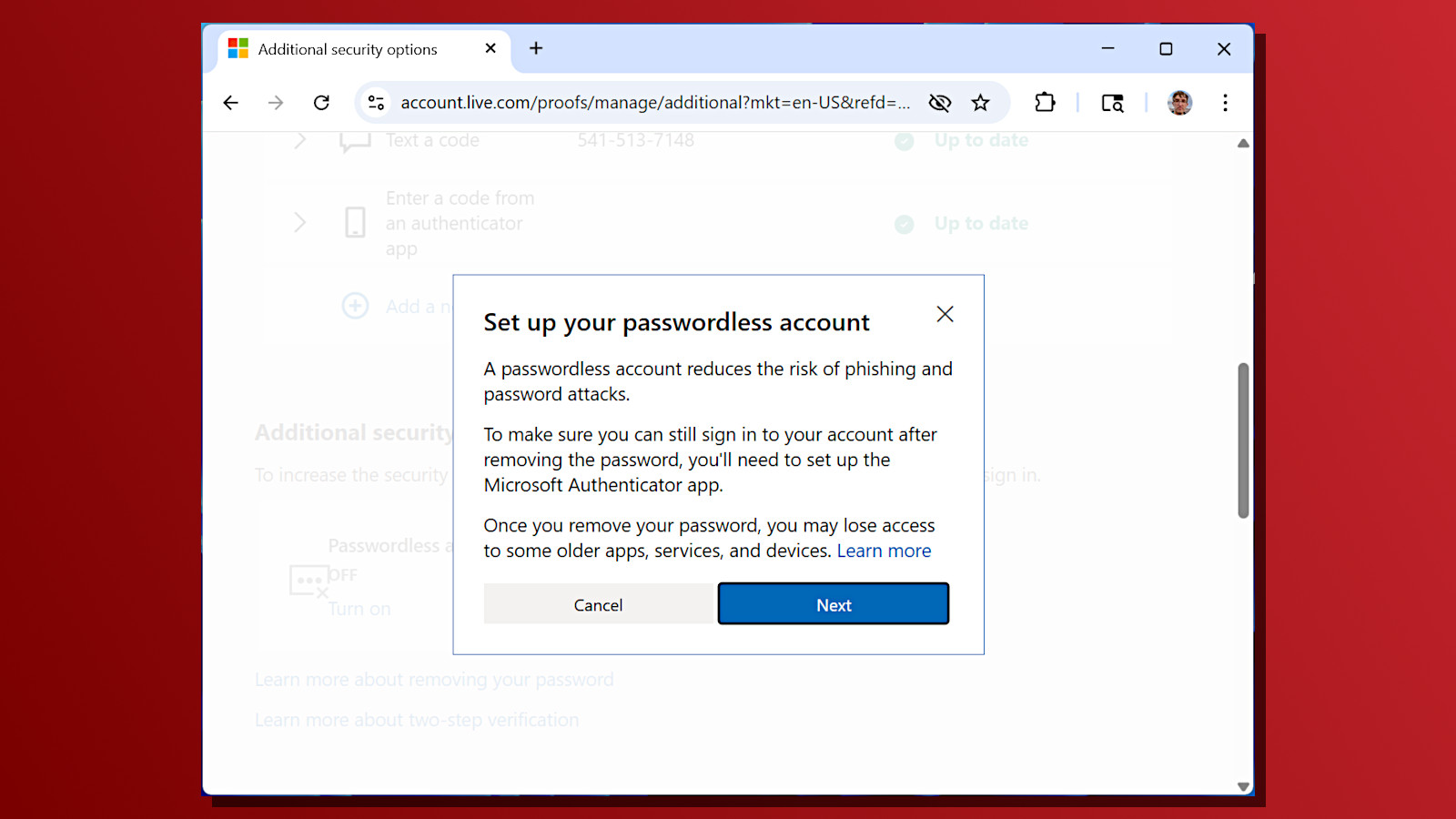
Microsoft artık parolasız hesap seçeneği sunuyor. “Oturum açma yöntemlerimi yönet” sayfasında, “Parolasız hesap” bölümünün altındaki “Etkinleştir” seçeneğine tıklayarak hesap parolanızı kaldırabilirsiniz.
Bunu yaptığınızda hesabınızın artık bir parolası olmayacak ve bundan sonraki girişlerinizde alternatif bir yöntemle kimliğinizi doğrulamanız gerekecektir. Bu alternatif yöntemler arasında Microsoft Authenticator uygulaması veya Windows Hello gibi cihaz tabanlı biyometrik doğrulama seçenekleri yer alır.
Görsel: Chris Hoffman / Foundry
Şahsen ben henüz bu adımı atmadım. İki adımlı doğrulama etkinleştirildiğinde, saldırganların sisteme giriş yapabilmesi için hem parolanıza hem de başka bir şeye (örneğin telefonunuza) sahip olmaları gerekir. Ayrıca, bir saldırganın SMS veya e-posta yoluyla hesabınıza erişmesini sağlayabilecek kurtarma süreçleri hâlâ mevcut; dolayısıyla "parolasız" sistem, kulağa geldiği kadar tam bir güvenlik sağlamayabilir.
Bunun yanı sıra, parolasız bir hesap kullanmanın, özellikle eski uygulamalarda Microsoft hesabıma giriş yaparken uyumluluk sorunlarına yol açabileceğinden endişe ediyorum. Parolasız hesaplar muhtemelen geleceğin teknolojisi, ancak henüz tam anlamıyla olgunlaşmış değiller. Bu sisteme geçmek ya da beklemek tamamen size kalmış.
8. Etkinlik geçmişinizi temizleyin
Microsoft, uygulamalarını ve hizmetlerini nasıl kullandığınızı, internette nasıl gezindiğinizi ve neleri arattığınızı içeren "etkinlik geçmişinizi" takip eder. Gizliliğinize önem veriyorsanız, muhtemelen bu verileri temizlemek isteyeceksiniz.
Bunu yapmak için "Gizlilik" sekmesine tıklayın ve "Üretkenliğinizi güçlendirin" başlığı altındaki "Gezinme ve arama" gibi seçenekleri bulun. Listedeki bir öğeye tıklayıp ardından "Tüm etkinlikleri temizle" seçeneğini kullanarak o kategorideki her şeyi silebilirsiniz.
Bunu yaptığınızda Microsoft, verilerinizi düzenli aralıklarla otomatik olarak temizleyip temizlemek istemediğinizi soracaktır. Böylece, örneğin Başlat menüsünden bir uygulama açmak isterken yanlışlıkla yaptığınız Bing aramaları gibi verilerin yıllar boyunca Microsoft tarafından saklanmasının önüne geçmiş olursunuz.
9. Cihaz listenizi düzenleyin
Microsoft, giriş yaptığınız tüm bilgisayarları ve Xbox konsollarını hatırlar. Bu listeyi görmek için kenar çubuğundaki "Cihazlar" sekmesine tıklayın. Hatta, üzerinde "Cihazımı bul" özelliğini etkinleştirdiğiniz bir cihazı —internet bağlantısı varsa ve açık durumdaysa— uzaktan tespit edebilirsiniz.
Benim gibi profesyonel olarak dizüstü bilgisayar incelemeleri yapmıyor olsanız bile, burada artık size ait olmayan cihazlardan oluşan uzun bir liste bulunması oldukça muhtemeldir! Listeyi gözden geçirip yıllar önce elden çıkardığınız cihazları kaldırmanızda fayda var. Son oturum açma etkinliklerini de kontrol edin
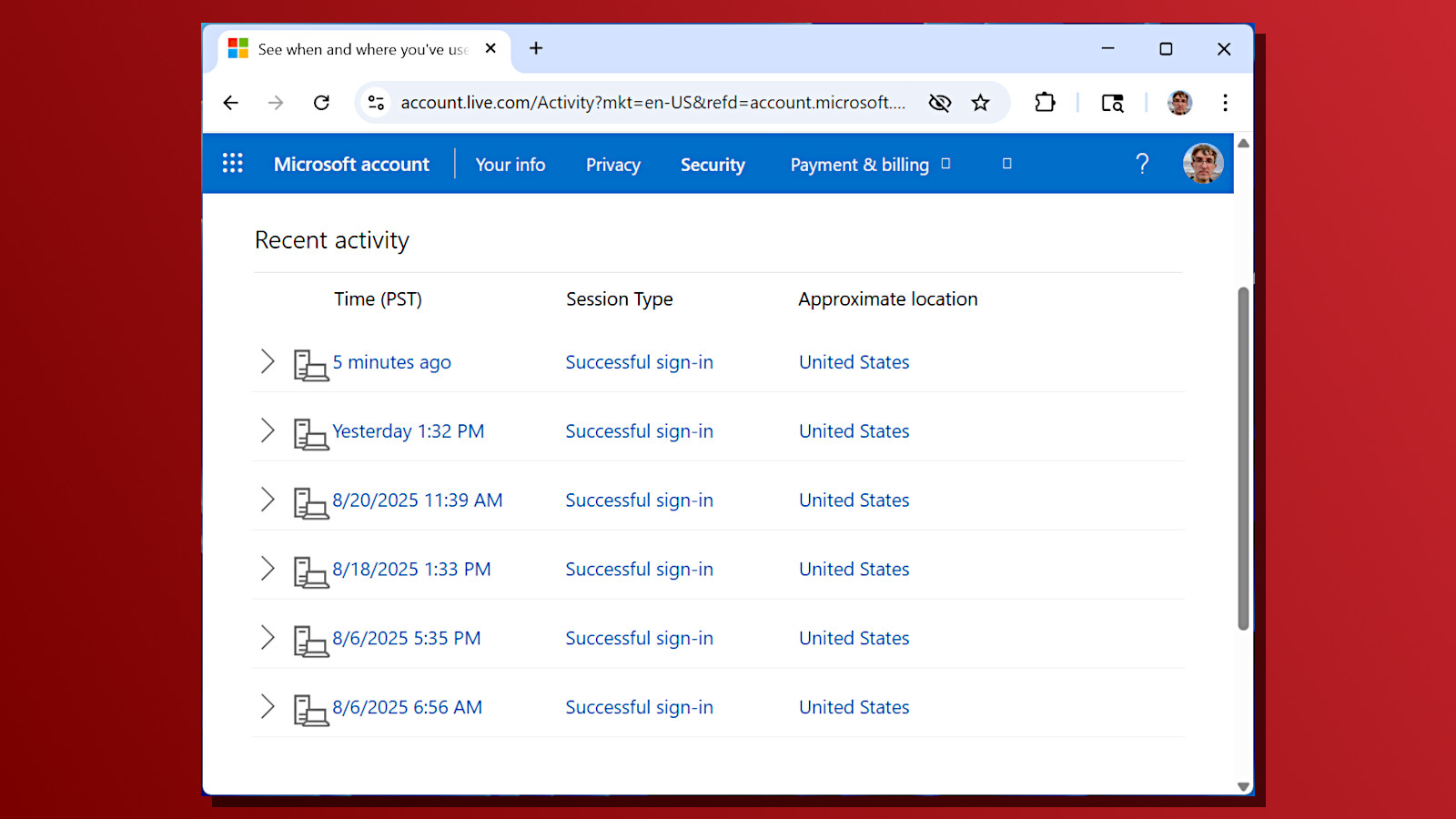
Microsoft hesabı ayarlarınızı incelerken, hesabınızdaki son oturum açma etkinliklerine de göz atın. Bunu bulmak için kenar çubuğundaki “Güvenlik” seçeneğine tıklayın ve ardından “Oturum açma etkinliklerimi görüntüle” kısmına gidin.
Görsel: Chris Hoffman / Foundry
Buradaki kayıtları kontrol edin ve tanıyamadığınız herhangi bir şey olup olmadığını doğrulayın. Olağan dışı bir durum görmüyorsanız, hesabınız muhtemelen güvendedir ve ele geçirilmemiştir. Ancak tuhaf bir şey fark ederseniz, hesap güvenliğinizi daha sıkı hale getirmenin vakti gelmiş demektir.
Bunu yapmak için, “Tanıdık gelmedi mi?” (Look unfamiliar?) ifadesinin altındaki “Hesabınızı güvenceye alın” (Secure your account) bağlantısına tıklayın; Microsoft web sitesi, parolanızı değiştirme ve güvenlik ayarlarınızı düzenleme sürecinde size adım adım rehberlik edecektir.
10. Hesap ayarları bazen sürprizler barındırabilir
Microsoft hesabı ayarlarımı incelerken karşılaştığım bazı şeyler beni şaşırttı; örneğin, varsayılan olarak etkinleştirilmiş olan üçüncü taraflarla veri paylaşma seçeneği!
Bu durum, önemli tüm çevrim içi hesaplarımızın ayarlarını düzenli olarak gözden geçirmemiz gerektiğini hatırlatan iyi bir örnek.
Kaynak: 10 Microsoft account settings I wish I had checked sooner - Chris Hoffman / PC World
.