
Windows 10’dan yükseltme mi yapmanız gerekiyor? İşte Windows 11’in az bilinen özellikleri, hem iyi hem de kötü yanları hakkında bir rehber.
TechRadar, bu içeriği Snapdragon ile yapılan ücretli bir ortaklık kapsamında hazırlamıştır. Bu makalenin içeriği tamamen bağımsızdır ve yalnızca TechRadar’ın editoryal görüşünü yansıtır.
Artık Windows 10’un resmi destek sonu tarihine ulaştık ve henüz Windows 11’e geçiş yapmamış pek çok kişi var. Eğer siz de onlardan biriyseniz, bunu yakında yapmanız gerekecek – ve yeni işletim sistemi hakkında bilgi sahibi olmanız gerekecek.
İyi haber şu ki, size yardımcı olabiliriz. Microsoft’un önceki işletim sistemine yönelik destek 14 Ekim 2025 tarihinde sona erdi, ancak yeni sisteme geçiş yapmak zor bir deneyim olmak zorunda değil.
Eğer siz de bu Windows 10 grubunda yer alıyorsanız, henüz Windows 11'e geçmemiş olmanızın birkaç nedeni olabilir. Belki de bilgisayarınız, Windows 11'in daha yüksek sistem gereksinimlerini karşılamıyor olabilir – bu durum sizi biraz zor durumda bırakır; ancak bu konuda başka seçeneğiniz yoksa, önümüzdeki bir yıl boyunca Windows 10'da kalmanıza yardımcı olacak seçenekler de mevcuttur.
Ya da belki de bilgisayarınız, (BIOS’ta) basit bir ayar değişikliğiyle Windows 11’i sorunsuzca çalıştırabilir – ama siz henüz bunu yapmaya vakit bulamadınız. Ya da belki de Microsoft’un en yeni masaüstü işletim sistemi sizi hiç etkilemedi ve gerçekten de yükseltme yapmak istemiyorsunuz.
Aslında, Windows 11'e geçip geçmeme ya da tamamen farklı bir yol (Linux gibi) izleme konusunda karar vermeyi ertelemiş olabilirsiniz – ancak öyleyse, şimdi gerçekten karar vermeniz gereken zaman.
Windows 11 konusunda ne düşünürseniz düşünün, bu işletim sistemiyle ilgili muhtemelen hiç rastlamadığınız bazı gizli bilgiler var. Bu nedenle, merak eden herkes için, özellikle de potansiyel bir Windows 11 yükseltmesi konusunda kararsız olanlar için, kararınızı bir şekilde etkileyebilecek, işletim sistemi hakkında bilmeniz gereken – ancak muhtemelen bilmediğiniz – 11 şeyi sunuyorum.
1. Dizüstü bilgisayar kullanıyorsanız, Windows 11 pil ömrünüzü uzatır
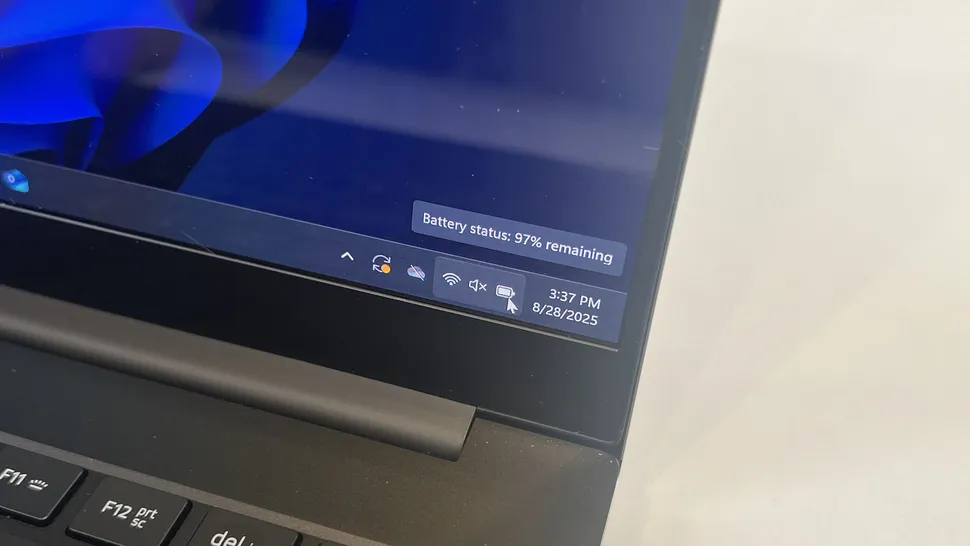
Windows 11’in Enerji Tasarrufu özelliği (24H2 sürümüyle birlikte sunuldu), Windows 10’un güç tasarrufu özelliklerine kıyasla pil ömrünü uzatmanın daha iyi bir yolunu sunar ve pil şarjı belirli bir seviyeye düştüğünde kendiliğinden devreye girecek şekilde ayarlanabilir.
Arka plandaki işlemlerin güç tüketimini otomatik olarak kontrol altında tutan Windows 11'in verimlilik modu ile birleştiğinde, bu özellik dizüstü bilgisayarınızda daha uzun pil ömrü elde edeceğiniz anlamına gelir.
Bu amaçla kullanabileceğiniz bir başka kullanışlı özellik ise, Ayarlar uygulamasında (Sistem > Ekran > Gelişmiş ekran) bulabileceğiniz Windows 11'in “Dinamik Yenileme Hızı”dır. Bu özelliği etkinleştirdiğinizde, işletim sistemi dizüstü bilgisayarda gerçekleştirilen göreve bağlı olarak ekranın yenileme hızını otomatik olarak ayarlayarak mümkün olduğunda güç tasarrufu sağlar.
Bu, Windows 11'in az bilinen ve yeterince değer verilmeyen bir başka özelliğidir (ancak dizüstü bilgisayarınızın donanımının bu özelliği desteklemesi gerektiğini unutmayın; eski cihazlar bu özelliği desteklemeyebilir).
2. Windows 11, oyunlarınızın görsel kalitesini artırabilir
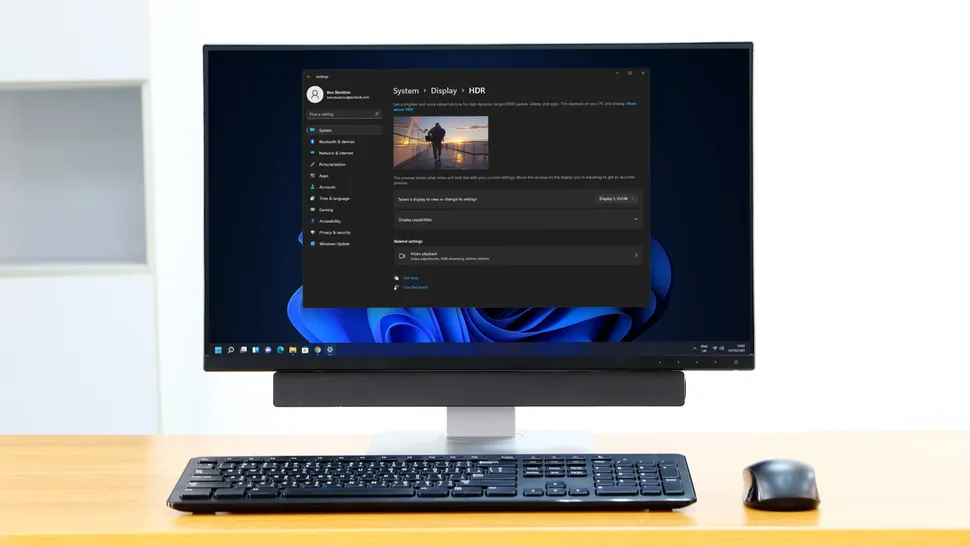
Windows 11’de belki de farkında olmadığınız bir başka akıllı özellik ise “Otomatik HDR” olarak adlandırılır. Adından da anlaşılacağı gibi, bu özellik sıradan SDR oyunlarını otomatik olarak HDR’ye yakın bir hale getirir ve daha canlı renklerle öne çıkmalarını sağlar.
Bu özellik, DX11 ve DX12 oyunlarını (doğal olarak HDR desteğine sahip olmayanları) destekler ve elbette bir HDR ekrana ihtiyacınız olacaktır. Sonuçlar oyundan oyuna biraz farklılık gösterse de, oyun bilgisayarımı oturma odamdaki 55 inçlik OLED TV'ye bağladığımda genel olarak oldukça etkileyici bir HDR deneyimi yaşadığımı şahsen fark ettim.
3. Windows 11 bazen son derece yavaş olabilir

Hiç Dosya Gezgini’ni açtığınızda, açılmasını beklemek için 10 ya da 20 saniye beklemek zorunda kaldınız mı? Windows 10 bilgisayar kullanıyorsanız, bunun olma ihtimali oldukça düşüktür; ancak bazı Windows 11 kullanıcıları için bu, kaçınılmaz bir gerçektir.
Bununla birlikte, (genellikle) Dosya Gezgini'ni (bilgisayarınızı başlattıktan sonra) ilk kez açtığınızda çok yavaş çalışabilir, ancak sonraki açılışlarda daha hızlı olur – yine de biraz yavaş olsa da. Benzer şekilde, Windows 11'deki aramalar bazı bilgisayarlarda zaman zaman parmaklarınızı masaya vurmanıza neden olabilir (bu konuda sağ tıklama menüsünü çağırmak da öyle).
Windows 11’deki bu tür performans aksaklıkları, Reddit ve diğer sosyal medya platformlarındaki şikayetlerle de iyi bir şekilde belgelenmiştir ve Microsoft, bu sorunları çözmek için özel olarak çalıştığını belirtmiştir.
Beni yanlış anlamayın – Windows 11'in her açıdan yavaş olduğunu söylemiyorum. Aslında, Windows 11 dizüstü ve masaüstü bilgisayarımdaki deneyimlerime göre – Windows 10 masaüstü bilgisayarımla karşılaştırıldığında – yeni işletim sistemi genel olarak daha hızlı ve daha duyarlıdır (özellikle masaüstünde). Ancak bu performans sorunlarından bazılarıyla karşılaştım ve bunlarla karşılaşırsanız (herkesin mutlaka karşılaşacağı anlamına gelmez) oldukça sinir bozucu olabiliyorlar.
Bu durumun sizi Windows 11’e yükseltmekten alıkoymasına izin vermem, ancak herkesin farkında olmayabileceği bir konu olduğu için kesinlikle akılda tutulması gereken bir nokta.
4. Windows 11 Akıllı Uygulama Kontrolü, güvenliğinizi sağlamaya yardımcı olur
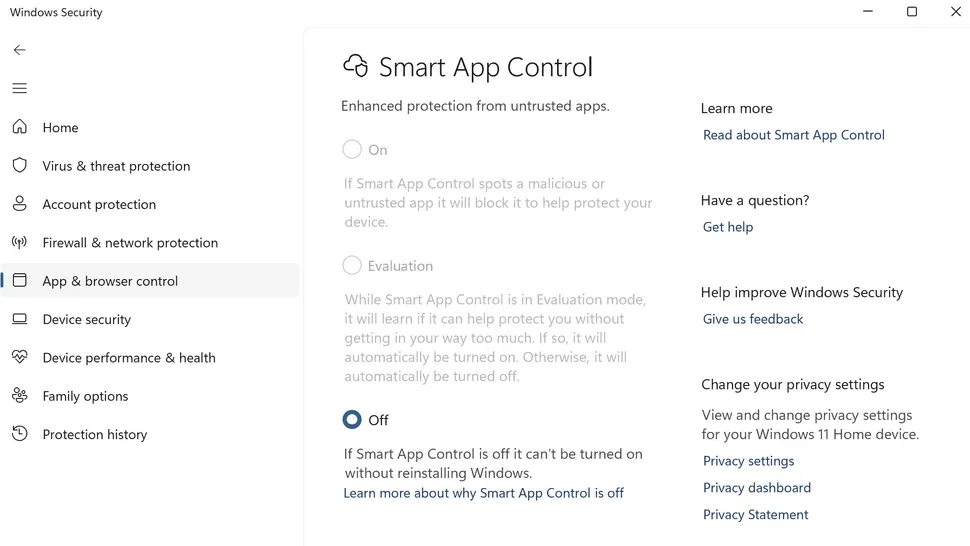
Windows 11’de “Akıllı Uygulama Kontrolü” (SAC) adında pek bilinmeyen bir güvenlik özelliği bulunmaktadır.
Bu özellik, zararlı olabilecek veya “potansiyel olarak istenmeyen” (yani doğrudan zararlı olmasa da, size reklam göstermek gibi bir şekilde rahatsız edici olabilecek) uygulamaları engellemek üzere tasarlanmıştır.
SAC, yüklemeye çalıştığınız her uygulamayı olası tehditlere karşı tarar ve herhangi bir şey bulması durumunda yazılımı engeller; bu da, teknolojiye pek aşina olmayan kullanıcılar (şüpheli bir şeyi yüklemeye kandırılmaya daha yatkın olabilecek kişiler) için harika bir ek savunma hattı oluşturur.
Buradaki küçük bir püf noktası, Akıllı Uygulama Kontrolü'nü yalnızca yeni bir Windows 11 kurulumunda etkinleştirebilmenizdir. (Bu özelliği mevcut bir Windows 11 kurulumuna güncelleme olarak alan kullanıcılar, bilgisayarlarını sıfırlamadıkları veya işletim sistemini yeniden yüklemedikleri sürece SAC'yi etkinleştiremezler).
Akıllı Uygulama Kontrolü, bilgisayarınızın kullanım için “uygun bir aday” olup olmadığını kontrol etmek üzere “değerlendirme modunda” başlar ve uygunsa kendini otomatik olarak etkinleştirir. Bununla birlikte, Windows Güvenlik uygulamasındaki Uygulama ve tarayıcı denetimi > Akıllı Uygulama Denetimi ayarları bölümünden bu özelliği manuel olarak da etkinleştirebilirsiniz.
Üstelik, bu pek bilinmeyen bir bilgi olmasa da, Windows 11’in Windows 10’a kıyasla sıfırdan daha sıkı bir güvenlik yapısına sahip olacak şekilde tasarlandığını hatırlamakta fayda var (sistem gereksinimlerinin alışılmadık derecede yükseltilmesinin nedenlerinden biri de budur).
5. Evet, ne yazık ki Windows 11’de reklam sayısı daha da fazla – ancak bunların çoğundan kurtulabilirsiniz
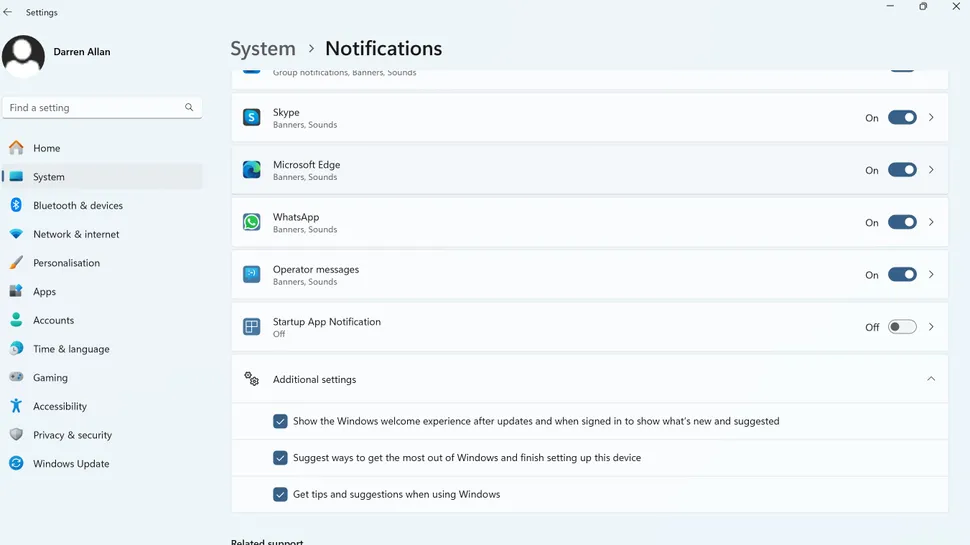
Ne yazık ki, Windows 11’in sorunlu yanlarından biri de Windows 10’a kıyasla reklamların daha yaygın olmasıdır. Zaten Windows 10’da da yeterince reklam – pardon, Microsoft’un tercih ettiği tabirle “öneriler” – var.
Microsoft bunu neden iyi bir fikir olarak görüyor? Kim bilir. Ancak buradaki daha olumlu haber, Windows 11'de bu tür şeylerin çoğunu kapatmak için daha fazla kontrolünüz olmasıdır. Windows 11 kullanıcısıysanız, reklamları ortadan kaldırmak için kullanabileceğiniz bazı önemli ayarlar vardır ve bunlar şunlardır…
En önemli adım, Ayarlar’ı açıp Sistem > Bildirimler’e gitmek, ardından en alta, “Ek ayarlar” yazan yere kadar kaydırmaktır; bunun altında işaretli üç onay kutusu bulunur. Bunların hepsinin işaretini kaldırın.
Ardından, yine Ayarlar'da Kişiselleştirme > Başlat bölümüne giderek Başlat menüsünü can sıkıcı önerilerden temizleyebilirsiniz. Burada “İpuçları, kısayollar, yeni uygulamalar ve daha fazlası için önerileri göster” ve “Başlat'ta önerilen dosyaları, Dosya Gezgini'nde son dosyaları ve Atlama Listeleri'ndeki öğeleri göster” seçeneklerini kapatmanız gerekir (bu nedenle maalesef ikinci işlevi de kaybedeceksiniz).
Ayrıca, Windows Spotlight özelliğini devre dışı bırakarak kilit ekranındaki tanıtım içeriklerini de ortadan kaldırabilirsiniz. Yine Ayarlar’a gidin, Kişiselleştirme > Kilit ekranı seçeneğine tıklayın ve “Kilit ekranınızı kişiselleştirin” seçeneklerinin bulunduğu açılır menüden “Resim” veya “Slayt gösterisi”ni seçin – burada “Windows Spotlight” dışında herhangi bir seçeneği tercih edin. Ardından, “Kilit ekranınızda eğlenceli bilgiler, ipuçları, püf noktaları ve daha fazlasını alın” yazan bir kutucuk göreceksiniz; bu seçeneğin işaretini kaldırabilirsiniz.
Ayrıca, YouTuber BrenTech tarafından ayrıntılı olarak anlatılan bu yöntemi izleyerek Dosya Gezgini'nde “senkronizasyon sağlayıcı bildirimlerini” (yani OneDrive saçmalıklarını) devre dışı bırakmak mümkündür. Kısaca, Dosya Gezgini için Klasör Seçenekleri'nin Görünüm sekmesinde ilgili onay kutusu seçeneğini bulacaksınız.
Bu önlemler, Microsoft’un “şuna abone olun” ya da “şuna bakın” şeklindeki tüm istenmeyen ısrarlarından sizi kurtarmayacaktır, ancak bunların önemli bir kısmını ortadan kaldıracaktır.
6. Windows 11, erişilebilirlik alanında pek çok yenilik getiriyor

Erişilebilirlik özelliklerine ihtiyacınız varsa, Windows 11 masaüstü bilgisayar kullanımı açısından bu konuda önceki sürümünden çok daha gelişmiştir.
Microsoft, Windows 11'de sesli komutları gerçekten zenginleştirmiştir (doğal dil komutlarını kullanabileceğiniz Copilot+ PC'lerde bu özellik daha da belirgindir). Sesle yazma (dikte), eskiden kullandığım ve Windows 11'in ses teknolojisinin dayandığı Nuance'ın Dragon konuşma tanıma yazılımından artık açıkça daha iyidir; ayrıca sözlüğe özel kelimeler ekleme gibi eksik olan özellikler de artık dahil edilmiştir. Sesinizi kullanarak her yerde yazabilirsiniz (örneğin menülerde – sesli yazmayı etkinleştirmek için Windows tuşu + H tuşlarına basmanız yeterlidir).
Windows 11 ayrıca işitme engelli veya işitme güçlüğü çeken kullanıcılar için sistem genelinde gerçek zamanlı olarak sunulan Canlı Altyazılar, braille ekran desteği ve daha fazlasını sunar.
Ayrıca, dikkatiniz kolayca dağılan kişiler için görevlerinize odaklanmanıza yardımcı olmak üzere çeşitli bildirimleri devre dışı bırakan ve genel olarak daha kapsamlı olan geliştirilmiş bir odaklanma oturumu seçeneği de mevcuttur.
7. Bir sürü ışıltılı aksesuarınız mı var? Windows 11, tüm bu ışıkları yönetmenize yardımcı olabilir
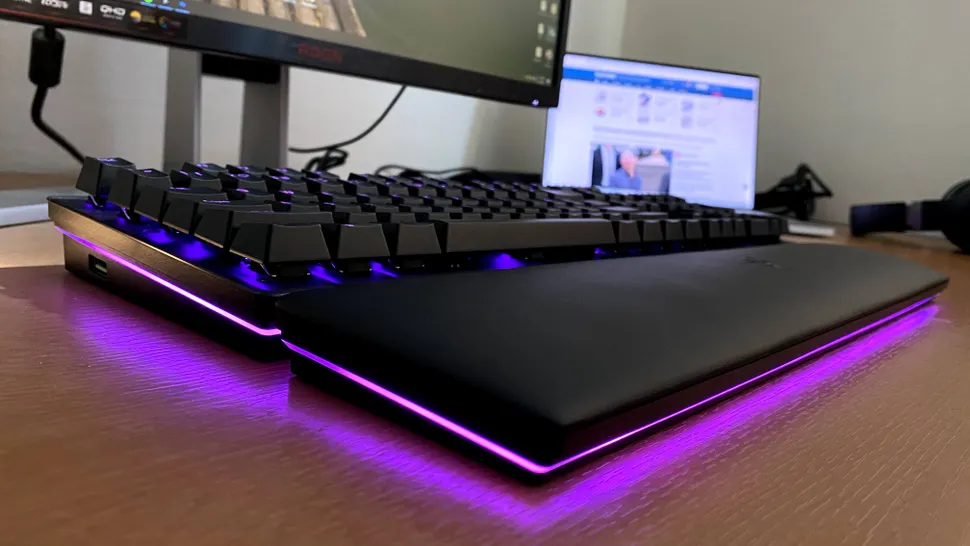
Eğer bilgisayarınızda, klavyenizde veya çeşitli oyun aksesuarlarınızda RGB aydınlatmayı seven bir bilgisayar meraklısıysanız, tüm bu ışıltılı ışıkları yönetmek oldukça zahmetli olabilir – özellikle de bu cihazların hepsi farklı üreticilere aitse, birden fazla yazılım aracı kullanmanız gerekebilir.
İşte burada Windows 11, Ayarlar uygulamasındaki “Dinamik Aydınlatma” paneli adlı akıllı bir özellik ile devreye giriyor. Bu, tüm RGB özellikli donanımlarınızda genel olarak uygulanacak parlaklık, efektler ve benzeri ayarları seçebileceğiniz merkezi bir kontrol merkezidir. Gerçekten de oldukça kullanışlı.
8. Windows 11, aynı anda birden fazla iş yapan kullanıcılar için önemli adımlar atıyor
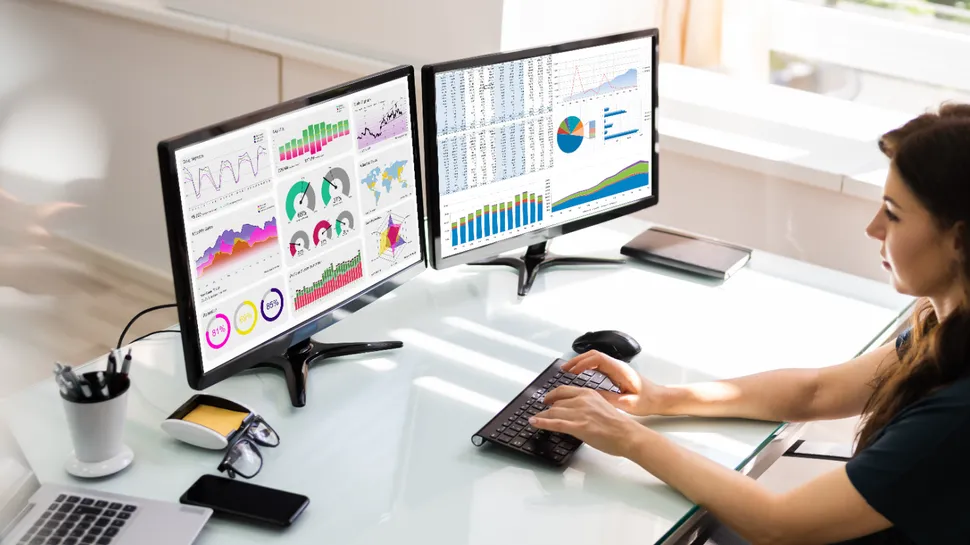
Microsoft’un masaüstü işlevleri arasında en tutarlı şekilde göz ardı edilen (ve yeterince kullanılmayan) özelliklerden biri, Windows 11’deki Snap düzenleridir (Windows 10’daki orijinal Snap Assist özelliğinin bir evrimidir).
Temel fikir, birden fazla uygulama penceresini farklı düzenlerde birbirine “yapıştırmak”tır ve bu özellik, çoklu görevlerde son derece sorunsuz çalışır. Önceden tanımlanmış çeşitli düzenler arasından seçim yapmak için, açık herhangi bir pencerenin büyütme düğmesinin üzerine fareyi getirmeniz yeterlidir.
Çoklu görevlerini daha da ileriye götüren ve birden fazla ekranla çalışan kullanıcılar, Windows 11’de önceki sürüme kıyasla çoklu monitör desteğinin iyileştirildiğini de göreceklerdir. Örneğin, bir monitörün bağlantısını kesip yeniden bağladığınızda, Windows 11 o ekrandaki açık pencerelerin konumunu hatırlayacak ve bunları uygun şekilde geri yükleyecektir; ayrıca Snap Grupları sayesinde işletim sistemi, birden fazla monitör üzerindeki uygulama düzenlerini de hatırlar.
9. Windows 11 ile Süper Ekran Görüntüsü Alma
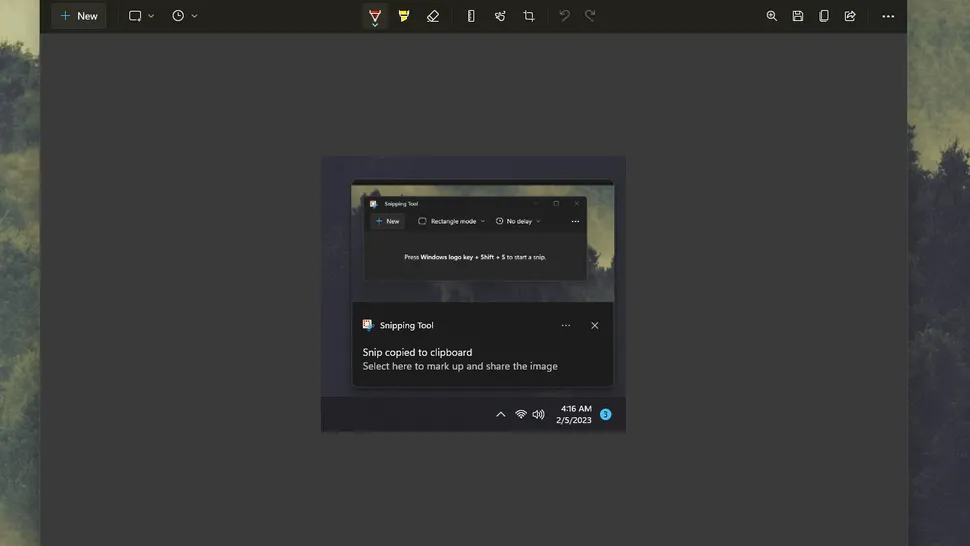
Windows 11’in piyasaya sürülmesinden bu yana, Microsoft’un Ekran Kesme Aracı her türlü yeni ve gelişmiş özelliklerle donatıldı. Windows 10’da bu, ekran görüntüsü almayı kolaylaştıran temel bir araçtı; ancak Windows 11’deki geliştirilmiş sürümüyle, ekran görüntüsünden metin ayıklamak için kullanabilirsiniz (bu, temelde bir görüntü üzerinden kopyala-yapıştır imkanı ve hassas metinleri hızla gizleme olanağı sağlar).
Ancak Windows 11’deki bu araca eklenen en kullanışlı özellik, masaüstünüzün videosunu kaydetmenize olanak tanıyan ekran kaydetme özelliğidir. Örneğin, teknolojiden pek anlamayan bir akrabanız bilgisayarında bir şey yapmak istiyor ve sizden yardım istiyorsa, o görevi nasıl gerçekleştireceğini net bir şekilde gösteren bir video kaydedebilirsiniz (ve gerekirse bu videoyu Clipchamp’ta düzenleyebilirsiniz).
10. Windows 11, dosyalarla çalışmayı birçok açıdan kolaylaştırıyor

Windows 11, masaüstünde dosya ve klasörlerle çalışmanın temel özellikleri konusunda Windows 10’da bulunmayan bir dizi yetenek sunuyor. Öncelikle, klasörlerinizi görüntüleyen uygulamanın adı olan Dosya Gezgini’nde sekmeler bulunuyor; böylece tek bir pencerede birden fazla klasörü açabilirsiniz (tıpkı tarayıcı sekmeleriyle birden fazla web sayfasını görüntüleyebildiğiniz gibi).
Windows 11'in Dosya Gezgini'nde ayrıca fotoğraflar için bir galeri görünümü bulunur; bu sayede resim küçük resimlerini doğrudan klasörün içinde (zaman çizelgesi şeklinde) görebilirsiniz. Ayrıca, çeşitli formatlardaki sıkıştırılmış dosyaların işlenmesi Dosya Gezgini'ne entegre edilmiştir; böylece sadece ZIP arşivleri değil, RAR, 7-Zip ve diğer formatlar da desteklenir (yani bu formatlardan biriyle karşılaşırsanız, üçüncü taraf bir uygulama yüklemenize gerek kalmadan dosyayı hemen açabilirsiniz).
Dosyaları kolayca paylaşmak için sadece Yakın Paylaşım (kablosuz) değil, bir dosyayı klasörden sürüklediğinizde ekranın üst kısmında beliren bir paylaşım tepsisi gibi birden fazla seçenek olduğunu da unutmamak gerekir; bu, çeşitli uygulamalar için hızlı paylaşım seçenekleri sunar.
Ayrıca, sağ tıklama menüsündeki ‘AI Eylemleri’ de dikkat çekicidir; bu eylemler, sık yapılan görevlere (örneğin, Fotoğraflar uygulamasında bir görüntünün arka planını bulanıklaştırma) anında erişim sağlar.
11. Windows 11’den kaldırılan can sıkıcı özellikler ve ayrıntılar

Microsoft’un Windows 10’daki her şeyi Windows 11’e aktarmadığının farkında olmayabilirsiniz; bazı önemli özellikler veya arayüz öğeleri teknik nedenlerle Windows 11’e taşınmamıştır (ya da bazıları kasıtlı olarak çıkarılmış olabilir).
Görev çubuğunu ekranın altından başka bir yere taşımak mı istiyorsunuz? Maalesef, bunu yapamazsınız (Windows 10’da yanlara veya üst tarafa taşınabilmesine rağmen). İşletim sistemini yerel bir hesapla kurmak mı istiyorsunuz? Unutun gitsin (aslında bunu atlatmanın yolları var, ancak Microsoft, yeni işletim sisteminin kurulum sırasında bir Microsoft hesabı gerektirmesi için Windows 11'de bunların çoğunu ortadan kaldırmakla meşgul).
Windows 11 ile ilgili dile getirilen bir başka yaygın şikayet ise, bazı seçeneklerin arayüz menülerinde biraz daha derine gömülü olmasıdır. En dikkat çekici olanı, sağ tıklama menüsünün Windows 10'a kıyasla çok daha kompakt olmasıdır; bu nedenle, diğer işlevlere erişmek için “Daha fazla seçenek göster” seçeneğine tıklamak gerekir – yani daha fazla iki tıklamalı işlem gerektirir.
Ancak her şey olumsuz değil. Windows 11’in bir artısı ve kullanışlı bir kısayolu, artık çökmüş ve donmuş bir uygulamayı, Windows 10’da olduğu gibi Görev Yöneticisi’ne girip uğraşmak yerine doğrudan görev çubuğundan tamamen sonlandırabilmenizdir.
Ancak bu özellik varsayılan olarak etkin değildir ve Windows 11’de gizlenmiştir – Ayarlar’a gidin ve Sistem > Geliştiriciler için seçeneğine tıklayın; burada “Görevi Sonlandır” seçeneğini etkinleştirebilirsiniz. Bu özellik etkinleştirildikten sonra, görev çubuğunda yanıt vermeyen bir uygulamaya sağ tıklayıp “Görevi Sonlandır” seçeneğiyle uygulamayı kapatabilirsiniz.
Kaynak: 11 things you probably didn't know about Windows 11 - Darren Allan / TechRadar
.


