
Lenovo Yoga Pro 7i’mi sevmeme rağmen çoğu zaman Mac kullanmayı tercih etmemin nedenlerinden biri, Microsoft bilgisayarlarının özellikle yeni bir bilgisayarı kurduktan hemen sonra sizi bombardımana tuttuğu teklifler, güncellemeler ve hatta reklamlarla başınızın ağrıtılmamasıdır. PC'mi Microsoft için bir yazılım satış aracı gibi değil, daha çok kişisel bilgisayarım gibi hissetmemi sağlamak amacıyla, Microsoft'un sinir bozucu ve ısrarcı uyarılarının çoğunu atlatmanın yollarını aradım ve buldum.

İster sizi MSN’de içerik tüketmeye yönlendiren görev çubuğu widget’ları olsun, ister Copilot’u kullanmanız için yapılan ısrarlar, ister bitmek bilmeyen “PC kurulum sihirbazını tamamlayalım” mesajları olsun, bu deneyimi çok daha az sinir bozucu hale getirebiliriz.

İşte PC’min bu kadar çok Microsoft hizmetini dayatmasını engellemek için attığım adımlar.
Şu “Hadi bilgisayarınızın kurulumunu tamamlayalım” sihirbazı
Hayır, teşekkürler; bir daha asla
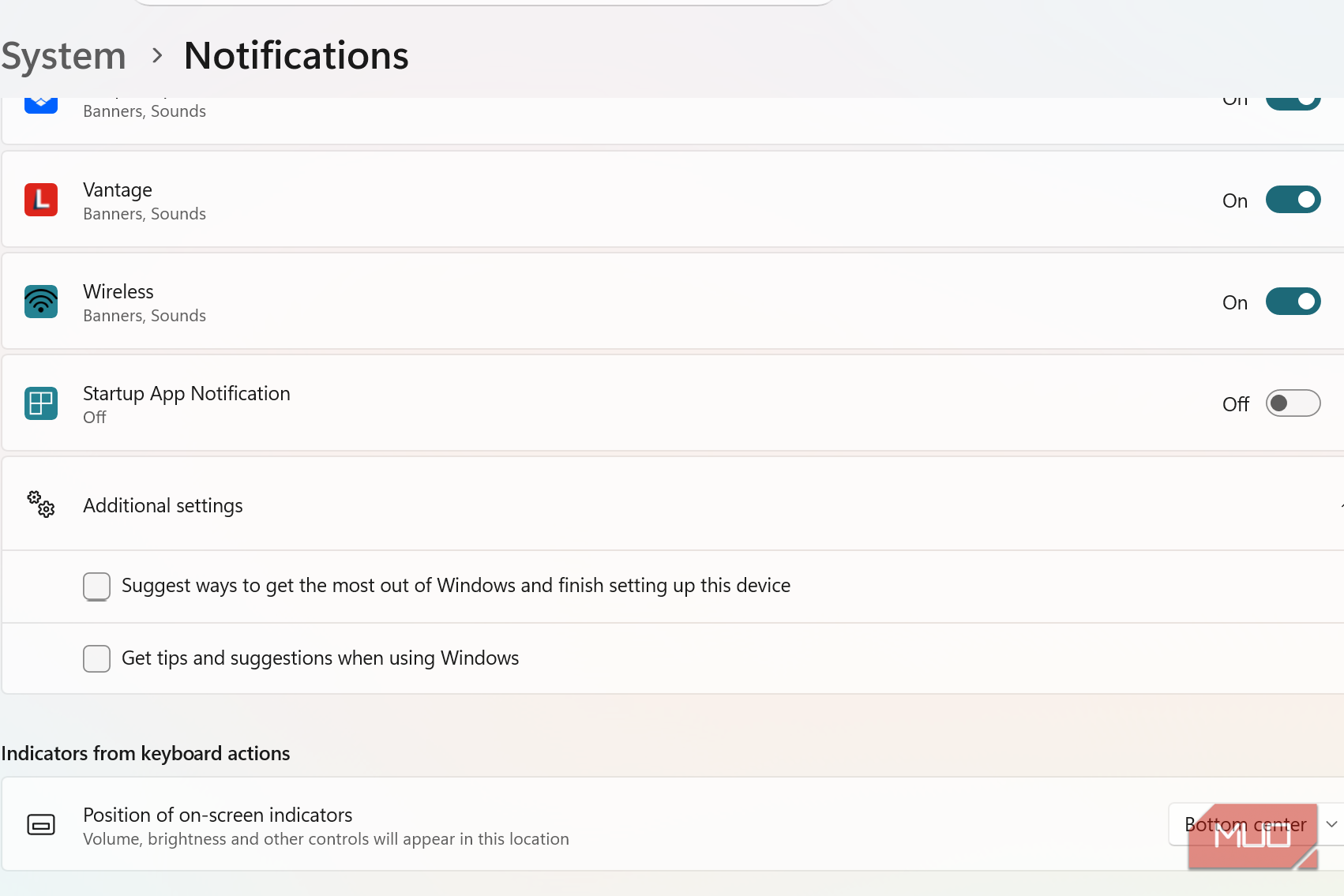
Bu hepimizin başına gelmiştir — yeni bir bilgisayar aldığınızda, Windows size tam ekran “bilgisayar kurulumunu tamamla” sihirbazını gösterir ve bu sihirbaz çok uzun bir süre ortadan kalkmaz gibi görünür. İşte bunu sonlandırmanın yolu.
Bunu durdurmak için Ayarlar > Sistem > Bildirimler > Ek ayarlar bölümüne gidin ve “Windows'tan en iyi şekilde yararlanma önerileri” veya “Windows'u kullanırken ipuçları ve öneriler al” gibi tüm öğelerin işaretini kaldırın.
Başlat menüsünde Bing arama sonuçlarını devre dışı bırak
İyi denemeydi, Microsoft
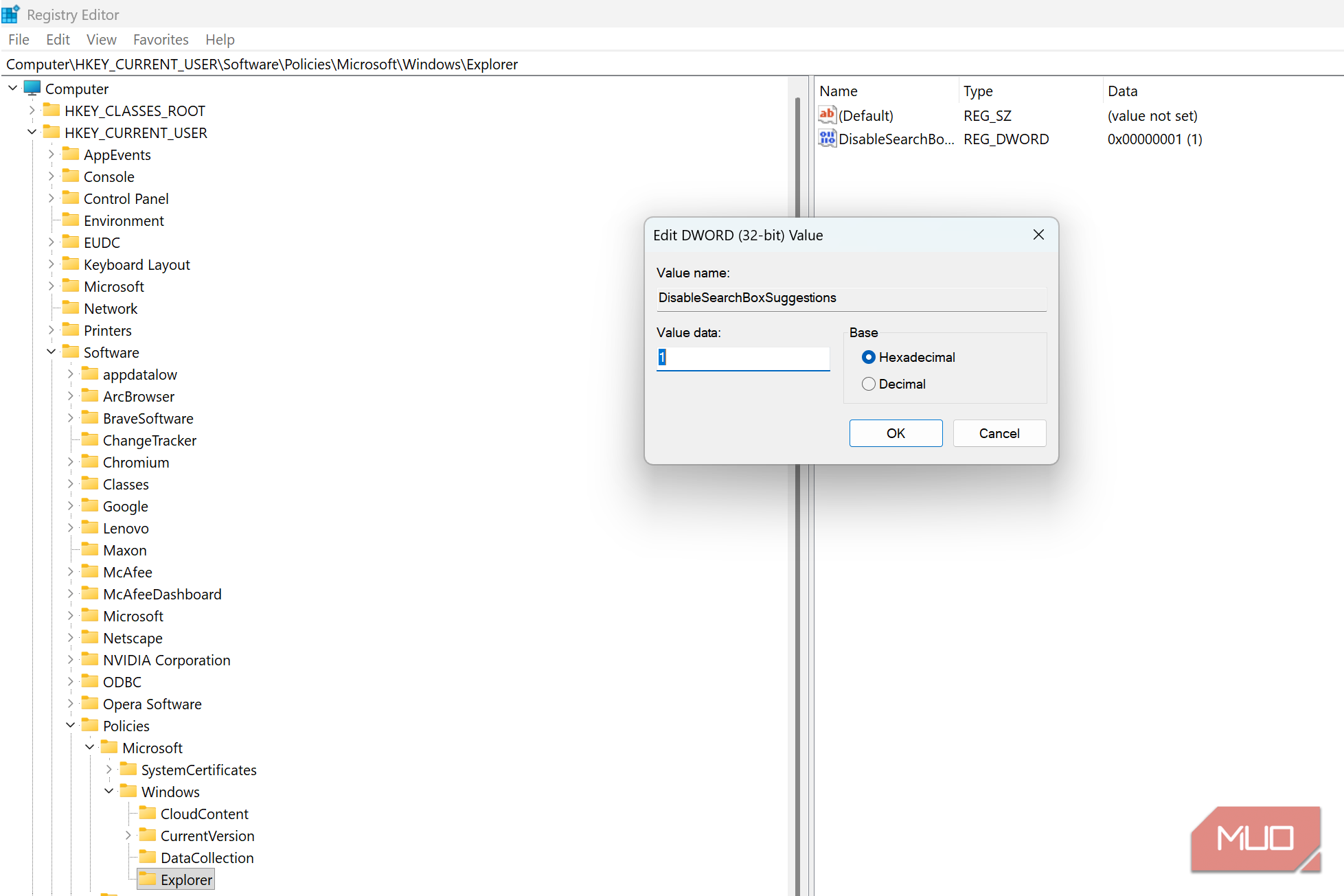
Varsayılan olarak Microsoft, Bing arama sonuçlarını Başlat menüsü aramasına ekler (ve yakında bunu devre dışı bırakmak için bir sistem seçeneği ekleyecektir); bu durum sadece dikkat dağıtıcı olmakla kalmaz, aynı zamanda can sıkıcıdır. Basit bir kayıt defteri ayarlamasıyla Başlat menünüzü temizleyebilir ve Bing arama sonuçlarını durdurabilirsiniz.
Öncelikle, Windows + R tuşlarına basarak “Çalıştır” penceresini açın ve ‘regedit’ yazın. Bir uyarı alırsanız, “Evet”e basın.
Ardından aşağıdakileri yapın:
Bu yola manuel olarak gidin veya bunu üstteki adres çubuğuna yapıştırın: HKEY_CURRENT_USERSoftwarePoliciesMicrosoftWindows
Windows klasörü altında Explorer'ı arayın.
Explorer orada değilse (benim durumumda yoktu), boş bir alana sağ tıklayarak bunu ekleyebilirsiniz; ardından Yeni > DWORD (32 bit) değeri seçeneğine gidin ve adına DisableSearchBoxSuggestions adını verin.
Yeni DisableSearchBoxSuggestions girdisine çift tıklayın, değer verisini 1 olarak değiştirin ve ardından Tamam'a tıklayın.
Bunu yaptıktan sonra bilgisayarınızı yeniden başlatabilirsiniz; arama sonuçları Başlat menüsünden kaybolacaktır.
uyarı
Yukarıda belirtilen ayarlamadan başka hiçbir değişiklik yapmayın; aksi takdirde bilgisayarınıza zarar verebilirsiniz.
Önerilen içeriklere ihtiyacım yok
Teklifler ve önerilerle ilgilenmiyorum
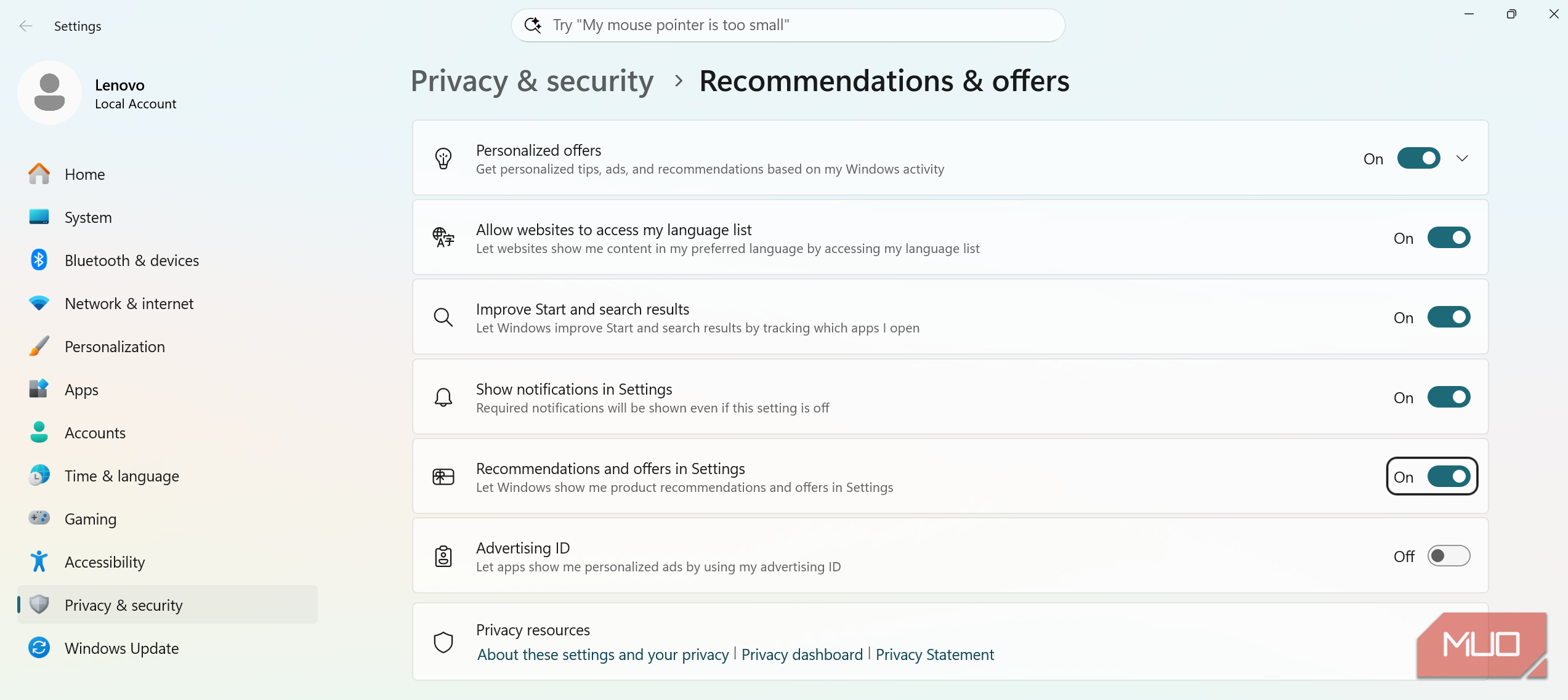
Microsoft’un sizi rahatsız edeceği bir başka nokta da, pazarlama amacıyla kullanım alışkanlıklarınızı analiz ettiği sayısız kişiselleştirilmiş tekliflerdir; örneğin, Microsoft Store’da size özel öneriler sunmak veya bulut depolama alanınızı yükseltmeniz için uyarılar göndermek gibi.
Bunu yapmak için Ayarlar'ı açın ve Gizlilik ve Güvenlik > Öneriler ve Teklifler bölümüne gidin. Ben şu seçenekleri devre dışı bırakıyorum: Kişiselleştirilmiş teklifler (bu, reklamları kullanımınıza göre özelleştirir ve bazı durumlarda sizden daha fazla OneDrive depolama alanı satın almanızı ister veya Microsoft 365 için deneme teklifleri sunar) ve Ayarlar'daki Öneriler ve Teklifler (bu, Microsoft'un Game Pass, Windows Yedekleme ve diğer Microsoft hizmetlerini kurmanız için size hatırlatmalar göndermesine neden olabilir).
Widget’ları kapatıyorum
Ortamı karmaşıklaştırıyorlar ve sistem kaynaklarını tüketiyorlar
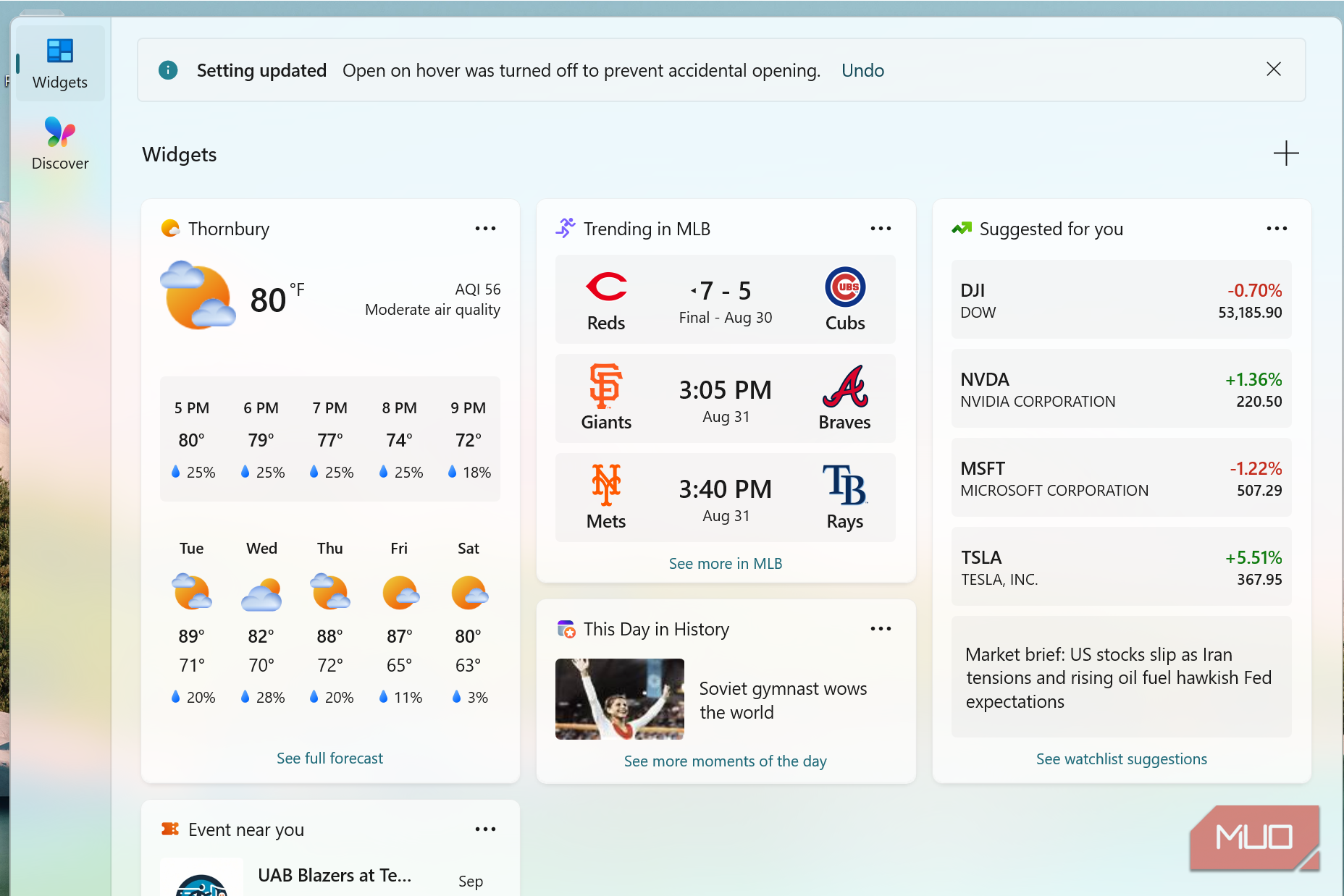
Microsoft daha önce de bize masaüstü widget’ları sunmaya çalışmıştı; en bilinen örnek, Windows Vista’da masaüstünün kenar çubuğunda doğrudan yer alan “gadget’lar”dı. Çoğu kişi bunu beğenmemişti ve Windows 10’da “Haberler ve İlgi Alanları” ile tekrar denediler. Bu, varsayılan olarak görev çubuğunda yer alan ve genellikle hava durumunu gösteren kalıcı bir haber şeridiydi; üzerine tıklandığında spor sonuçları, haberler ve diğer bilgileri gösteren tam widget paneliniz açılırdı. Daha sonra Windows 11’de tam bir widget paneli sunuldu; ancak bazı kullanıcılar masaüstünü tam bir widget panosuna dönüştürmek için üçüncü taraf araçlar kullanıyor. Bu widget’lar dikkat dağınıklığına neden oluyor ve arka planda sistem kaynaklarını tüketiyor.
Gerçek şu ki, widget’lardaki içeriğin çoğu Microsoft’un MSN hizmetine yönlendiren bir araçtan ibarettir; bu sayede Microsoft, görev çubuğunuzda yer alan bu içerik akışından reklam geliri elde edebilmektedir. Spotify ve Facebook gibi gerçekten yararlı üçüncü taraf widget'lar mevcut olsa da, bence en iyisi görev çubuğu widget'larını tamamen kapatmak ve Microsoft'un ısrarlı uyarılarından kurtulmaktır.
Bunu yapmak çok kolaydır. Görev çubuğuna sağ tıklayın > Görev Çubuğu Ayarları > Widget'lar seçeneğinin işaretini kaldırın.
Copilot'u kaldır
İlgilenmiyorum
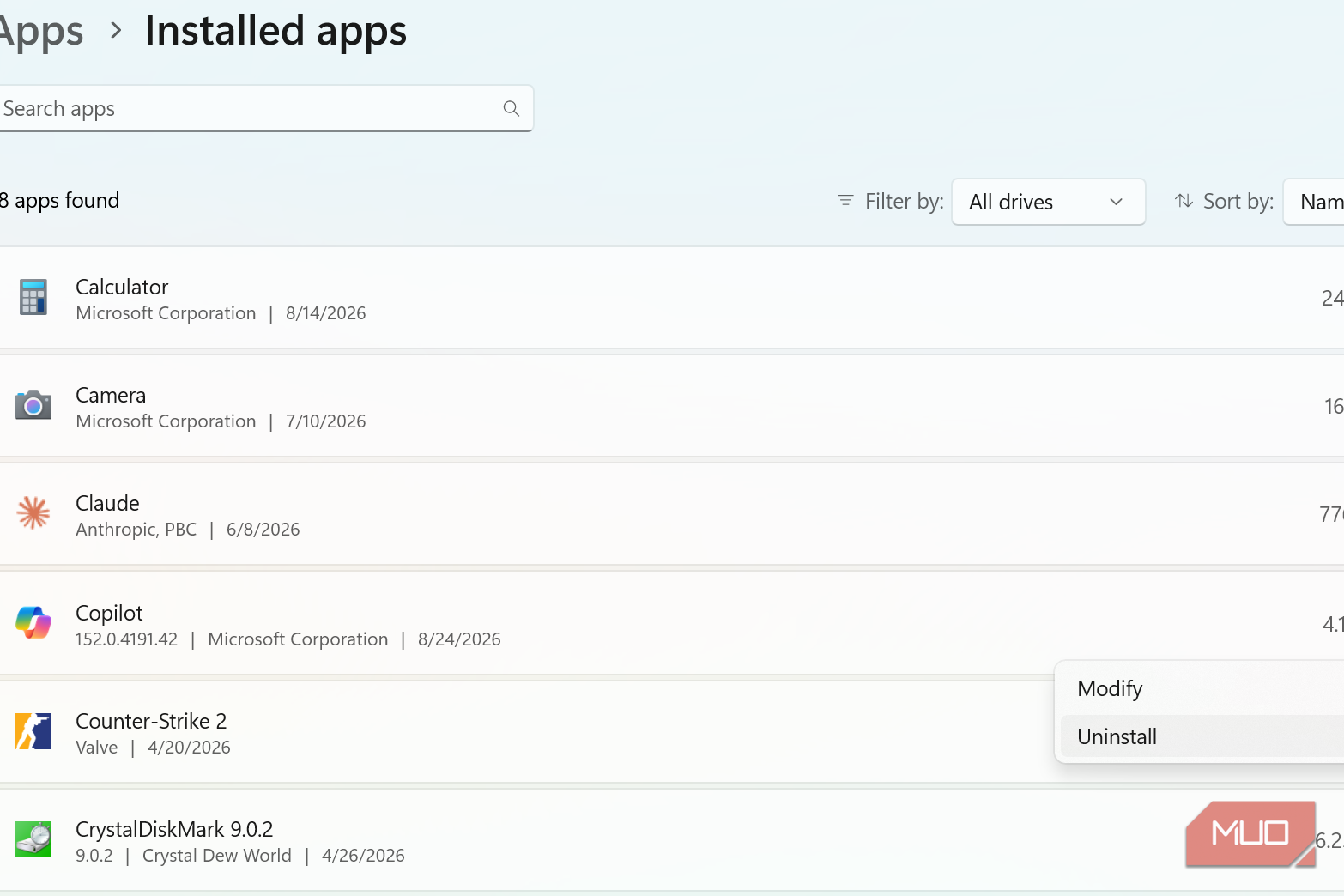
Microsoft’un Copilot yapay zekası, kurulumu için ısrarla uyarılar gönderdiğinde istenmeyen bir misafir haline gelebilir. Ben şahsen Claude gibi başka yapay zeka araçlarını kullanıyorum ve Microsoft'un her fırsatta bana Copilot'u dayatmasından hoşlanmıyorum. Bu yüzden, onu kaldırabilirsiniz (Ayarlar > Uygulamalar > Yüklü Uygulamalar > Copilot > üç nokta > Kaldır seçeneğine gidin). Uygulamalar listesinde Copilot'u göremiyorsanız, Windows sürümünüze entegre edilmiş olabilir.
Ayrıca sistem tepsisindeki simgeyi de kaldırın
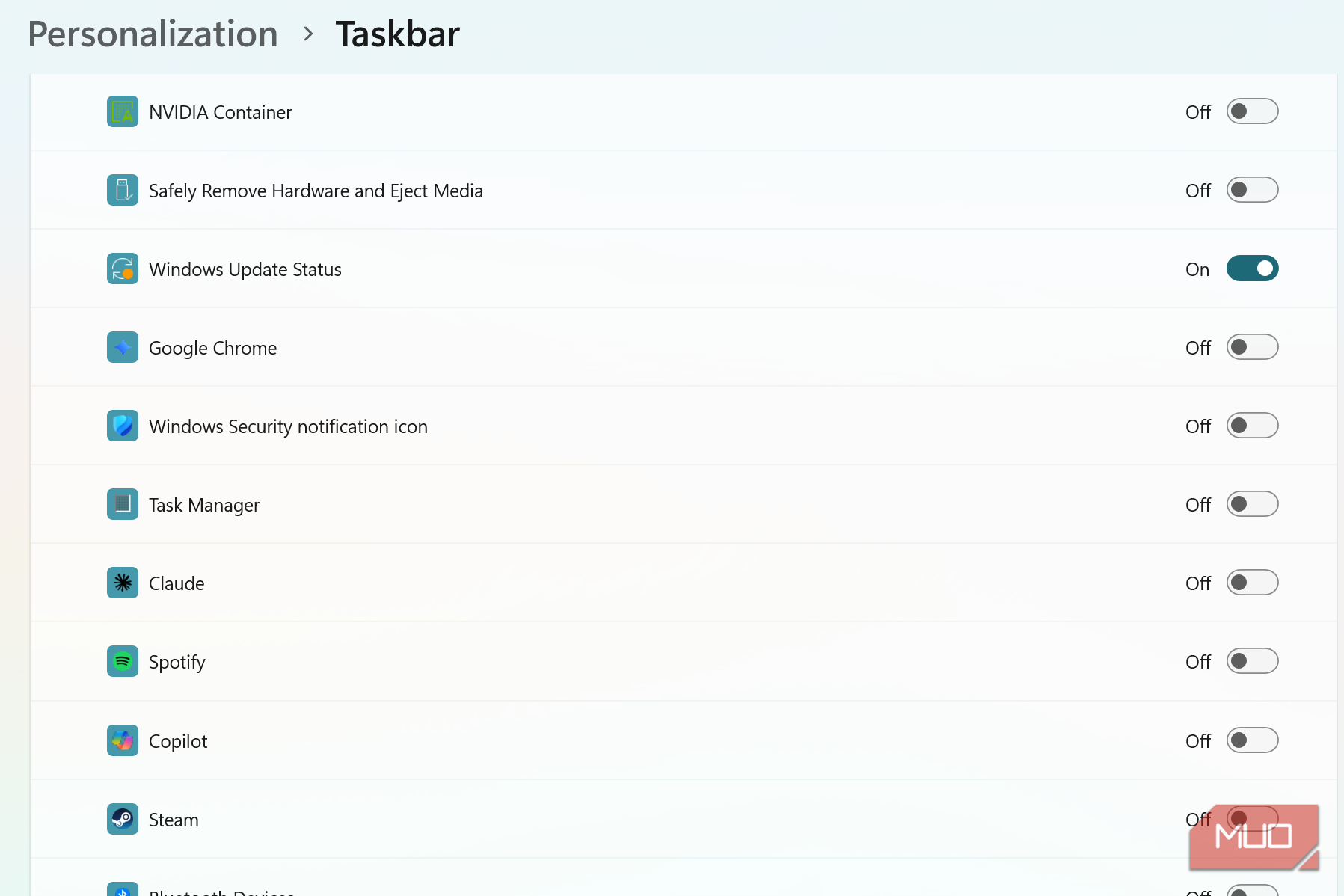
Copilot'u korumak, ancak varsa kalıcı görev çubuğu simgesini kaldırmak istiyorsanız, Ayarlar > Kişiselleştirme > Görev Çubuğu > Diğer sistem tepsisi simgeleri bölümüne gidip Copilot seçeneğinin işaretini kaldırarak bunu yapabilirsiniz.
Gürültüyü azaltın
Bu değişiklikleri yaptıktan sonra, Lenovo dizüstü bilgisayarım çok daha sade bir hale geldi. En etkili değişikliklerin, yukarıda bahsedilen ilk ikisi olduğunu söylemeliyim: Bing arama sonuçlarını devre dışı bırakmak ve “PC’nizin kurulumunu tamamlayalım” uyarısını durdurmak.
Kaynak: Brandon Miniman / makeuseof.com
.


