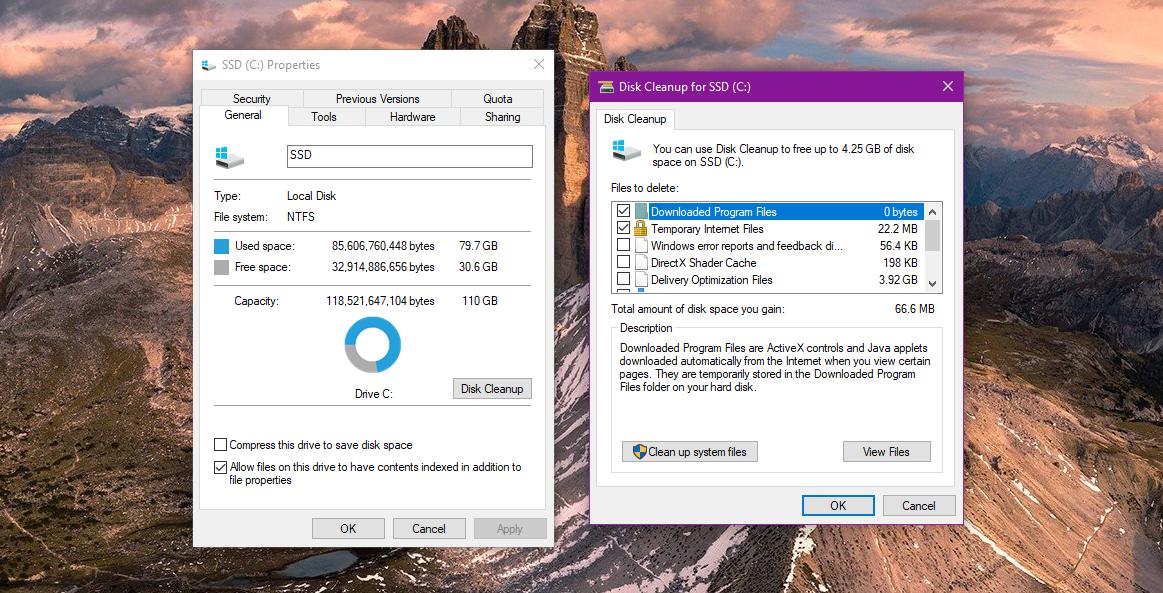
Windows 10, kullanıcıların depolama alanı azaldığında sürücülerini otomatik olarak temizlemelerine yardımcı olan yeni depolama araçlarına sahiptir.
Windows Phone'da başlangıçta piyasaya sürülen bir özellik olan Storage Sense, Windows 10 PC'lerde de bulunmaktadır ve geçici dosyalar, Geri Dönüşüm Kutusu'ndaki içerik ve diğer gereksiz veriler gibi verilerin otomatik olarak silinmesine yardımcı olur.
Ayrıca, Storage Sense mevcut depolamayı otomatik olarak halledebilir, böylece belirli bir eşiğe ulaşıldığında, artık ihtiyaç duymadığınız dosyaları tek başına açabilir ve kaldırabilir.
Storage Sense'i denemek istiyorsanız, Ayarlar uygulamasını başlatın ve aşağıdaki konuma gidin:
Ayarlar> Sistem> Depolama
Ancak önceki Windows 10 sürümlerinde olduğu gibi, 1903 sürümünde de disklerinizi temizlemenizi sağlayan ünlü araç olan Disk Temizleme de yer alacak. Microsoft bu Windows yardımcı programını kullanımdan kaldırır, ancak Windows 10 sürüm 1903'te hala yalnızca manuel olarak değil, artık gerek duymadığınız verileri silmek için daha karmaşık komut dosyalarında da kullanabilirsiniz.
Temel olarak, Disk Temizleme'yi çeşitli şekillerde başlatabilirsiniz ve en kolay olanı şudur:
File Explorer > right-click desired drive > Properties > General > Disk CleanupAyrıca Başlat menüsünü tıklayabilir, Disk Temizleme yazabilir ve enter tuşuna basabilirsiniz . Yukarıda açıklanan yöntemde olduğu gibi aynı ekrana gelmeden önce temizlemek istediğiniz sürücüyü seçmeniz istenecektir.
Disk Temizleme indirilen program dosyalarını, geçici Internet dosyalarını, dağıtım optimizasyon verilerini, Windows hata raporlarını, önceki Windows kurulumunu ve daha fazlasını silebilir.
Ayrıca yukarıda açıklanan yöntemlere ek olarak, Disk Temizleme'yi başlatabilir ve bu verileri komut satırından hızla kaldırabilirsiniz.
Her şeyden önce, yükseltilmiş bir Komut İstemi penceresi açmanız gerekir (bu, yönetici haklarına sahip uygulamanın bir örneğidir). Bunu yapmak için Başlat menüsünde cmd.exe yazın> Komut İstemi> Yönetici olarak çalıştır'ı sağ tıklayın.

Belirli bir sürücü için Disk Temizleme'yi başlatmak için kullanılan standart komut şudur:
cleanmgr.exe /d driveletterAçıkçası, silmek istediğiniz sürücüyle driveletter etiketini değiştirmeniz gerekir . Örneğin, C: sürücüsü için komut şöyle görünmelidir:
cleanmgr.exe /d c:Süreci geliştirmek için kullanabileceğiniz ek parametreler vardır. Örneğin, yukarıda belirtilen komut Disk Temizleme arayüzünü başlatır ve neyin temizleneceğini seçmenize izin verir, ancak tüm kutuların varsayılan olarak kontrol edilmesini ve her şeyin silinmesini istiyorsanız, komut şöyle görünmelidir:
cleanmgr.exe /lowdisk /d driveletterÖte yandan, Disk Temizleme'yi belirli ayarlara göre yapılandırmak ve neyin temizleneceğini seçmek istiyorsanız , yapılandırmanızı oluşturmak için önce / sageset parametresini kullanmanız gerekir . Öyleyse komut şöyle görünmeli:
cleanmgr.exe /sageset:1Parametrenin sonundaki sayı, konfigürasyon profilini gösterir. Değişikliklerinizi yapın ve ardından pencereyi kapatın. Disk Temizleme'yi başlatmak ve daha önce / sageset ile yapılandırdığınız dosyaları kaldırmak için , komut şöyle görünmelidir (doğru sayıyı kullandığınızdan emin olun):
cleanmgr.exe /sagerun:1Aynı zamanda, sadece kullanıcı arayüzünü görerek bile Disk Temizleme'yi çalıştırabilirsiniz. Bu durumda, Disk Temizleme'yi başlatan ve gereksiz tüm verileri başka bir bilgi istemi yapmadan kaldıran / verylowdisk parametresini açmanız gerekir.
cleanmgr.exe /verylowdisk /d driveletterİşlem sona erdiğinde, Disk Temizleme işlemi bittikten sonra sürücünüzdeki boş veri miktarını gösteren, temizleme işleminin bir özetini göstermelidir.