• 27-07-2024, 15:15:17
    #1
    Selamun Aleyküm dostlar,

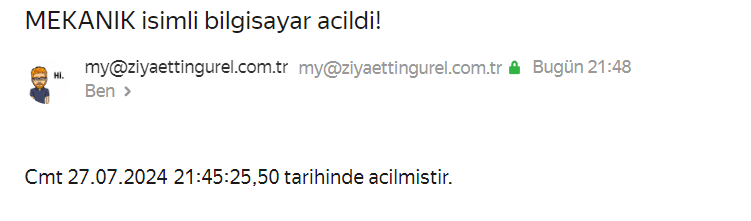
    bilgisayarınız her açıldığında size mail gelsin istiyorsanız aşağıda ki kodu .bat uzantısına çevirin. Bilgisayar her açılığında programı 1 kez çalıştırıcak hale getirin.


    @echo off
    setlocal
    
    :: E-posta bilgilerini ayarla
    set "to=my@mail.com.tr"
    set "subject=%COMPUTERNAME% isimli bilgisayar acildi!"
    set "body=Bu bir test e-postasıdır, bat dosyası ile gönderilmiştir."
    set "smtpServer=smtp.yandex.com.tr"
    set "from=my@mail.com.tr "
    set "username=my@mail.com.tr"
    set "password=SİFRE"
    
    :: PowerShell komutunu çalıştır
    powershell.exe -Command "$message = New-Object system.net.mail.mailmessage; $message.From = '%from%'; $message.To.Add('%to%'); $message.Subject = '%subject%'; $message.Body = '%body%'; $smtp = New-Object Net.Mail.SmtpClient('%smtpServer%', 587); $smtp.EnableSsl = $true; $smtp.Credentials = New-Object System.Net.NetworkCredential('%username%', '%password%'); $smtp.Send($message)"
    
    endlocal
    echo E-posta gönderildi.
    pause
    Görüntüler:

    2 farklı bilgisayarım için yaptım.


    Arkadaş linux için yapmış:


    yildizteknoloji adlı üyeden alıntı: mesajı görüntüle
    Paylaşım için teşekkürler, linux işletim sistemlerinde yapmak için de ben paylaşayım.

    sudo nano /usr/local/bin/send_email.sh
    Editör ile dosyaya aşağıdaki kodları ekleyelim:

    #!/bin/bash
    
    # E-posta bilgilerini ayarla
    to="my@mail.com.tr"
    subject="$(hostname) isimli bilgisayar acildi!"
    body="Bu bir test e-postasıdır, bash script ile gönderilmiştir."
    smtpServer="smtp.yandex.com.tr"
    from="my@mail.com.tr"
    username="my@mail.com.tr"
    password="SİFRE"
    
    # E-posta içeriğini hazırlayın
    email_content=$(cat <<EOF
    Subject: $subject
    To: $to
    From: $from
    
    $body
    EOF
    )
    
    # E-posta gönder
    echo "$email_content" | sendmail -S "$smtpServer" -f "$from" -au"$username" -ap"$password" "$to"
    echo "E-posta gönderildi."
    Dosyayı kaydedin ve çıkın. Ardından betiği çalıştırılabilir hale getirin:
    sudo chmod +x /usr/local/bin/send_email.sh
    Bilgisayar açılışında çalıştırmak için:
    sudo nano /etc/systemd/system/send-email.service
    İçine aşağıdaki kodları yapıştıralım:
    [Unit]
    Description=Send email on system startup
    
    [Service]
    Type=oneshot
    ExecStart=/usr/local/bin/send_email.sh
    
    [Install]
    WantedBy=multi-user.target
    Dosyayı kaydedin ve çıkın.

    Son olarak servisi etkinleştirelim
    sudo systemctl daemon-reload
    sudo systemctl enable send-email.service
    sudo systemctl start send-email.service
    Bilgisayarı yeniden başlatabilirsiniz.
  • 27-07-2024, 15:23:14
    #2
    Paylaşım için teşekkürler, linux işletim sistemlerinde yapmak için de ben paylaşayım.

    sudo nano /usr/local/bin/send_email.sh
    Editör ile dosyaya aşağıdaki kodları ekleyelim:

    #!/bin/bash
    
    # E-posta bilgilerini ayarla
    to="my@mail.com.tr"
    subject="$(hostname) isimli bilgisayar acildi!"
    body="Bu bir test e-postasıdır, bash script ile gönderilmiştir."
    smtpServer="smtp.yandex.com.tr"
    from="my@mail.com.tr"
    username="my@mail.com.tr"
    password="SİFRE"
    
    # E-posta içeriğini hazırlayın
    email_content=$(cat <<EOF
    Subject: $subject
    To: $to
    From: $from
    
    $body
    EOF
    )
    
    # E-posta gönder
    echo "$email_content" | sendmail -S "$smtpServer" -f "$from" -au"$username" -ap"$password" "$to"
    echo "E-posta gönderildi."
    Dosyayı kaydedin ve çıkın. Ardından betiği çalıştırılabilir hale getirin:
    sudo chmod +x /usr/local/bin/send_email.sh
    Bilgisayar açılışında çalıştırmak için:
    sudo nano /etc/systemd/system/send-email.service
    İçine aşağıdaki kodları yapıştıralım:
    [Unit]
    Description=Send email on system startup
    
    [Service]
    Type=oneshot
    ExecStart=/usr/local/bin/send_email.sh
    
    [Install]
    WantedBy=multi-user.target
    Dosyayı kaydedin ve çıkın.

    Son olarak servisi etkinleştirelim
    sudo systemctl daemon-reload
    sudo systemctl enable send-email.service
    sudo systemctl start send-email.service
    Bilgisayarı yeniden başlatabilirsiniz.
  • 27-07-2024, 15:28:16
    #3
    yildizteknoloji adlı üyeden alıntı: mesajı görüntüle
    Paylaşım için teşekkürler, linux işletim sistemlerinde yapmak için de ben paylaşayım.

    sudo nano /usr/local/bin/send_email.sh
    Editör ile dosyaya aşağıdaki kodları ekleyelim:

    #!/bin/bash
    
    # E-posta bilgilerini ayarla
    to="my@mail.com.tr"
    subject="$(hostname) isimli bilgisayar acildi!"
    body="Bu bir test e-postasıdır, bash script ile gönderilmiştir."
    smtpServer="smtp.yandex.com.tr"
    from="my@mail.com.tr"
    username="my@mail.com.tr"
    password="SİFRE"
    
    # E-posta içeriğini hazırlayın
    email_content=$(cat <<EOF
    Subject: $subject
    To: $to
    From: $from
    
    $body
    EOF
    )
    
    # E-posta gönder
    echo "$email_content" | sendmail -S "$smtpServer" -f "$from" -au"$username" -ap"$password" "$to"
    echo "E-posta gönderildi."
    Dosyayı kaydedin ve çıkın. Ardından betiği çalıştırılabilir hale getirin:
    sudo chmod +x /usr/local/bin/send_email.sh
    Bilgisayar açılışında çalıştırmak için:
    sudo nano /etc/systemd/system/send-email.service
    İçine aşağıdaki kodları yapıştıralım:
    [Unit]
    Description=Send email on system startup
    
    [Service]
    Type=oneshot
    ExecStart=/usr/local/bin/send_email.sh
    
    [Install]
    WantedBy=multi-user.target
    Dosyayı kaydedin ve çıkın.

    Son olarak servisi etkinleştirelim
    sudo systemctl daemon-reload
    sudo systemctl enable send-email.service
    sudo systemctl start send-email.service
    Bilgisayarı yeniden başlatabilirsiniz.

    eline sağlık hocam
  • 27-07-2024, 15:31:31
    #4
    ZyDn adlı üyeden alıntı: mesajı görüntüle
    Selamun Aleyküm dostlar,

    bilgisayarınız her açıldığında size mail gelsin istiyorsanız aşağıda ki kodu .bat uzantısına çevirin. Bilgisayar her açılığında programı 1 kez çalıştırıcak hale getirin.


    @echo off
    setlocal
    
    :: E-posta bilgilerini ayarla
    set "to=my@mail.com.tr"
    set "subject=%COMPUTERNAME% isimli bilgisayar acildi!"
    set "body=Bu bir test e-postasıdır, bat dosyası ile gönderilmiştir."
    set "smtpServer=smtp.yandex.com.tr"
    set "from=my@mail.com.tr "
    set "username=my@mail.com.tr"
    set "password=SİFRE"
    
    :: PowerShell komutunu çalıştır
    powershell.exe -Command "$message = New-Object system.net.mail.mailmessage; $message.From = '%from%'; $message.To.Add('%to%'); $message.Subject = '%subject%'; $message.Body = '%body%'; $smtp = New-Object Net.Mail.SmtpClient('%smtpServer%', 587); $smtp.EnableSsl = $true; $smtp.Credentials = New-Object System.Net.NetworkCredential('%username%', '%password%'); $smtp.Send($message)"
    
    endlocal
    echo E-posta gönderildi.
    pause
    https://support.microsoft.com/tr-tr/...b-cf3c295d89dd
    başlangıçta otomatik çalışması için
  • 27-07-2024, 15:32:31
    #5
    ByCaner adlı üyeden alıntı: mesajı görüntüle
    https://support.microsoft.com/tr-tr/...b-cf3c295d89dd
    başlangüçta otomatik çalışması için

    eline sağlık hocam