Bazı durumlarda WordPress otomatik güncelleme işlemlerinde sorun çıkabilir ve yedekten geri dönüş gerçekleştirilebilir. Böyle durumlar da en sağlıklı yöntem, sitenin full yedeğini aldıktan sonra WordPress manuel güncelleme tercih etmek olacaktır. İşlemlere başlamadan önce temanızın ve eklentileriniz de PHP son sürümüyle uyumlu olduğundan emin olmanızı öneriyoruz. WordPress sitelerinde son bir yılda bir çok hata PHP sürüm uyumsuzluğundan meydana gelmektedir. Tema ya da eklenti kaynaklı PHP uyumsuzluğu varsa, mevcut PHP sürümünü bir ya da iki alt sürüme düşürmeniz geçici çözüm konusunda faydalı olacaktır.

WordPress Manuel Güncelleme Nasıl Yapılır?
Öncelikle https://tr.wordpress.org/download/ bağlantısını kullanarak WordPress'in en güncel sürümünü bilgisayarınıza indirip arşiv dosyasından çıkartınız. Son sürüm indirdiğinizden emin olmak için her zaman resmî indirme bağlantılarını kullanmanız önerilir.
cPanel/Plesk ya da Direct Admin paneliniz üzerinden dosya yöneticisini açınız ve WP-Content hariç diğer tüm klasörleri mevcut dosyalarınızın üzerine yazdırınız. (WP-Config.php dosyasında mevcut veritabanı bilgileriniz ve ek düzenlemeleriniz yer alabilir, bu dosya bilgilerini yeni config dosyanıza ekleyip üzerine yazdırabilir ya da bunu hariç tutarak diğer dosyaları üzerine yazdırabilirsiniz.)
FTP dizin yöneticisi programı kullanıyorsanız yine mantık aynı olacaktır. WP-Content ve isteğe bağlı Config.php harici tüm dosyaları mevcut dosyalarınızın üzerine yazdırınız. (Ben genelde belirttiğim dosyaları silip yeniden yüklüyorum temiz güncelleme olması adına, siz de aynı yöntemi uygulayabilirsiniz)
ÖNEMLİ NOT: WP-Content klasörünü silerseniz; temalarınız, eklentileriniz, dil dosyalarınız ve görsellerinizin tamamını kaybedersiniz. Güncellemelerde WP-Content klasörüne kesinlikle dokunmuyoruz.

İşlemleri yaptıktan sonra siteadresiniz.com/wp-login.php ya da wp-admin paneline girişte şöyle bir ekranla karşılaşacaksınız;
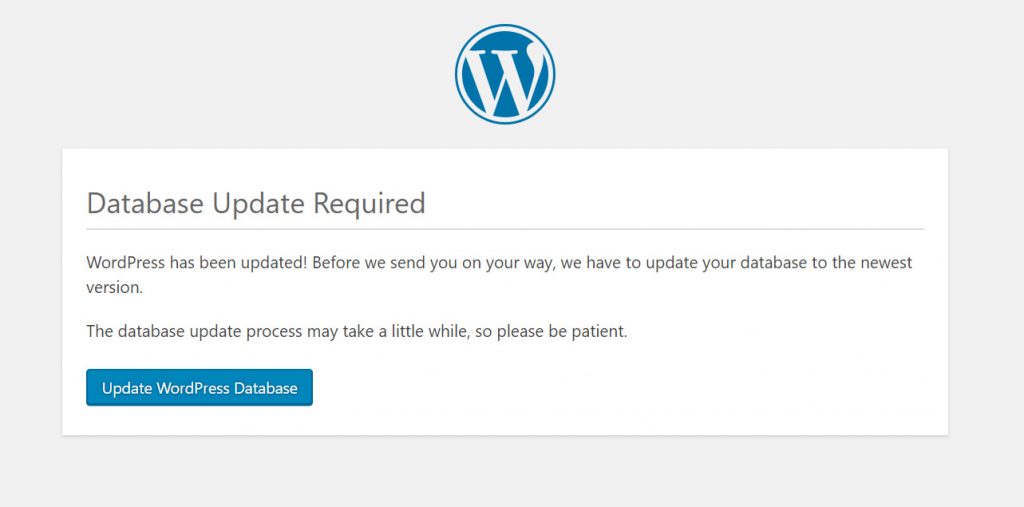
Bu uyarı İngilizce olarak karşınıza çıkarsa, "Update WordPress Database" bağlantısına tıklayarak veritabanı güncellemesi yapılmasına izin veriyoruz ve işlemlerin hepsi tamamlanıyor. Bazen Türkçe uyarı mesajı şu şekilde çıkabilir;
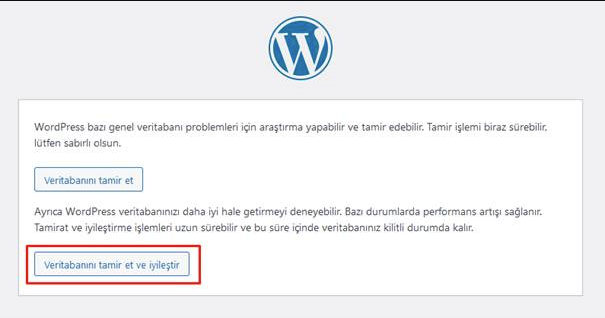
Böyle bir ekran karşınıza çıkarsa, "Veritabanını tamir et ve iyileştir" diyerek güncelleme işlemlerini tamamlıyoruz.
İşte hepsi bu kadardı. İşlemler öncesinde yedek almayı kesinlikle unutmayınız ve işleme başlamadan önce WordPress'in son sürüm PHP sürüm gerekliliği ile mevcut PHP sürüm karşılaştırmasını yapmayı da unutmayınız.