
Geçerli bir seçenek, varsayılan PHP özelliğini daha kararlı bir şeyle değiştirmektir. Örneğin, Gmail'i kullanmak, iletilerinizi gönderirken güvenliğin yanı sıra istikrar da sağlar.
Bu öğreticide, Gmail SMTP sunucusundan doğrudan WordPress'ten nasıl yararlanacağınızı göstereceğiz.
Neden PHP'den SMTP'ye Geçmelisiniz?
Basit Posta Aktarım Protokolü veya SMTP, gerçek bir sunucudan e-posta gönderildiğinde standart sistemdir. Kullanıcı erişimini doğrulamak için kimlik doğrulama yöntemlerini kullanır ve temel PHP yöntemleriyle karşılaştırıldığında bir güvenlik katmanı sunar. Bu, web sitenizin diğer yönleriyle karşılaştırıldığında hacklemeyi daha zor hale getirir.
PHP postasının bir başka yönü de çeşitli spam filtrelerini tetiklemesidir. Bir alıcının kullandığı güvenlik düzeyine bağlı olarak, bir spam filtresi, bir mesajın geldiği sunucu aracılığıyla taranarak alınan e-postanın geçerliliğini kontrol eder. Filtre tarafından tanımlanamıyorsa, mesaj bir kenara atılacaktır.
Birçok insan bugünün dünyasında aldıkları mesajlar konusunda temkinlidir. E-postanın mümkün olduğunca meşru görünmesini sağlamak, alıcılarınızın zihnini rahatlatabilir ve mesajlarınızın ne sıklıkta silindiğini azaltmada rol oynayabilir. Her şey okuyucuyu rahat hissettirmekle ilgili.
Söz konusu eklentiye bir göz atalım ve neler sunabileceğini görelim.
WP Gmail SMTP
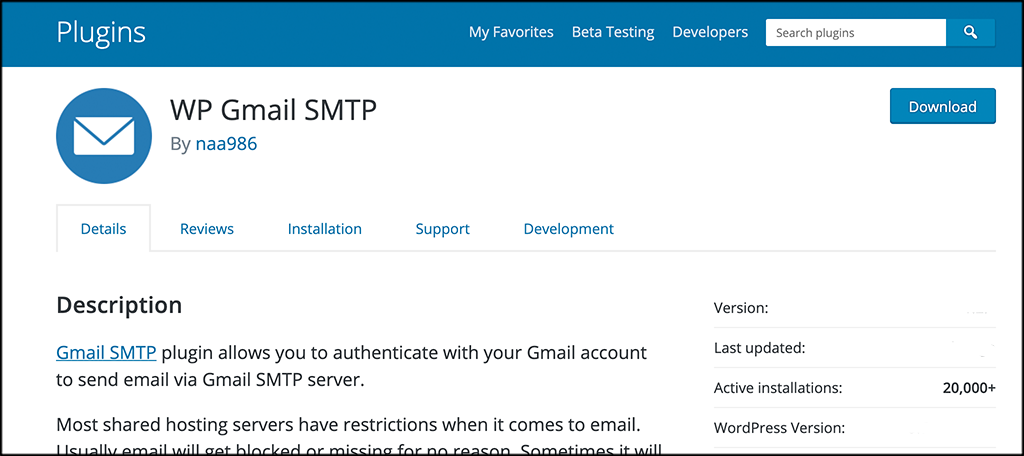
WP Gmail SMTP eklentisi Gmail SMTP sunucusu üzerinden e-posta göndermek kolayca Gmail hesabı ile kimlik doğrulaması sağlayacaktır. Bakın, birçok paylaşımlı barındırma hizmeti e-posta kısıtlamalarına sahiptir. Bu eklenti, bu sorunu çözmenize ve doğrudan WordPress'ten e-posta göndermenize olanak tanır.
Basitçe söylemek gerekirse, WP Gmail SMTP eklentisi, e-postayı Gmail'in SMTP sunucusu üzerinden yönlendirerek tüm bu sorunları atlar. Şimdi, eklentinin kendisini yüklemek ve kullanmaya başlamak kolaydır. Ancak, düzgün çalışmasını sağlamak için biraz kurulum gerektirir.
Gelin bu adımları birlikte gözden geçirelim ve siz farkına varmadan doğrudan WordPress'ten güvenli bir şekilde e-posta gönderebileceksiniz.
WordPress'ten Gmail SMTP'yi Ayarlamak için OAuth Protokolü Nasıl Kullanılır
Bu prosedür bazıları için biraz zaman alıcı görünse de, belki de WordPress ile bir Gmail SMTP sunucusu kullanmanın en güvenli yöntemlerinden biridir. Neyse ki, süreci tamamlamak o kadar da zor değil. Yukarıda belirtildiği gibi, koşmak için biraz zıplamak gerekir, ancak hepsi aşağıda sizin için düzenlenmiştir.
Adım 1: Eklentiyi Kurun ve Etkinleştirin
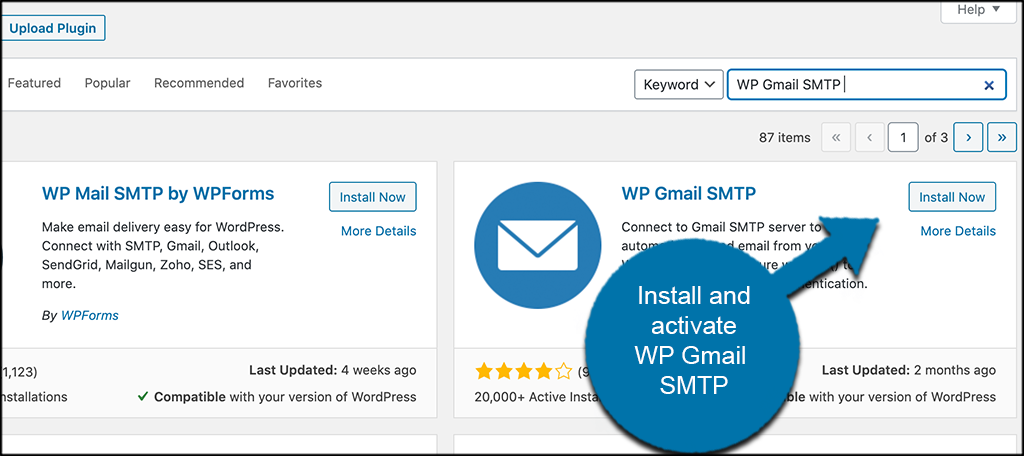
Bu eklentiyi kullanmaya başlamak için yapmanız gereken ilk şey onu kurmak ve etkinleştirmektir . Bunu doğrudan WordPress yönetici kontrol panelinizden yapabilirsiniz. Eklentiler sayfasına atlayın ve eklentiyi ada göre aramak için arama alanını kullanın.
Açıldığını gördüğünüzde, oradan kurun ve etkinleştirin.
2. Adım: Ayarlamak için Ayarlar Sayfasına Erişin
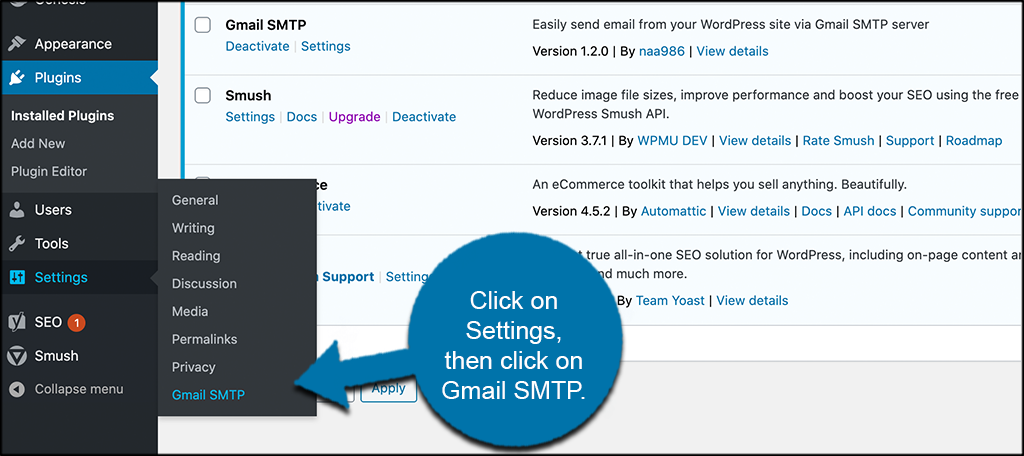
Ardından, eklenti için ana ayarlara ve yapılandırma sayfasına erişmeniz gerekiyor. Bunu Ayarlar > Gmail STMP'ye tıklayarak yapabilirsiniz. Eklentiyi etkinleştirdikten sonra bunun artık kullanılabilir bir seçenek olduğunu göreceksiniz.
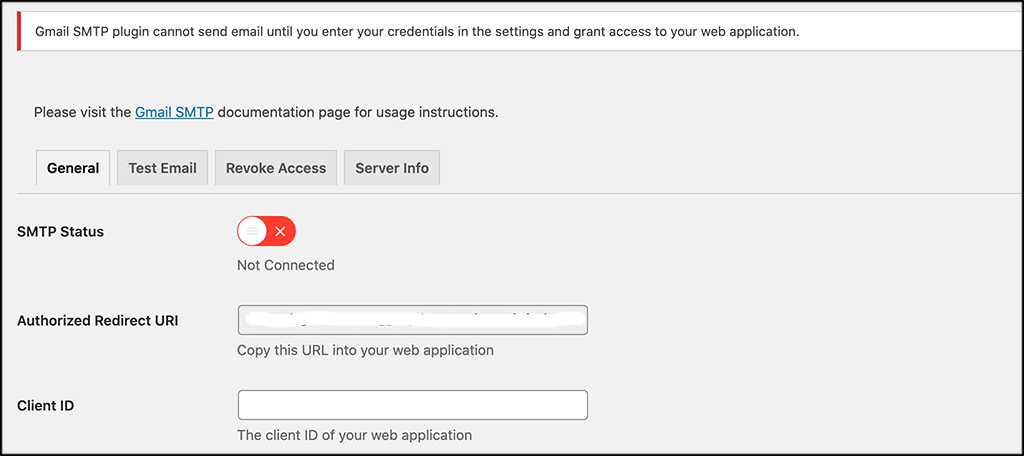
Ana ayarlar sayfasındayken, web uygulamanızı kurmak için kimlik bilgilerine nasıl ihtiyacınız olduğuna dair bir uyarı mesajı göreceksiniz. Bu mesajın altında ve Temel Kurulum Talimatları içinde Gmail SMTP için bir bağlantı göreceksiniz. Eklenti hakkında daha fazla bilgi edinmek için bu bağlantıyı tıklayın veya devam edin ve Google Developers Sayfasına gidin .
3. Adım: Google Hesabında Oturum Açın ve Bir Proje Oluşturun
Yukarıdaki Google Developer bağlantısını tıkladığınızda, hesabınızda oturum açmanız gereken bir hesap sayfasına yönlendirileceksiniz. Google Hesabınızda oturum açtıktan sonra, henüz yapmadıysanız yeni bir sayfa yüklenecektir.
Buradan sağ üstte Proje Oluştur buton bağlantısını göreceksiniz. Devam edin ve üzerine tıklayın.
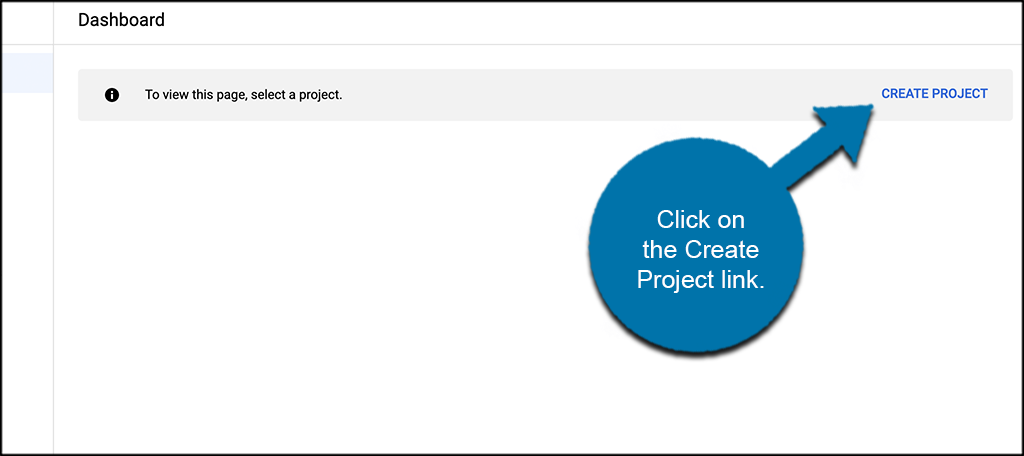
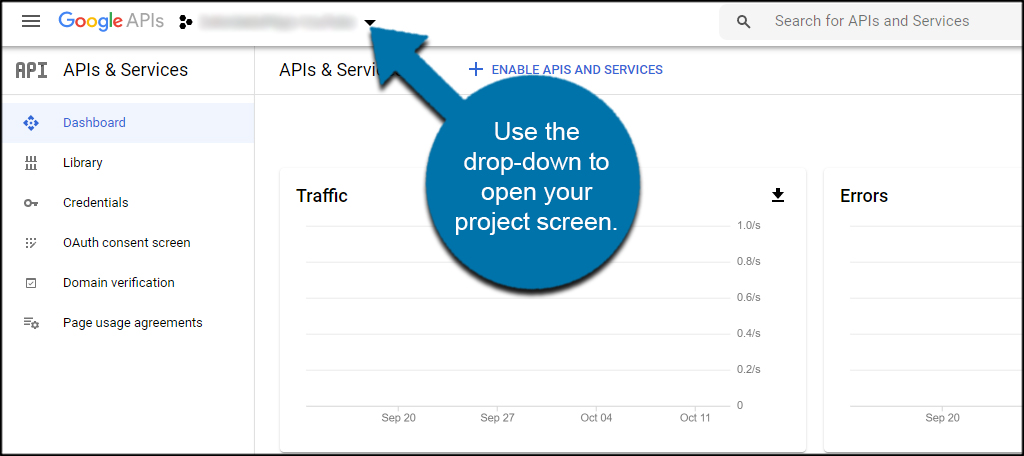
NOT: Google'da kayıtlı projeleriniz varsa, yeni proje ekranını açmak için "Google API'leri"nin yanındaki açılır menüyü tıklamanız gerekir.
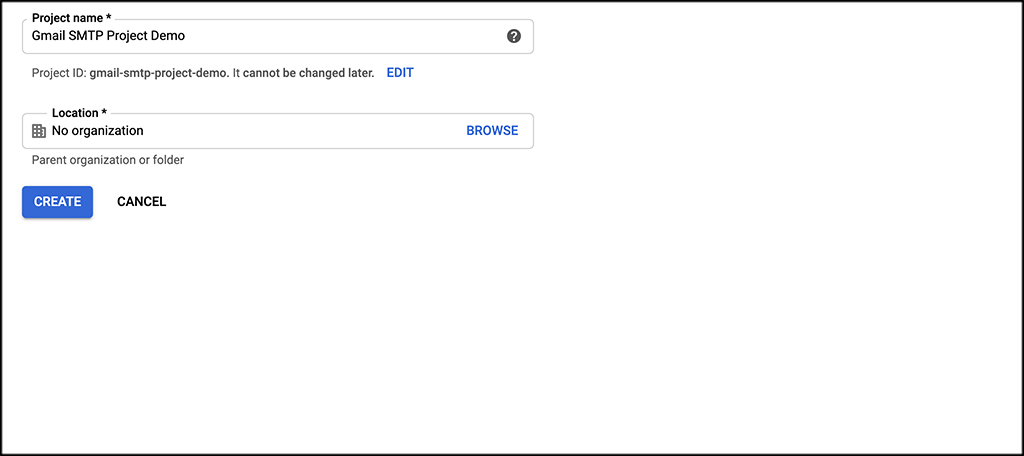
Yeni projenizi isterseniz bir isim ve konum vererek kaydedin. Projeyi oluşturmak için Oluştur düğmesine tıklayın.
4. Adım: Gmail API'sini Alın
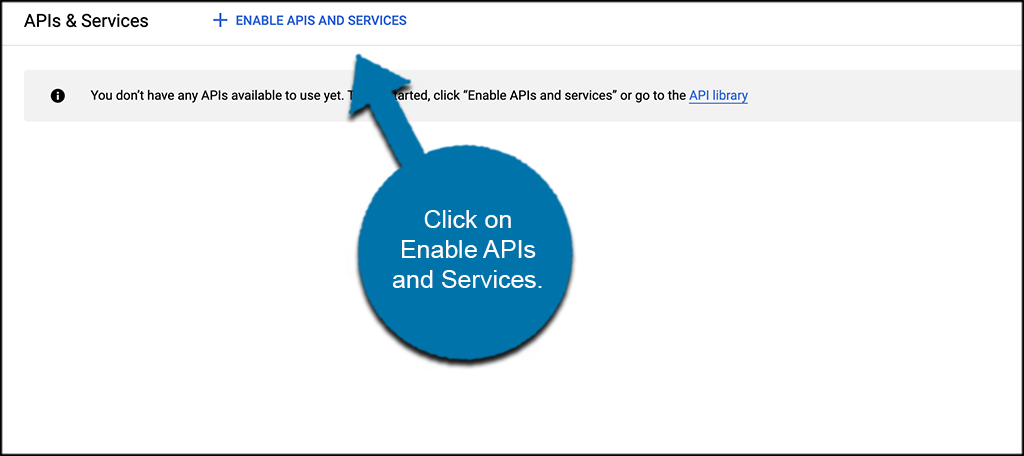
Proje oluşturulduktan sonra Google Kitaplığı için yeni bir pencereye yönlendirileceksiniz. Burada iki seçeneğiniz var. Etkin API'ler ve Hizmetlere tıklayabilir veya API kitaplığı bağlantısına tıklayabilirsiniz. Bu demo için sayfanın üst kısmındaki Etkin API'ler ve Hizmetler'e tıklayacağız.
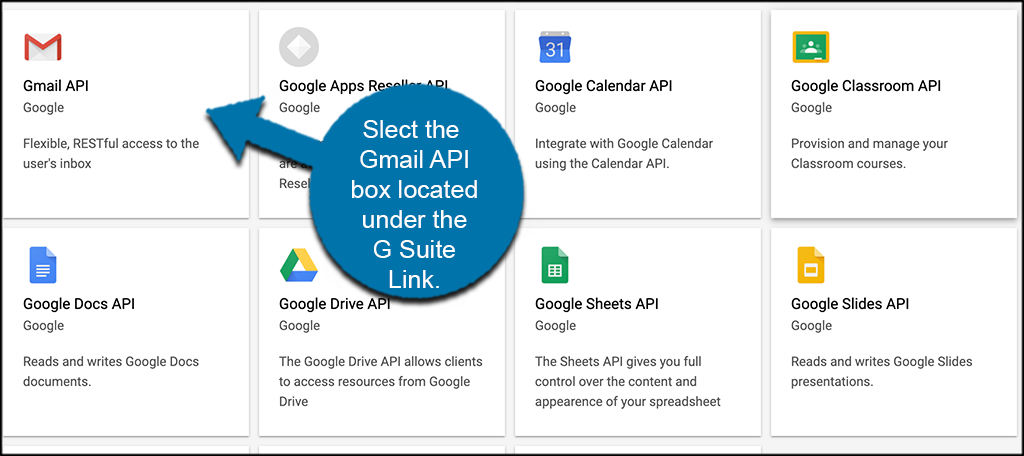
G Suite bağlantısının altında bulunan Gmail API kutusunu bulun. Gördüğünüzde, devam edin ve tıklayın.
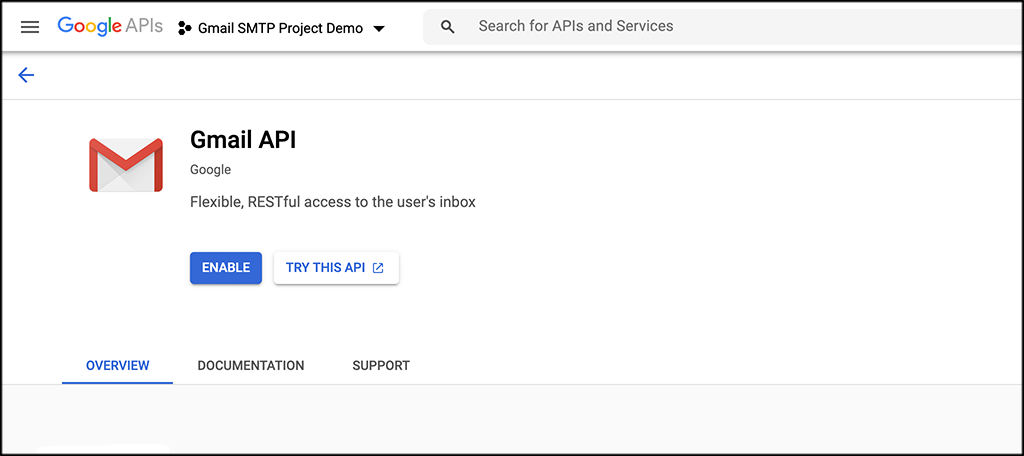
Bunu yaptığınızda, size her şeyi anlatan bir bilgi sayfası açılacaktır. Bilgileri okumaktan çekinmeyin. Hazır olduğunuzda, Etkinleştir düğmesine tıklayın.
Adım 5: Kimlik Bilgileri / Uygulama Oluşturun
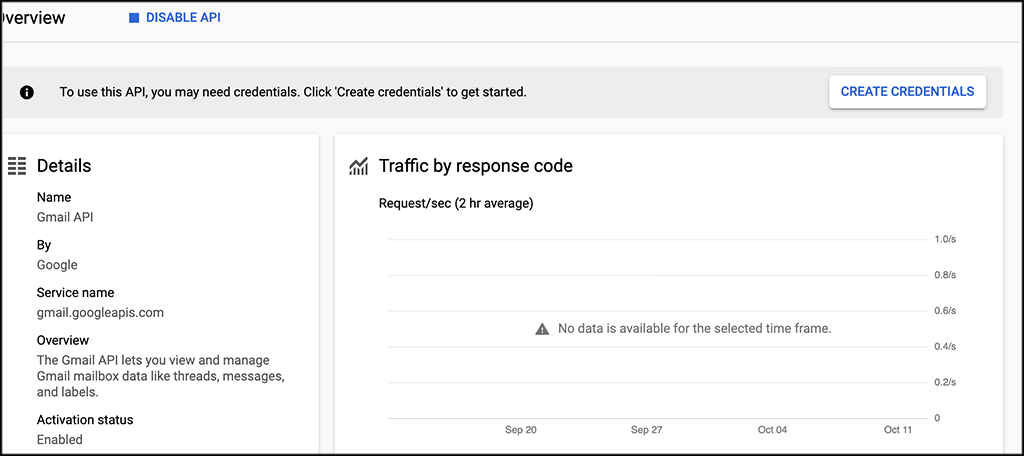
Artık API'yi etkinleştirdiğinize göre, kimlik bilgilerini oluşturana kadar API'nin nasıl kullanılamayacağına ilişkin bir uyarı içeren yeni bir pencereye yönlendirileceksiniz.
Sayfanın sağ üst köşesindeki Kimlik Bilgileri Oluştur buton bağlantısını tıklayarak işlemin bu kısmını başlatalım.
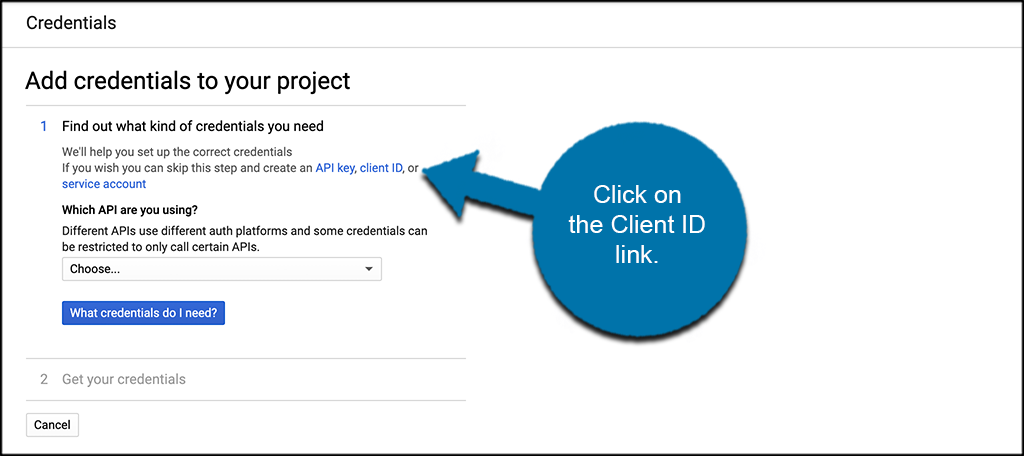
Bu sizi, ihtiyacınız olan kimlik bilgilerini bulabileceğiniz bir arayüze götürür. Aracı kullanarak istediğinizi öğrenebilir veya müşteri kimliği bağlantısına tıklayarak atlayabilirsiniz.
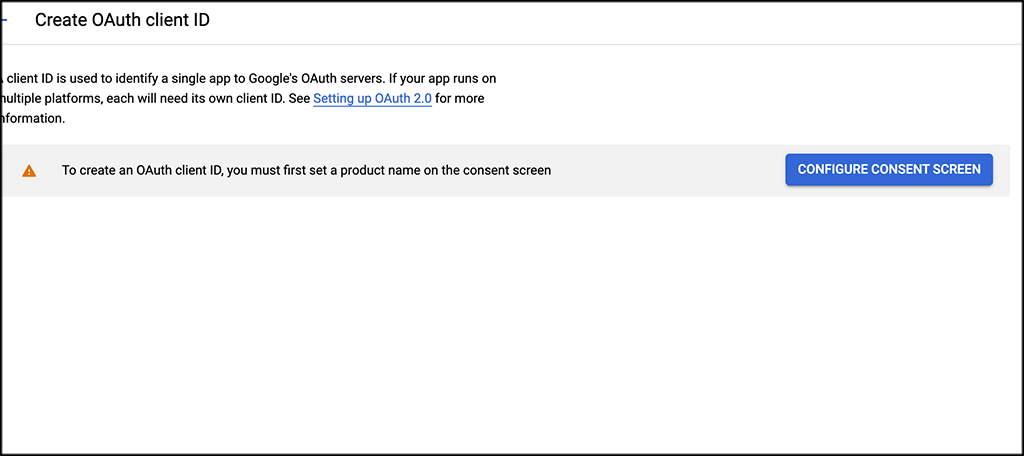
İlerlemek ve bir OAuth istemci kimliği oluşturmak için önce OAuth izin ekranını yapılandırmanız gerekir. Bu nedenle, Onay Ekranını Yapılandır bağlantısını tıklayın.
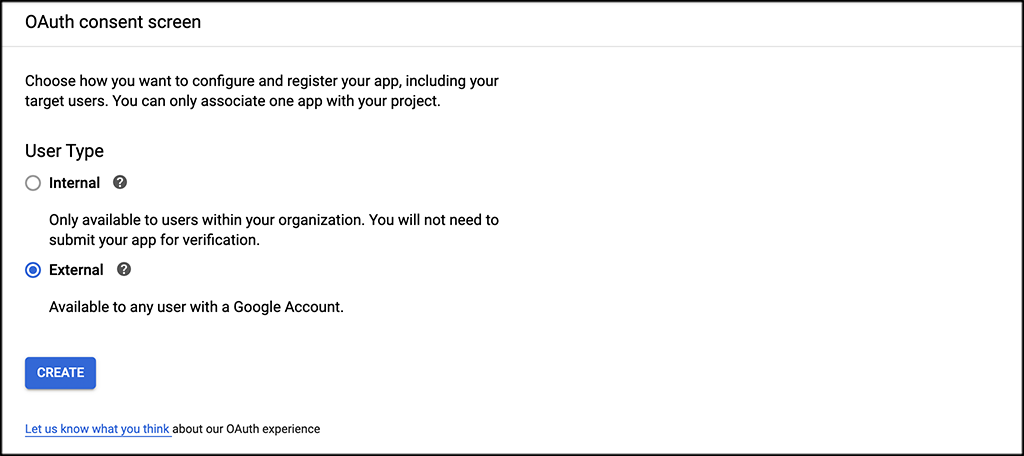
Bunu yapmak sizi OAuth Onay Ekranına götürür. Burada birkaç seçeneğiniz var. E-posta iletişimini yalnızca G Suite kullanıcılarıyla sınırlamak istiyorsanız "Dahili" seçeneğini belirleyebilirsiniz. Veya uygulamayı herhangi bir kullanıcıya sunabilmek için Harici seçeneğini seçebilirsiniz.
Bu durumda, Dışı seçiyorum. İlerlemek için Oluştura tıklayın.
6. Adım: OAuth İzin Ekranını Yapılandırın
Bu noktada OAuth Onay Ekranı sayfasında olmalısınız. Uygun gördüğünüz şekilde yapılandırmanın zamanı geldi. Bir uygulama adı ve kullanıcı desteği e-postası ekleyin.
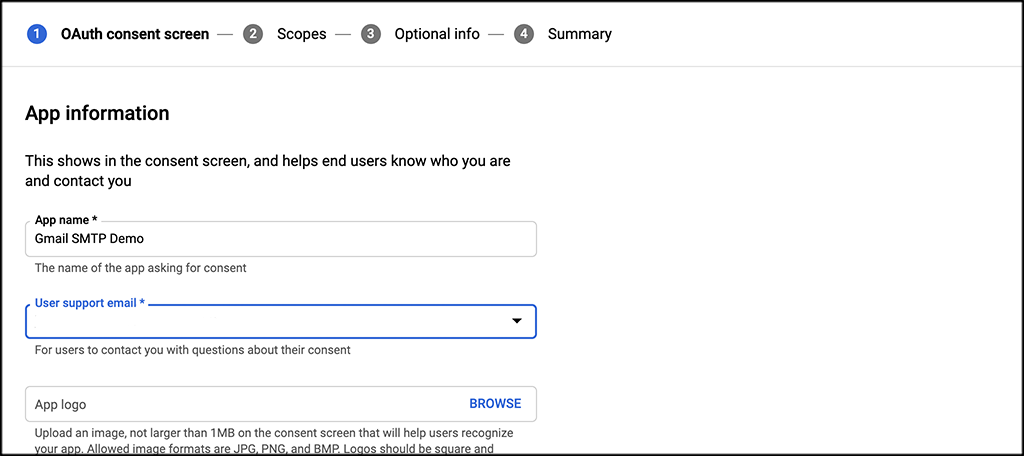
Yetkili alanlar, Uygulama Ana Sayfası bağlantısı, Uygulama Gizlilik Politikası bağlantısı ve Uygulama Hizmet Koşulları bağlantısı gibi isteğe bağlı alanları yapılandırabilirsiniz. Bu tamamen size kalmış, istediğinizi doldurabilir veya ilerlemek için Kaydet düğmesine tıklayabilirsiniz.
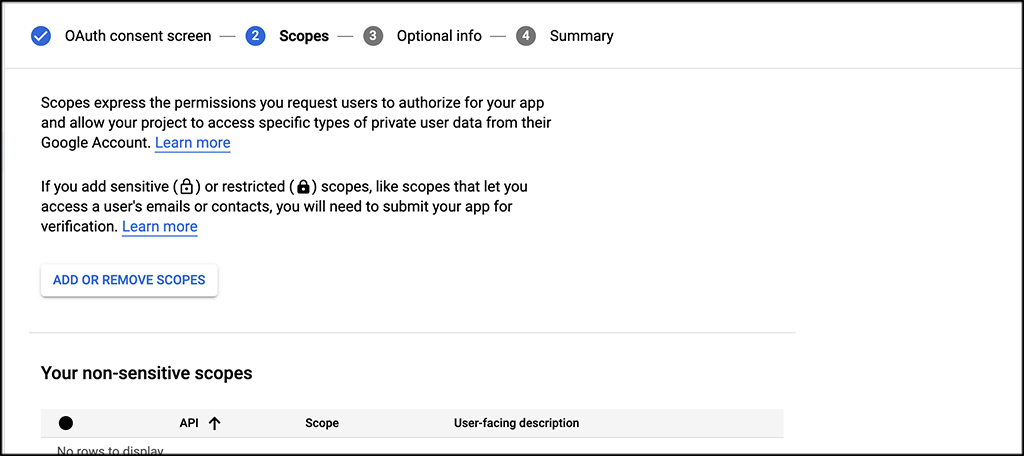
Buradan Kapsamlar, İsteğe Bağlı Bilgiler ve Özet'e gidin. Yine, bunu istediğiniz gibi doldurabilirsiniz. Demo amacıyla hepsini atlayabildim ve ilerlemek için Kaydet düğmesine tıkladım.
7. Adım: OAuth İstemci Kimliği Oluşturun
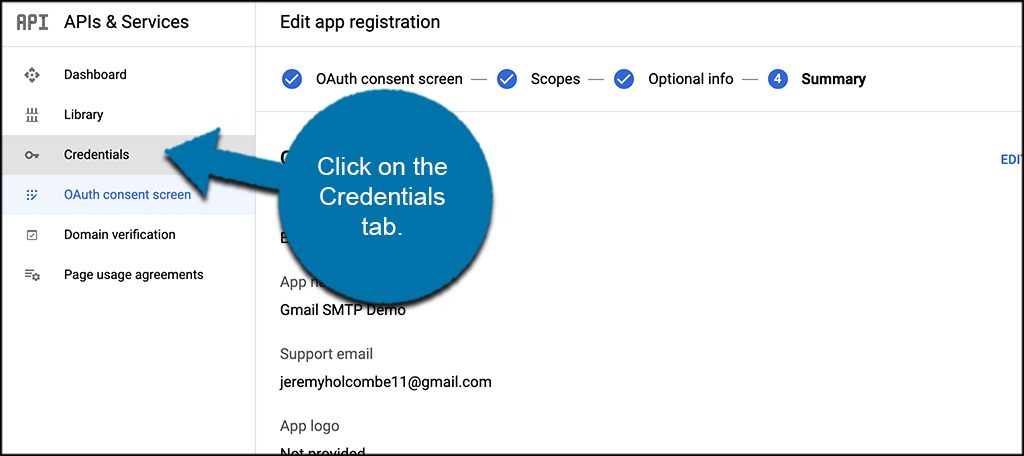
Artık OAuth Onay Ekranı yapılandırıldığına göre, bir OAuth İstemci Kimliği oluşturabilirsiniz. Bunu yapmak için sol tarafta bulunan Kimlik Bilgileri sekmesine tıklayın.
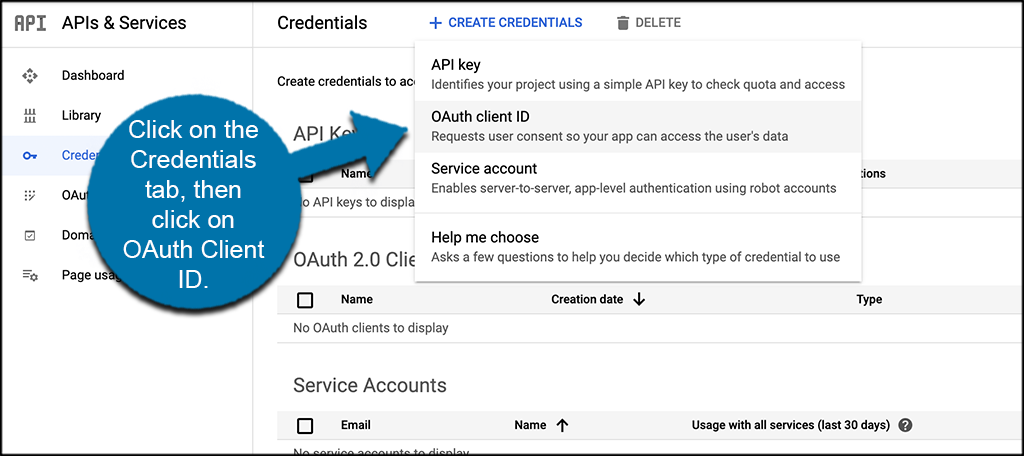
Bu sayfada, sayfanın üst kısmındaki "Kimlik Bilgileri Oluştur" sekmesine tıklayın. Bir açılır menü çıkacaktır. Mevcut seçeneklerden OAuth İstemci Kimliği'ni seçin.
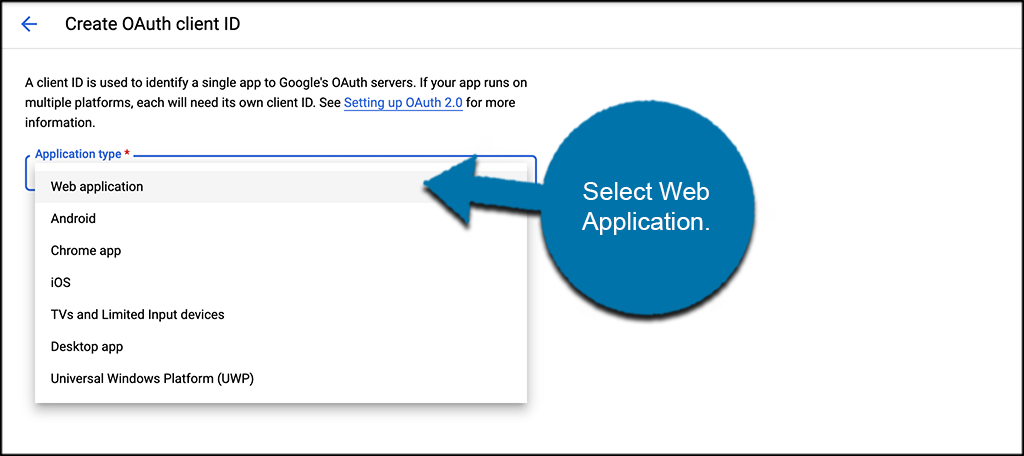
Açılan yeni sayfada, mevcut açılır menüden Web Uygulaması seçeneğini seçin.
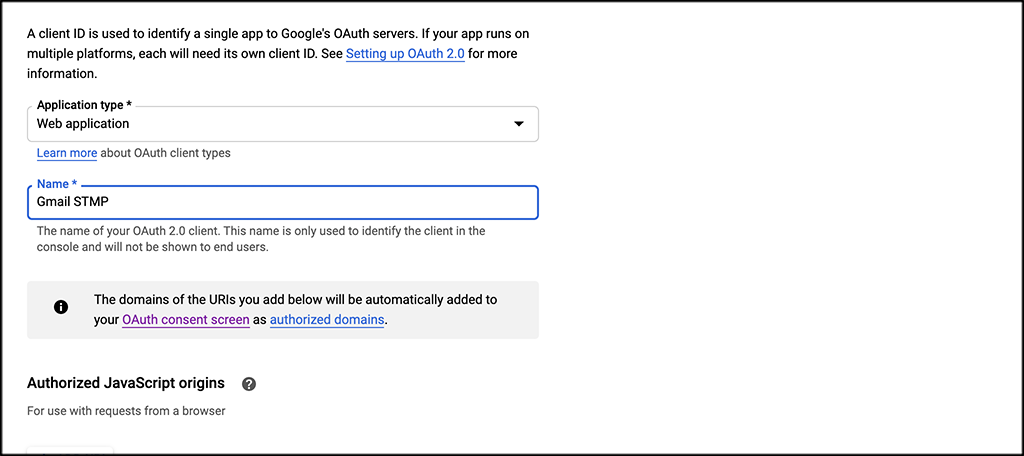
İstediğiniz şekilde doldurmanız için daha alakalı bilgi alanları görünecektir. Devam edin ve uygulamayı adlandırın ve yaptığınız işe uygun gördüğünüz şekilde kalan alanları doldurun. Sitenizin URL'sini girerek JavaScript Origins'i yetkilendirdiğinizden emin olun.
"Yetkili yönlendirme URL'leri" altındaki alana, Gmail SMTP eklentisi ayarlarında görüntülenen URL'yi yapıştırmanız gerekir. Bu, Temel Kurulum Yönergeleri kutusunun hemen altında bulunur.
Hazır olduğunuzda, sayfanın altındaki "Oluştur" düğmesine tıklayın. Bu, sizin için etkili bir şekilde bir Müşteri Kimliği ve Müşteri Sırrı oluşturacaktır.
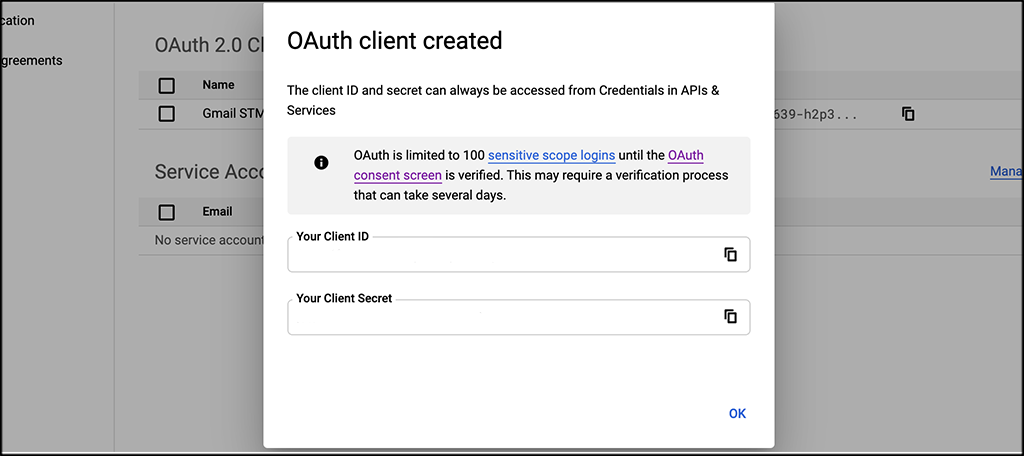
Müşteri kimliğiniz ve müşteri sırrınızla birlikte yeni bir açılır pencere görünecektir. Bu dizelerin her ikisini de kopyalayın ve WordPress Gmail SMTP eklentinize yapıştırın.
Not : Gelecekte bunlara tekrar ihtiyacınız olursa, Google'daki OAuth istemcisine gidebilir ve web uygulamasını düzenleyebilirsiniz. Hem kimlik hem de sır bu alanda olacaktır.
8. Adım: Kimlik Bilgilerini WP Gmail SMTP Eklenti Ayarları Yapılandırmasına Girin
WordPress eklentisine geri dönün ve e-posta adresi ve "Kimden" gibi boş alanları doldurun. Bunların hepsi Genel sekmesi altında bulunur.
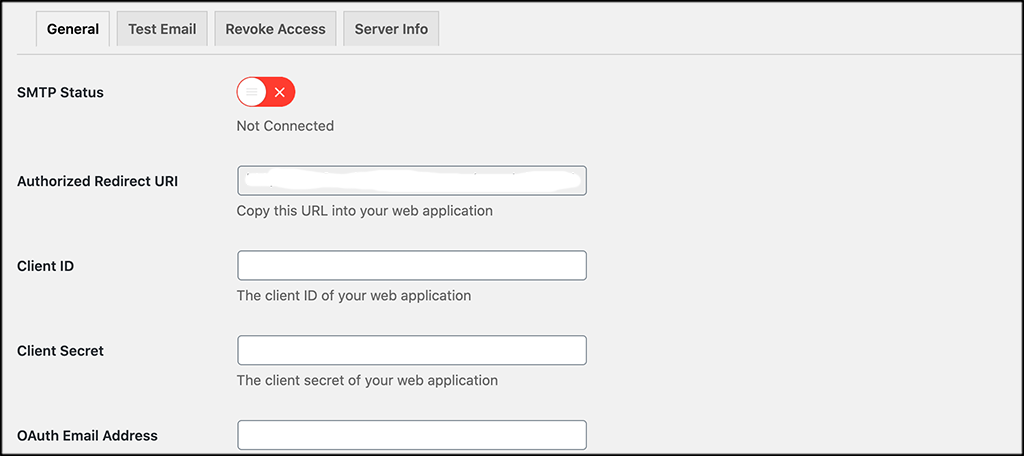
Genel sekmesi altındaki aşağıdaki girişleri ve ne anlama geldiklerini not edin. Bu, bilgileri doğru bir şekilde girmenize yardımcı olacaktır.
OAuth E-posta Adresi: SMTP kimlik doğrulaması için kullanacağınız e-posta adresi. Bu, Google Developers Console'da kullanılan e-posta ile aynı olmalıdır.Gönderen E-posta Adresi: Bir e-posta gönderirken Gönderen Adresi olarak kullanılacak e-posta adresi.Kimden Adı: Bir e-posta gönderirken Kimden Adı olarak kullanılacak ad.Şifreleme Türü: Bir e-posta gönderirken kullanılacak şifreleme (TLS/SSL). SSL, 1998'den beri kullanımdan kaldırıldığından, varsayılan olarak TLS olarak ayarlanmalıdır.SMTP Bağlantı Noktası: Bir e-posta gönderirken kullanılacak bağlantı noktası. TLS'yi seçerseniz, 587 olarak ayarlanmalıdır. SSL için bunun yerine 465 numaralı bağlantı noktasını kullanın.
Burada işiniz bittiğinde, Değişiklikleri Kaydet e tıklayın.
9. Adım: İzin Ver
"Değişiklikleri Kaydet"i tıkladığınızda, sayfanın altında yeni bir düğme görünebilir ve "İzin Ver" olarak etiketlenir. Bu düğmeye tıklayın.
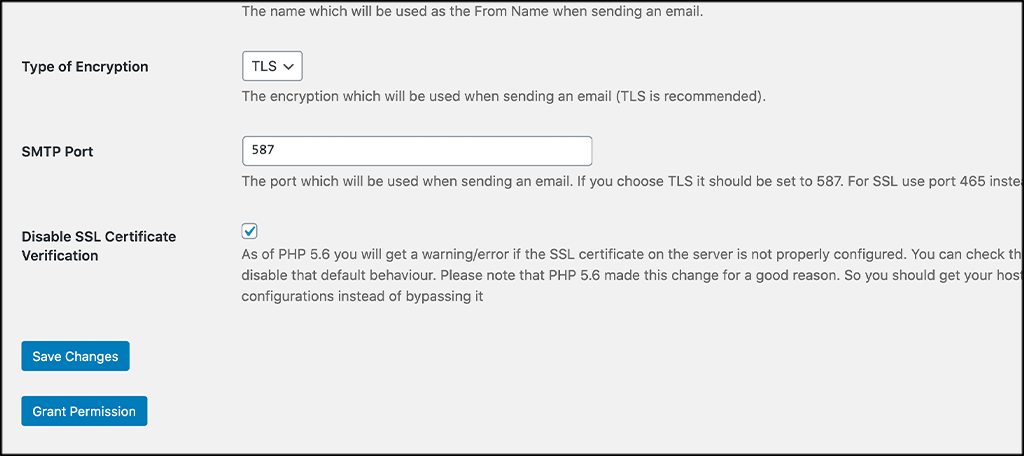
Google daha sonra siteyi Google hesabınıza bağlamak için izninizi isteyecektir. "İzin Ver" düğmesini tıkladığınızda Gmail SMTP ayarları pencerenize geri götürüleceksiniz.
Tebrikler! E-postanız artık SMTP aracılığıyla web sitesine bağlı ve WordPress kullanarak e-posta göndermeye hazırsınız
Ücretsiz Bir Gmail Hesabı Kullanabilir misiniz, yoksa SMTP Hizmetleri için Ödeme Yapabilir misiniz?
Bir Gmail SMTP sunucusu kullanmak istediğinizde ücretsiz bir hesap kullanmanın yanlış bir tarafı yoktur. Ancak, Google'dan G Suite'i kullanmak çok sayıda işlevsellik ekler. Örneğin, düşük bir fiyata özel e-posta, tonlarca ekstra depolama alanı, spam koruması, entegre görüntülü toplantılar ve daha fazlasını elde edebilirsiniz.
Ve buna G Suite'in parçası olan diğer hizmetler dahil değildir. Özellikle bir ekip ortamı işletiyorsanız, göz önünde bulundurulması gereken iyi bir sistem olabilir.
Bu Çalışmıyorsa ve E-posta Göndermeye Çalışırken Hata Alırsanız?
Bazı web sitesi barındırma platformları , Gmail SMTP'yi kullanırken kendi sunucularından farklı bir sunucu kullanmaya çalışırken sorunlarla karşılaşabilir. Sonuç olarak, kullanıcı adı ve şifre başarısız olabilir. Bu olursa, cPanel'inizde birkaç küçük ayar yapmanız gerekecektir .
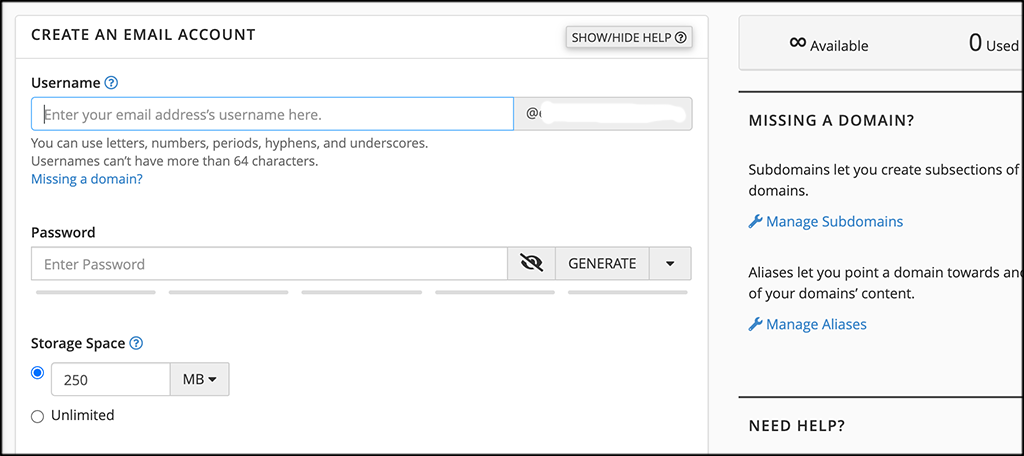
Aşağı kaydırın ve cPanel'deki E-posta Hesapları bağlantısını tıklayın.
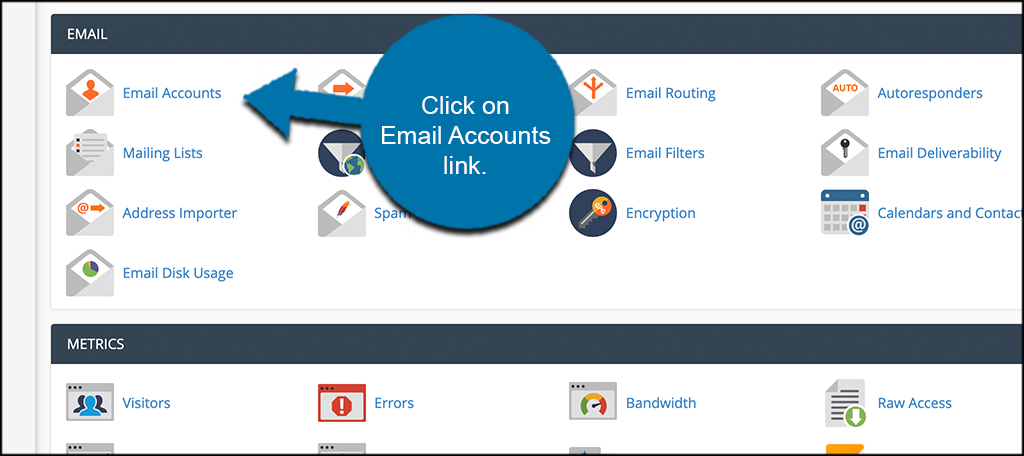
Buradan, Google'daki web uygulamanızın kimlik bilgilerinde kullanılanla aynı bir e-posta adresi oluşturun.
Şimdi, MX Kayıtlarınıza gidin ve yönlendirmeyi otomatikten uzaktan kumandaya değiştirin. MX'in yanında "E-posta Yönlendirme: Uzak Posta Değiştirici" yazan bir bağlantı bulunmalıdır.
Not: Bu, ana bilgisayardan ana bilgisayara farklılık gösterebilir, bu nedenle gerekirse buradan sorun giderme için web sitesi barındırıcınıza danışın. Bu aslında web sitesi sunucunuzu, gerçekten öyle olmasanız bile, mesajı onun üzerinden gönderdiğinizi düşünmesi için kandırır. Bu herkes için işe yaramayabilir, ancak sorunlarla karşılaşırsanız başlamak için iyi bir yer olabilir.
Kaynak: https://4fag.com/wordpress-ten-posta...nilir-161.html

