
Ancak, tüm yorumlar site veya ziyaretçileri için ideal değildir. Örneğin, birçok site sahibi sürekli olarak spam bot yorumları ve bağlantılarıyla uğraşıyor . Bu nedenle, sitenin bu yönünü kullanmak istiyorsanız, yorumları WordPress'te işlemek önemlidir.
Bugün size WordPress yorum eklentisini nasıl yöneteceğinizi göstereceğim. Belirli kelimeleri kara listeye almaktan mesajları doğrudan silmeye kadar pek çok konuda kontrol sizde.
Tercihleri Ayarlama
Yapmanız gereken ilk şey, insanların sitenize nasıl yorum yapacağına ilişkin tercihlerinizi ayarlamaktır. Özellikle bu amaç için birçok eklentiye erişiminiz var. Ancak WordPress'in oldukça iyi çalışan yerleşik bir sistemi var.
WordPress Yorum eklentisinde bazı ayarları yapmak için, kontrol panelinden Ayarlar alanına gidin. Ardından "Tartışma"yı tıklayın.
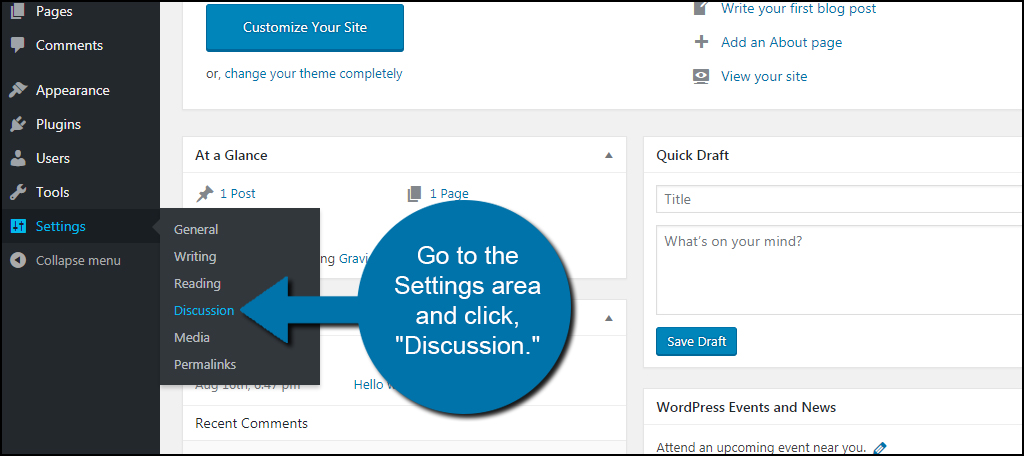
Tartışma Ayarları penceresinde, çok çeşitli seçenekler göreceksiniz. Bu alandaki bazı bölümlerin üzerinden geçeyim.
- Varsayılan Makale Ayarları
WordPress, diğer web sitelerinden pingback'leri algılamanıza olanak tanır. Bu, başka bir sitenin gönderilerinize veya sayfalarınıza bağlantı verdiği zamandır. Ayrıca, insanların sitenize yorum yazıp gönderemeyeceklerini de kontrol edebileceksiniz. - Diğer Yorum Ayarları
Bu seçenekler, sitenizde yorumların nasıl çalıştığına dair temel bilgilerdir. Kayıt, yazar kimliği, yorumların kronolojik olarak sıralanma sırası ve daha fazlasına buradan ulaşabilirsiniz. - Ne Zaman
Bana E-posta Gönder Birisi bir yorum yayınlarsa veya moderasyon bekleyen bir yorum varsa WordPress'in size bir e-posta göndermesini sağlayabilirsiniz. Bu, siteyi ziyaret edenlerin etkileşimleriyle güncel kalmanıza yardımcı olur. - Bir Yorum Görünmeden Önce
Bu bölümde, onaylanması gereken yorumları ayarlayabilirsiniz veya yeni bir yorum görüntülenmeden önce yazarın önceki bir yorumunu onaylaması gerekir. Bu, sayfalarınızda söylenenlere göz kulak olabileceğiniz ve yorumun alakalı ve spam içermediğini doğrulayabileceğiniz anlamına gelir. - Yorum Denetleme
Burada spam ve diğer şüpheli materyalleri yakalayabilirsiniz. Belirli sayıda bağlantı içeriyorsa, denetleme için tutulacak bir yorum ayarlayabilirsiniz.
Belirli bir ad, URL, e-posta adresi, anahtar kelime veya IP adresi içeriyorsa yorumları da tutabilirsiniz. Bu, yorumun site için uygun olduğunu doğrulama şansınız olana kadar mesajların görüntülenmesini önlemek için kullanışlıdır. - Yorum Kara Listesi
Yorum kara listesi, denetlemeden biraz farklıdır. Burada, yorum bölümünüzde hangi öğelerin hiçbir koşulda kabul edilemez olduğunu belirleyebilirsiniz.
Bu tür içeriğe sahip gönderiler hemen çöp kutusuna gönderilir. - Avatarlar
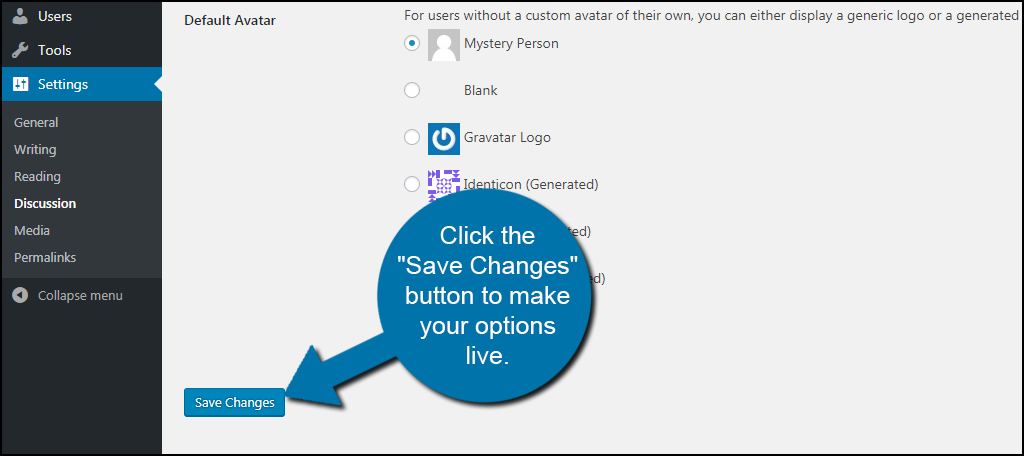
Avatarlar, bir yorumcunun adının yanında duran resimlerdir. Bunu Avatarları Göster onay kutusundan açık veya kapalı olarak ayarlayabilirsiniz. Birinin avatarı yoksa gösterilen maksimum derecelendirmeyi ve varsayılan resmi de değiştirebilirsiniz. Gravatar kullanıyorsanız , yorumcunun resmi, Gravatar sistemine erişime göre görüntülenecektir.
Yorumları Denetle
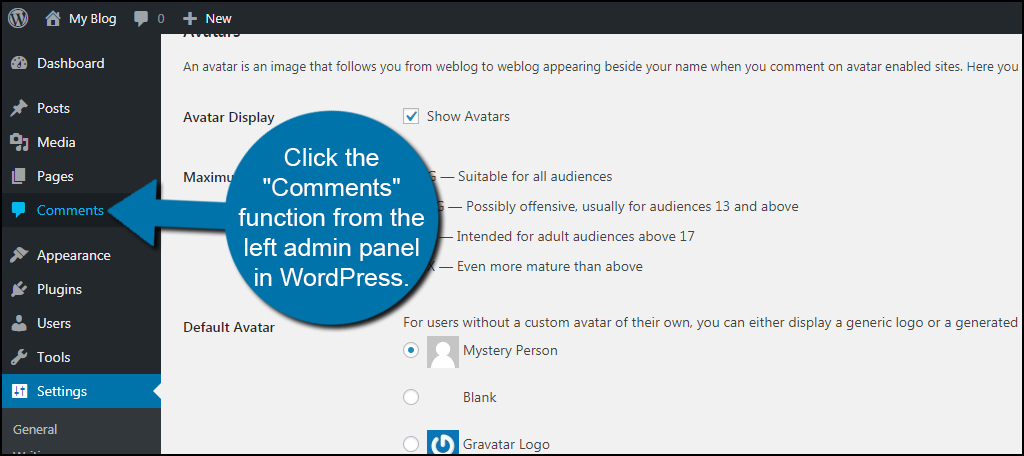
Yorum ayarlarınız hazır olduğunda, gönderileri denetlemeye bir göz atmanın zamanı geldi. WordPress'te sol yönetici panelinden Yorumlar işlevini tıklayın.
Bu ekran yazar, yorum, atıfta bulunduğu gönderiyi ve gönderim tarihini gösterecektir. Farenizi Yorum alanının üzerine getirdiğinizde bir işlev listesi görüntülenecektir.
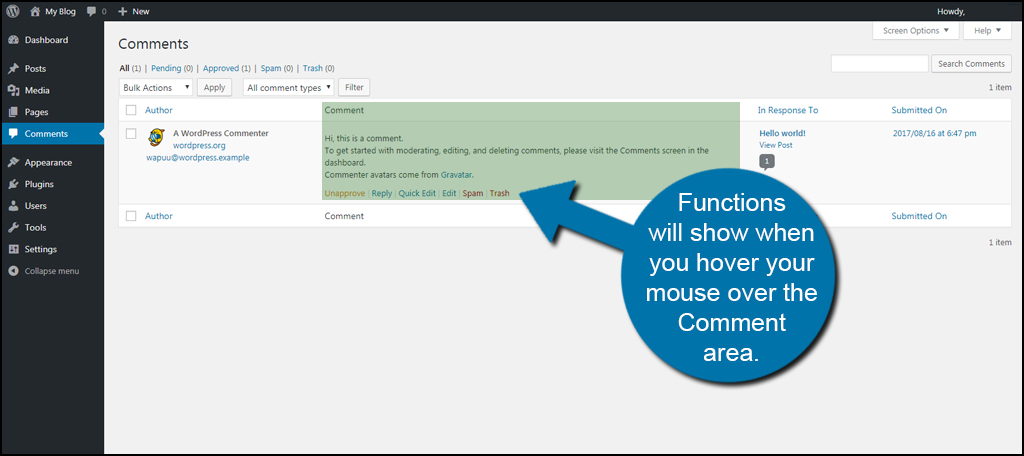
- Onaylamayın: Yorumu kimsenin okuyamaması için onaylamaz, ancak WordPress'te saklanmaya devam eder.
- Yanıtla: Bir yorumcuya yanıt verme seçeneği sunar. Ziyaretçiyi meşgul etmek istiyorsanız, muhtemelen bu oldukça sık kullanacağınız bir şeydir.
- Hızlı Düzenleme: Gönderide birkaç küçük değişiklik yapmanız için Hızlı Düzenleme ekranını açar.
- Düzenleme: Yorum bölümü için tam düzenleyiciyi açar ve size daha fazla öğe üzerinde kontrol sağlar.
- Spam: Yorumu anında spam klasörünüze gönderir. Burada, mesaja daha yakından bakabilir ve denetleme veya kara listelerinize anahtar kelimeler, kullanıcılar veya URL'ler eklemek isteyip istemediğinize karar verebilirsiniz.
- Çöp Kutusu: Yorumu hemen çöp kutunuza gönderir.
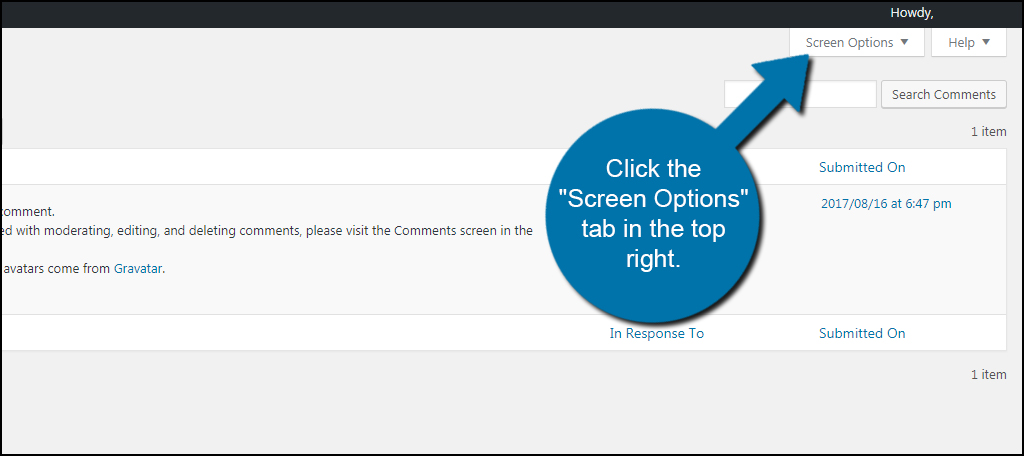
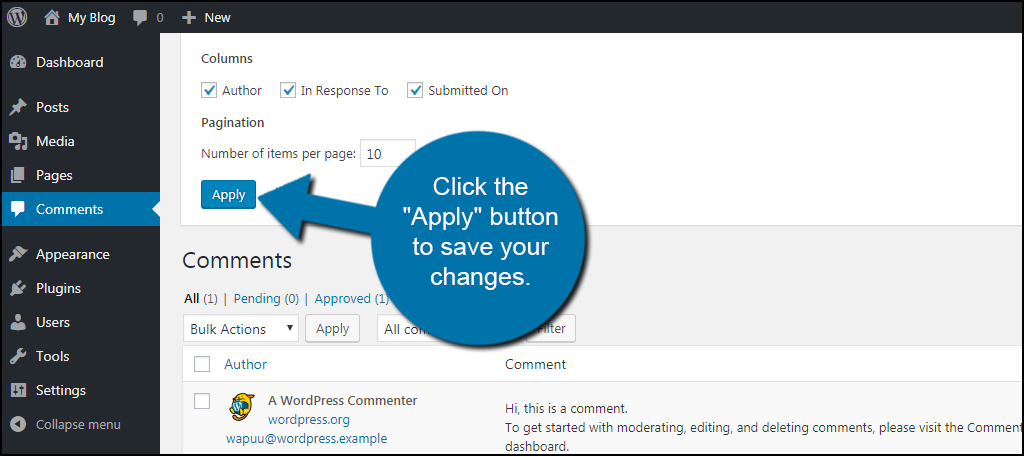
Bir açılır pencere belirecek ve bu belirli sayfada değiştirebileceğiniz öğeleri size gösterecektir. Sayfalandırma altında, "Sayfa başına öğe sayısı:" seçeneğini tercih ettiğiniz bir şeyle değiştirin. Örneğin, 10 girildiğinde, sayfa başına yalnızca 10 yorum gösterilir.

Ayrıca bu penceredeki kutuların işaretini kaldırarak yazarın görünür olup olmadığını, yanıt bağlantısını ve gönderim tarihini değiştirebilirsiniz. Bazı eklentiler, onları yükledikten sonra daha fazla işlev ekleyebilir.
Değişikliklerinizi kaydetmek için Uygula düğmesine tıklayın.
Eklentileri Kullanma
WordPress Yorum bölümünden daha fazlasını elde etmek istiyorsanız, eklentileri yüklemeyi düşünebilirsiniz. Bu araçlar, istenmeyen postaları önlemek ve ziyaretçiler için daha fazla işlevsellik sağlamak için son derece iyi çalışır. Ayrıca Burada bahsetmek istediğim birkaç tanesi var.
Akismet
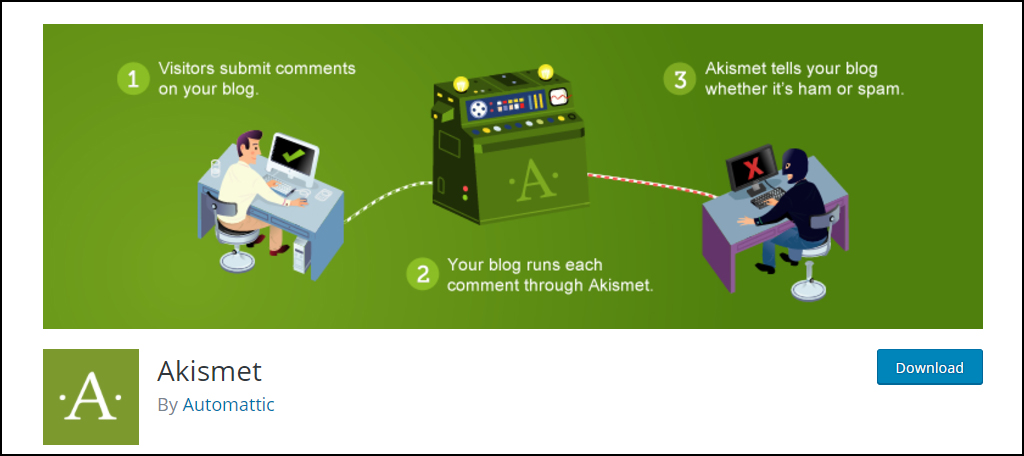
Akismet , WordPress kullanan birçok kişi için genellikle varsayılan bir araçtır. Kaydolursanız ve bir hesap için ödeme yaparsanız daha fazla işlevselliğe sahip olsa da, ücretsiz sürümünde spam'i azaltmada çok iyi çalışır. Bilinen spam veritabanı aracılığıyla yorumları eleyecek ve bulduğu gönderileri işaretleyecektir. Yorum bölümünüzü sürekli olarak denetlemek istemiyorsanız, bu bir zaman tasarrufu sağlar.
wpDiscuz
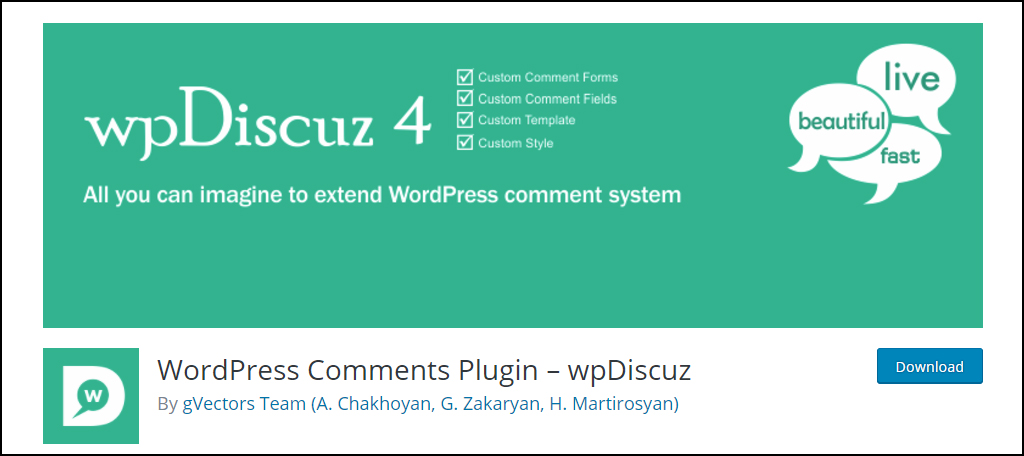
Diğer sistemlerle özel seçenekler ve entegrasyon yetenekleri istiyorsanız, wpDiscuz'un büyük potansiyeli var. Akismet ile çalışır, BuddyPress gibi sosyal yapı araçlarına bağlanır ve gönderiler için özel formlar ve alanlar sağlar. E-Ticaret eklemek istiyorsanız, wpDiscuz WooCommerce ile de çalışır. Geliştiriciler, dahil edebileceğiniz bir eklenti listesine de sahiptir.
Facebook comments Wordpress
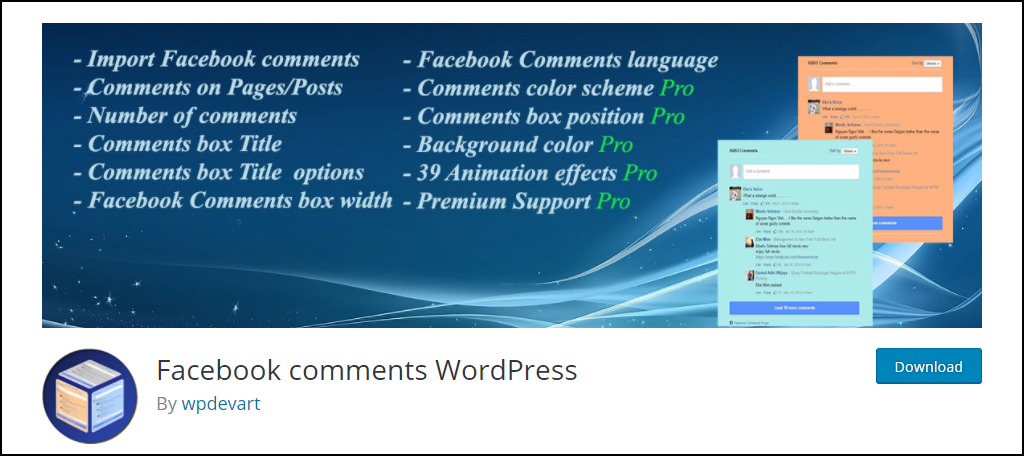
Facebook Yorumları WordPress , popüler sosyal siteyi sayfalarınıza ve gönderilerinize dahil etme olanağı sağlar. Yalnızca yorum bölümündeki istenmeyen postaları azaltmaya yardımcı olmakla kalmaz, aynı zamanda birkaç özelleştirme seçeneğine de sahiptir. Facebook yorum sürecinden yararlanırken metni, yazı tiplerini ve renk düzenini web sitenizin tasarımına uyacak şekilde değiştirebilirsiniz.
Wordfence Security
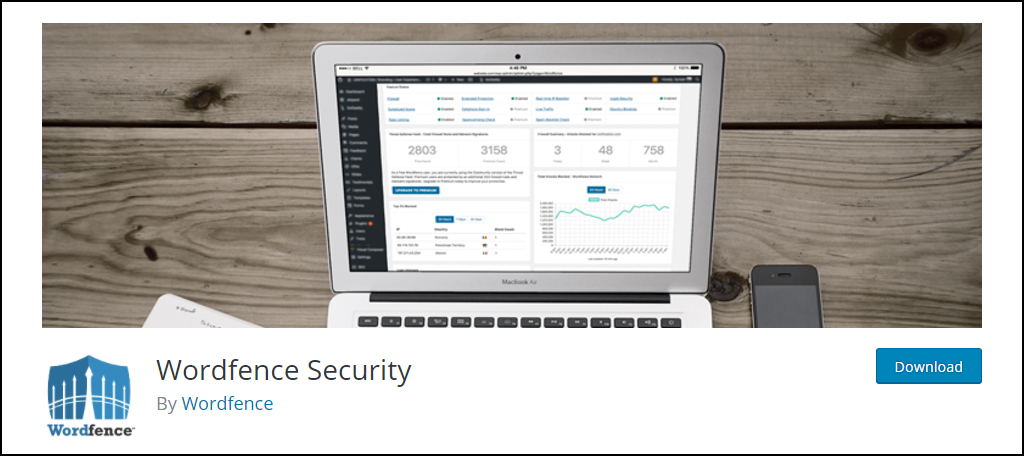
Güvenlik duvarı ve koruma sistemi olarak daha popüler olmasına rağmen , yorum bölümünü nasıl izlediğinden dolayı bu listeye Wordfence Security'yi ekliyorum. Bu eklenti yorum bölümünüzdeki herhangi bir URL'yi bilinen kötü amaçlı yazılım ve kimlik avı adresleriyle karşılaştırır. Bu, ziyaretçilerinizi olduğu kadar kendinizi de korur. Ayrıca, taramaları sırasında Google'ın Güvenli Tarama listesini de içerir.
Kaynak: https://wordpressevi.com/wordpress-yorum-ayarlari/