Sayfasının son görünüm hali için YouTube MP3 Dönüştürücü sayfasını ziyaret edebilirsiniz.
- İlk olarak ana başlıktaki çeviricinin html dosyalarını GitHub'dan indiriyoruz. Ardından, indirdiğimiz klasördeki index.html dosya ismini youtube-mp3.php olarak değiştirerek tema klasörüne atıyoruz. (Siz istediğiniz ismi verebilirsiniz.)
<nav class="navbar is-dark" role="navigation" aria-label="main navigation">
<div class="navbar-brand">
<div class="navbar-item">
<span class="navbar-item has-text-white">Youtube MP3 Downloader</span>
</div>
<a role="button" class="navbar-burger" aria-label="menu" aria-expanded="false">
<span aria-hidden="true"></span>
<span aria-hidden="true"></span>
<span aria-hidden="true"></span>
</a>
</div>
</nav>
Sonra, tema klasörümüzün ana dizinininde mp3-page.php adında bir dosya oluşturuyoruz. WpBegginer kaynağından aldığınız WordPress özel sayfa oluşturma kodlarını veya kullandığınız temanın page.php dosyasını kopyalayarak içerisinde değişiklik yapıyoruz.
<?php get_template_part( 'content', 'page' ); ?> olan satırdaki 'content' kısmını, 'youtube-mp3.php' olarak değiştiriyoruz. Benim sayfa kodlarım aşağıdaki gibi.
Üstnot: Tema bileşenleri görünümde kayma yarattığı için <?php get_sidebar(); ?> satırını kaldırdım.
<?php /* Template Name: Mp3 */ ?>

<?php get_header(); ?>

<div id="primary" class="content-area">
<main id="main" class="site-main" role="main">
<?php
// Start the loop.
while ( have_posts() ) : the_post();

// Include the page content template.
get_template_part( 'youtube-mp3', 'page' );

// If comments are open or we have at least one comment, load up the comment template.
if ( comments_open() || get_comments_number() ) {
comments_template();
}

// End of the loop.
endwhile;
?>

</main><!-- .site-main -->

</div><!-- .content-area -->

<?php get_footer(); ?>
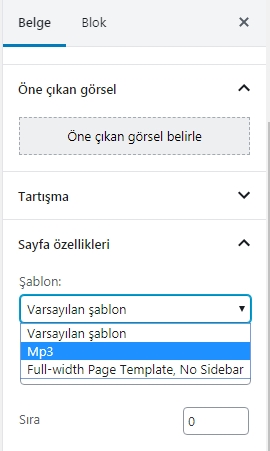
İşimiz bitti sayılır. Normal bir sayfa ekler gibi WordPress Admin panelden sayfa ekliyoruz. Sayfa Özellikleri > Şablon bölümünden de mp3 seçiyoruz. Hepsi bu kadar.