
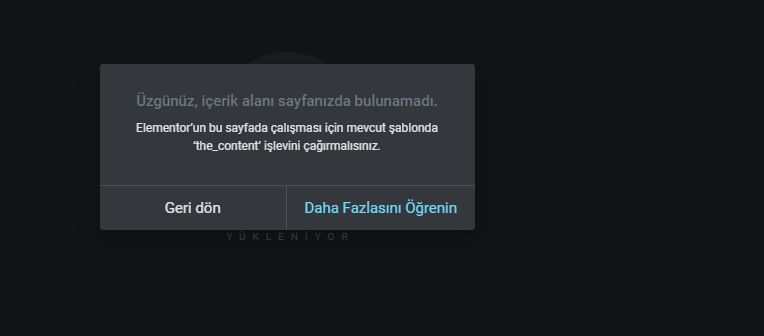
Wordpress Hata Yardımcı Olur musunuz ?
6
●228
- 08-06-2022, 18:06:54
 Elementor uyumlu tema yükleyin düzelir. Örnek: Astra
 - 08-06-2022, 18:11:53 Üyeliği durdurulduwpden anlıyor iseniz ücretli yardım yapar mısınız ?Uyumsuz adlı üyeden alıntı: mesajı görüntüle
- 08-06-2022, 18:20:50 Anlıyorum fakat yoğunluktan temanızı elementor uyumlu yapmak için zamanım yok. Elementoru kullanmak için elementır desteği olan herhangi bir tema kullanın.
- 08-06-2022, 18:49:23WordPress Hata Ayıklama adımlarını deneyerek bu sorunu çözebilirsiniz. Bunu nasıl yapacağınızı makalemi okuyarak öğrenebilirsiniz: www.onurozden.com.tr/wordpress-hata-ayiklama
İşi uzmanına bırakmak ve sorunun kesin olarak çözülmesini istiyorsanız profesyonel destek sağlayabilirim: https://www.onurozden.com.tr/hizmet/...-hata-ayiklama - 09-06-2022, 19:43:23https://elementor.com/help/the-conte...t-found-error/
the_content Neden çağrılmayacağının nedeni olabilecek 4 yaygın olay vardır :- Blog arşiv sayfasını veya en son gönderileri gösteren bir Ana Sayfayı mı düzenlemeye çalışıyorsunuz ? Bunların tümü arşiv sayfalarıdır ve yalnızca Elementor Pro'nun Tema Oluşturucu işleviyle düzenlenebilirler. Burada bir arşiv şablonunun nasıl oluşturulacağını görün .
- Bir WooCommerce mağazasını veya ürün sayfasını düzenlemeye mi çalışıyorsunuz?
a. WooCommerce mağaza sayfaları şu anda Elementor tarafından doğrudan düzenlenemez. Ancak Elementor Pro ile varsayılan mağaza sayfası yerine kullanmak üzere yeni bir mağaza arşiv sayfası oluşturabilirsiniz. Burada bir WooCommerce arşiv şablonunun nasıl oluşturulacağını görün.
b. WooCommerce ürün sayfaları , Elementor Pro'nun WooCommerce Builder ile düzenlenmelidir . WooCommerce'de değil de orada düzenlerseniz, the_content hatasını almazsınız ve şablonu WooCommerce ürün sayfalarınıza atayabilirsiniz. - Bu, oluşturmaya çalıştığınız yeni bir sayfada oluyorsa, WP Admin > Ayarlar > Kalıcı Bağlantılar bölümüne gidin , Düz seçeneğini seçin, Değişiklikleri Kaydet'i tıklayın ve bu yardımın olup olmadığına bakın .
- Gönderi kategorisi veya ürün kategorisi gibi başka bir yerde aynı bilgi adını zaten kullanıyorsanız ve ardından aynı adı bir sayfaya atarsanız, kalıcı bağlantı karışıklığı bu hatanın oluşmasına neden olabilir. Örneğin, "spor" bilgisine sahip bir kategoriniz varsa, sayfanız için "spor" bilgisini kullanmayın. Yeni sayfanıza başka bir ad verin, sorun çözülecektir.
- Siz veya temanın geliştiricisi, temanız için the_content işlevini içermeyen özel bir WordPress sayfası şablonu oluşturdunuz mu? Elementor ile düzenlemek veya genellikle sorunu çözen farklı bir temaya geçmek için kodunuza the_content'i eklemeniz gerekir. Öncelikle Merhaba gibi bir temaya geçmeyi deneyin ve sorununuzun çözülüp çözülmediğine bakın . Bir web geliştiricisiyseniz ve bir tema geliştiriyorsanız, sayfa şablonunun koduna the_content işlevini ekleyin. Eklemeniz gereken satır şudur: <?php the_content(); ?>Bu kodu nereye yerleştireceğinizi veya sayfaya nasıl ekleyeceğinizi bilmiyorsanız, doğru şekilde uygulanabilmesi için lütfen web sitesi geliştiricinizle iletişime geçin, çünkü bunun için tam destek sağlayamıyoruz. Lütfen bu kodu eklemenin Arşiv sayfalarının ve En Son Gönderi sayfalarının düzenlenmesini sağlamayacağını unutmayın (bu sayfalar Elementor'un tema oluşturucu aracılığıyla düzenlenmelidir ) ve gerçekten basittir.


