htaccess dosyası nedir?
.htaccess dosyası, konfigürasyon dosyasıdır. Kök dizininde (Web sitenizin bulunduğu public_html/www) web yer almaktadır..
htaccess dosyası ne işe yarar?
Belirli bir klasörü veya sunucunun bir parçasını kontrol etmenin anahtar dosyasıdır. .htaccess, sunucunun bazı özelliklerini veya işlevlerini başlatmak veya duraklatmak gibi komutlar ile sunucu yazılımının yapılandırmasını düzenlemek için çok kullanılır.Bu komutlara örnek vermek gerekirse, 301 yönlendirmeleri, parola korumalı dizinler oluşturabilir, belirli IPleri engelleyebilir, sayfa yükleme hızını iyileştirebilir ve siteyi optimize edebilirsiniz.
WordPresste .htaccess dosyası nerede ?
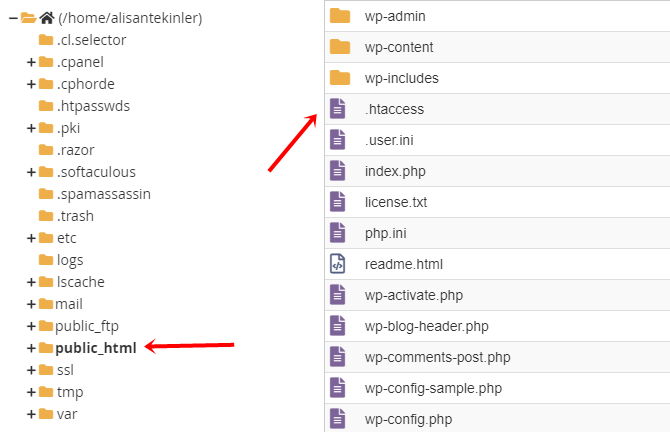
- WordPress sitenizin bir .htaccess dosyası oluşturduğunu varsayarsak, Public_html/www dosyanızın içerisinde bulunur.
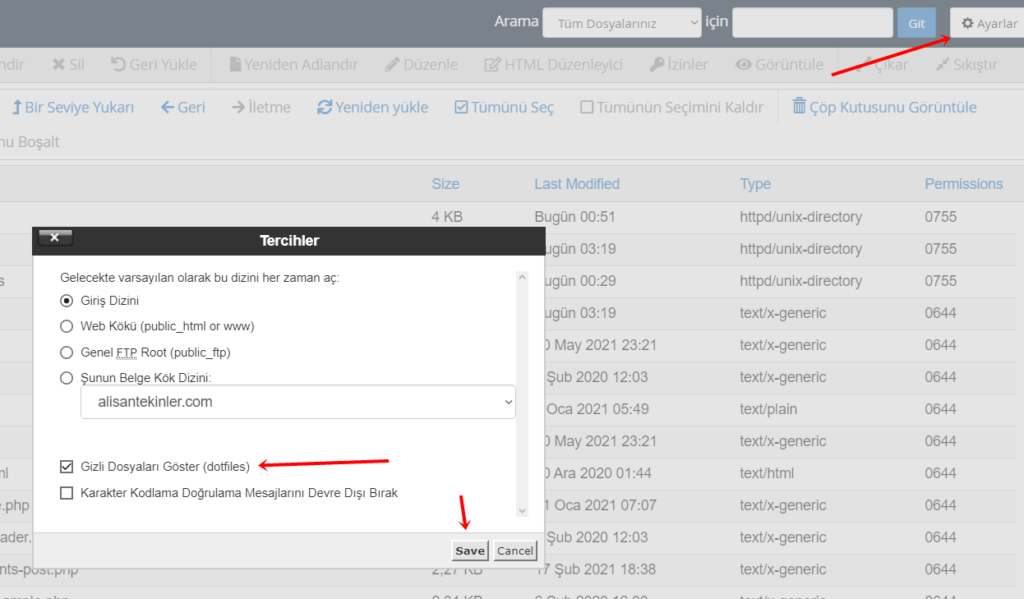
- .htaccess dosyası gizli bir dosyadır, bu nedenle cPanel veya FTP programı kullanırken gizli dosyaları göster bölümünü aktif etmeniz gerekir.
cPanel > Dosya Yönetici sayfasına girdiğimizde aşağıda ki resimde gördüğünüz gibi dosyamız burada yer alır.
- Ayarlar tıklayınız
- Gizli Dosyaları (dotfiles) göster tıklayınız ve Kaydedin.
Bunun nedeni, ilgili sitenizin henüz bir .htaccess dosyası oluşturmamış olması olabilir.
Bir .htaccess dosyası oluşturmak için kalıcı bağlantılar kurun:
- Ayarlara gidin
- Kalıcı bağlantı ayarlarına gidin ve değişiklikleri kaydete tıklayın.
Sitenizi .htacess üzerinden optimize etmeden önce
- Eklentilerin önbellek oluşturmasını pasif edin ve eklentiler tarafından daha önce üretilen önbelleği temizleyin.
- Web sitenizin aktif durumda olup olmadığını kontrol edin. Herhangi bir hata var isedüzenleyin.
- Sayfa yükleme süresi için önceden bir kaç test gerçekleştirin.
Bunun için Google Speed GTmetrix PingDoom Tools
Sayfa yükleme süresini azaltmak çok adımlı bir işlemdir ve etkinleştirmeniz veya devre dışı bırakmanız gereken birkaç özellik/komut vardır. Biraz araştırma yaptıktan sonra, çoğu geliştiricinin ve bizlerinde kullandığı komutlar aşağıda ki gibidir;
- Gzipi Etkinleştirme ve Sıkıştırmayı aktif etme
- Tarayıcı Önbelleğe Almayı Etkinleştirme
- Keep-Alive Etkinleştirme
- Resim Bağlantısını Devre Dışı Bırak
- mod_pagespeedi etkinleştirme
.htaccess Kullanarak WordPress Sitesini Hızlandıran Gzip ve Deflate Sıkıştırma
Sıkıştırma komutu yalnızca bir belgenin boyutunu küçültür, XML dosyaları, JavaScriptler, CSS ve HTML dosyaları için önerilir. Sıkıştırmanın komutlarının dosyalarınızı %60 ile %80 oranında azalttığını biliyor muydunuz?
Sıkıştırmayı etkinleştirmenin iki iyi yolu vardır, Apache Yazılımı kullanıyorsanız mod_gzip veya mod_deflate kullanmanız gerekmektedir. Mod_deflate biraz daha kolaydır, ancak web sitenizin veya sunucunuzun desteklememesi ihtimali vardır. Bu nedenle önceden sunucunuzu kontrol ediniz. Eğer bir paylaşımlı hosting kullanıyorsanız barındırma şirketinize sorabilirsiniz.
DEFLATE Sıkıştırma komutları
# BEGIN DEFLATE COMPRESSION
<IfModule mod_deflate.c>
# Compress HTML, CSS, JavaScript, Text, XML and fonts
AddOutputFilterByType DEFLATE application/javascript
AddOutputFilterByType DEFLATE application/rss+xml
AddOutputFilterByType DEFLATE application/vnd.ms-fontobject
AddOutputFilterByType DEFLATE application/x-font
AddOutputFilterByType DEFLATE application/x-font-opentype
AddOutputFilterByType DEFLATE application/x-font-otf
AddOutputFilterByType DEFLATE application/x-font-truetype
AddOutputFilterByType DEFLATE application/x-font-ttf
AddOutputFilterByType DEFLATE application/x-javascript
AddOutputFilterByType DEFLATE application/xhtml+xml
AddOutputFilterByType DEFLATE application/xml
AddOutputFilterByType DEFLATE font/opentype
AddOutputFilterByType DEFLATE font/otf
AddOutputFilterByType DEFLATE font/ttf
AddOutputFilterByType DEFLATE image/svg+xml
AddOutputFilterByType DEFLATE image/x-icon
AddOutputFilterByType DEFLATE text/css
AddOutputFilterByType DEFLATE text/html
AddOutputFilterByType DEFLATE text/javascript
AddOutputFilterByType DEFLATE text/plain
AddOutputFilterByType DEFLATE text/xml
</IfModule>
# END DEFLATE COMPRESSION
Eğer web siteniz Deflate komutlarını desteklemiyorsa, GZIP komutlarını kullanabilirsiniz.
.htaccess komutlarını kullanarak GZIP etkinleştirme
Bu GZİP komutları web sitenizin yüklenme süresini 30-40% oranında kısaltacaktır.
Yalnızca yüklenme süresini kısaltmak için değil, her zaman siteniz için Gzip sıkıştırmanız önerilir.
Apache sunucusunda .htaccess komutlarını kullanarak GZIP ayarlama
Çoğunuz web barındırma hizmetlerinde Apache sunucusunu kullanıyorsunuzdur. Doğrudan yazacağınız deflate komutları ile GZIPi açabilirsiniz
# compress text, html, javascript, css, xml:
    AddOutputFilterByType DEFLATE text/plain
    AddOutputFilterByType DEFLATE text/html
    AddOutputFilterByType DEFLATE text/xml
    AddOutputFilterByType DEFLATE text/css
    AddOutputFilterByType DEFLATE application/xml
    AddOutputFilterByType DEFLATE application/xhtml+xml
    AddOutputFilterByType DEFLATE application/rss+xml
    AddOutputFilterByType DEFLATE application/javascript
     AddOutputFilterByType DEFLATE application/x-javascript
Nginix sunucu kullanıyorsanızNGINX sunucusunda yer alan kullanıcılar için de çözümüm var
 bu htaccess kodunu web sunucunuzdaki yapılandırma dosyanızda kullanın.
gzip on;
gzip_comp_level 2;
gzip_http_version 1.0;
gzip_proxied any;
gzip_min_length 1100;
gzip_buffers 16 8k;
gzip_types text/plain text/html text/css application/x-javascript text/xml application/xml application/xml+rss text/javascript;
gzip_disable "MSIE [1-6].(?!.*SV1)";
gzip_vary on;Tarayıcı Önbelleğe Almayı EtkinleştirmeTarayıcı önbelleğe almayı etkinleştirmek, tarayıcıların yerel sürücüdeki bazı kaynakları indireceği ve yeniden ihtiyaç duyulduğunda tarayıcının önceden depolanmış dosyaları kullandığı ve dolayısıyla ziyaretleri hızlandıracağı anlamına gelir.
.htaccess komutu ile çerezlerin ne kadar süreyle saklanacağı ayarlayabilirsiniz.
Tarayıcı önbelleğe almayı etkinleştirmek için bu iki kod yöntemini kullanın (önerilir)
Expires Headers
#BEGIN EXPIRES HEADERS
    <IfModule mod_expires.c>
    # Enable expirations
    ExpiresActive On
    # Default expiration: 1 hour after request
    ExpiresDefault "now plus 1 hour"
    # CSS and JS expiration: 1 week after request
    ExpiresByType text/css "now plus 1 week"
    ExpiresByType application/javascript "now plus 1 week"
    ExpiresByType application/x-javascript "now plus 1 week"
    # Image files expiration: 1 month after request
    ExpiresByType image/bmp "now plus 1 month"
    ExpiresByType image/gif "now plus 1 month"
    ExpiresByType image/jpeg "now plus 1 month"
    ExpiresByType image/jp2 "now plus 1 month"
    ExpiresByType image/pipeg "now plus 1 month"
    ExpiresByType image/png "now plus 1 month"
    ExpiresByType image/svg+xml "now plus 1 month"
    ExpiresByType image/tiff "now plus 1 month"
    ExpiresByType image/vnd.microsoft.icon "now plus 1 month"
    ExpiresByType image/x-icon "now plus 1 month"
    ExpiresByType image/ico "now plus 1 month"
    ExpiresByType image/icon "now plus 1 month"
    ExpiresByType text/ico "now plus 1 month"
    ExpiresByType application/ico "now plus 1 month"
    # Webfonts
    ExpiresByType font/truetype "access plus 1 month"
    ExpiresByType font/opentype "access plus 1 month"
    ExpiresByType application/x-font-woff "access plus 1 month"
    ExpiresByType image/svg+xml "access plus 1 month"
    ExpiresByType application/vnd.ms-fontobject "access plus 1 month"
    </IfModule>
     #END EXPIRES HEADERS
Çerez Kontrolü# BEGIN Cache-Control Headers
<ifModule mod_headers.c>
<filesMatch ".(ico|jpe?g|png|gif|swf)$">
Header set Cache-Control "max-age=2592000, public"
</filesMatch>
<filesMatch ".(css)$">
Header set Cache-Control "max-age=604800, public"
</filesMatch>
<filesMatch ".(js)$">
Header set Cache-Control "max-age=216000, private"
</filesMatch>
<filesMatch ".(x?html?|php)$">
Header set Cache-Control "max-age=600, private, must-revalidate"
</filesMatch>
</ifModule>
# END Cache-Control Headers- Tarayıcı önbelleğe almayı etkinleştirdiğinizde web sitesi yüklemesini hızlandıracağı garanti edilir.
- Süresi dolan başlıklar yöntemiyle (Expires Headers) önbellek denetimini zaten etkinleştirdiyseniz ve zaman sınırını ayarladıysanız, Çerez kontrolü yöntemiyle önbelleğe almayı etkinleştirdiğinizde bu komutu kullanmanız gerekmez. Ancak ikisini de kullanmanız sorun değildir.
Web siteni LightSpeed Sunucusu kullanıyorsa, -ki muhtemelen ülkemizde en popüler sunucu tipidir. Bu sunucu içinde bir kaç kod satırı vardır.
# ENABLE LITESPEED CACHE START
    <IfModule LiteSpeed>
    CacheEnable public
    RewriteEngine On
    RewriteCond %{REQUEST_METHOD} ^GET|HEAD$
    RewriteCond %{HTTP_HOST} ^sample.com|sample.net|sample.org [NC]
    RewriteCond %{REQUEST_URI} !login|admin|register|post|cron
    RewriteCond %{QUERY_STRING} !nocache
    RewriteRule .* - [E=Cache-Control:max-age=300]
    </IfModule>
     # ENABLE LITESPEED CACHE END
Keep-Alive ile WordPress HızlandırmaKeep-Live, işe yarayan başka bir komut satırıdır; Bu komutu etkinleştirmek, tarayıcılardan birden fazla bağlantı yerine, bir kez TCP bağlantısı kurmasını ister.
Bu tür, tarayıcıların, örn; Resimler, Javascriptler, CSS komut dosyaları vb. için web sayfanıza yüklenen tüm dosyalar için özellikle bir HTTP bağlantısını kalıcı olarak açılmasını sağlar.
Keep-Live etkinleştirmek, herhangi bir dezavantajı olmadığından her zaman önerilir. Keep-Alive etkinleştirmek için bunu http başlığıyla da yapabilirsiniz. Ama biz burada .htaccess dosyası ile göstereceğiz.
.htaccess dosyasının içine şu kodu ekleyin:
# START ENABLE KEEP ALIVE
    <ifModule mod_headers.c>
    Header set Connection keep-alive
    </ifModule>
     # END ENABLE KEEP ALIVE [/FONT][/COLOR]
Daha Hızlı Sayfa Yüklemesi için mod_pagespeed etkinleştirinMod_pagespeed, HTML, Javascript, PNG, JPEG ve CSS gibi dosyaları otomatik olarak optimize etmek için açık kaynaklı bir modüldür.
Görüntüyü sıkıştıran ve yeniden boyutlandıran, Javascript ve CSSyi birleştiren, küçülten ve çok daha fazlasını yapan 40tan fazla filtre vardır. Mod_speed türü, gereksiz içeriği keser ve HTTP isteklerini en aza indirir.
 <IfModule pagespeed_module>
  ModPagespeed on
  ModPagespeedEnableFilters rewrite_css,combine_css
  ModPagespeedEnableFilters recompress_images
  ModPagespeedEnableFilters convert_png_to_jpeg,convert_jpeg_to_webp
  ModPagespeedEnableFilters collapse_whitespace,remove_comments
  </IfModule>
Htaccess konusunda yeterli tecrübeye sahip değilseniz lütfen bir uzmana danışınız.
Saygılarımızla.