
ÖNERECEĞİM BU EKLENTİ AYNI ALAN ADLARI ARASINDA SİTE TAŞIMA İŞLEMİNİ SORUNSUZ YAPABİLECEKSİNİZ DİĞER EKLENTİLERDE BU ÖZELLİĞİ BULAMAZSINIZ KOLAY KOLAY. 2. OLARAK EN İYİ ÖZELLİĞİ İSE YEDEĞİNİZİN LİNKİNİ VERMESİ DOSYA İNDİRMENİZE GEREK YOK SERVERLAR ARASINDA BU LİNK İLE AKTARIM YAPABİLECEKSİNİZ. GENELDE EKLENTİLER SİZE LİNK VERMEZ ARKA PLANDA KENDİ TAŞIMAYA ÇALIŞIR AMA AYNI ALAN ADI ARASINDA TAŞIMA İŞLEMİ OLUNCA HATA VERİRLER FARKLI BİR ALAN ADI İSTERLER.
[AYNI ALAN ADI İLE ESKİ SERVERDAN YENİ SERVERA TAŞIMA İŞLEMİ]
[AYNI ALAN ADI İLE ESKİ SERVERDAN YENİ SERVERA TAŞIMA İŞLEMİ]
1) Öncelikle taşınacak siteye vereceğim eklenti yüklenecek.
https://wordpress.org/plugins/backup-backup/ (Ücretsiz versiyonu 5gba kadar destekliyor. Siteniz 5 GB üzeriyse, 20 dolar fiyatı var. 370 TL. satın almanızı tavsiye ederim her zaman gerekli.)
Eklentiyi Satın almak isteyenler için Ref. Link: https://sellcodes.com/s/bv44P4
Refsiz Link: https://backupbliss.com/
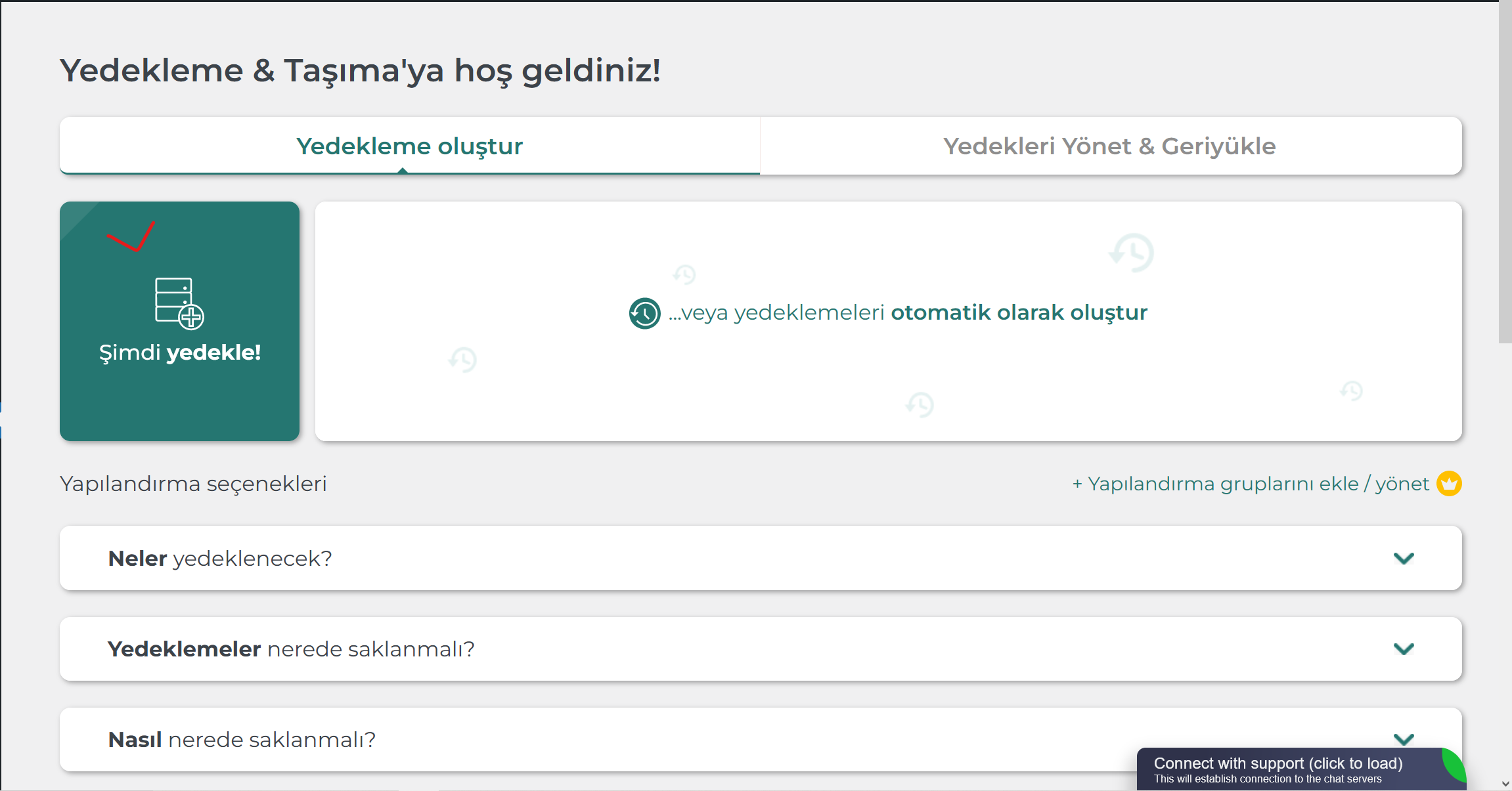
2) Eklenti kurulduktan sonra ayarlarını açıp Şimdi Yedekle'ye tıklıyoruz. Daha sonra yedekleme bitince eklenti bize bir link verecek bu linki taşınacak sitemize yapıştıracağız. Aynı veya farklı alan adı farketmiyor iyi tarafı bu. Diğer eklentilerde aynı alan adlarında taşıma işlemi sıkıntılı olur. Aynı alan adı arasında taşıma yapmak isteyenler bir sonraki maddeyi okuyabilir. Farklı alan adları arasında taşıma yapılacaksa 3 numaralı madde sizin için gereksiz bir işlem. Direkt 5'e geçiniz.
3) Aynı alan adına yapılacak taşıma işlemlerinde, yeni servera temiz bir wordpress kurulur. Alan adı olarak yine kendi alan adınızı yazacaksınız, yani taşınacak alan adını. Mevcut sitenizde kesinti olmayacak çünkü A Kaydı yapmadınız sadece siz girebileceksiniz onun da yöntemi aşağıda.
C:WindowsSystem32driversetc içindeki hosts dosyasını not defteriyle açıyoruz.
Bu dosyanın en altına yeni serverimizin ip adresini ve bir boşluk bırakarak alan adımızı yazıyoruz.
123.123.123.123 alanadi.com.tr gibi.
Şimdi bizim bilgisayarımız yeni serverı tanıyabilecek. Gizli bir sekmeden alanadınızı yazıp gite basarsanız ssl hatasıyla birlikte yeni serverınızı açacaktır. SSL yok çünkü a kaydı yapmadık. Sorun değil. Taşıma bitince a kaydı oluşturup hemen SSL kurarsınız.
Eklentimizi buraya da kurup, taşıma işlemini başlatacağız. Şimdi geri yükle dediğinizde her şey tamamlanacak artık taşıma işlemi bitti. Yeni server'ın IP Adresini domain aldığınız yere girip A Kaydı oluşturun ve SSL kurmayı da unutmayın. Bu kadar.
[FARKLI ALAN ADLARI ARASINDA TAŞIMA İŞLEMİ]
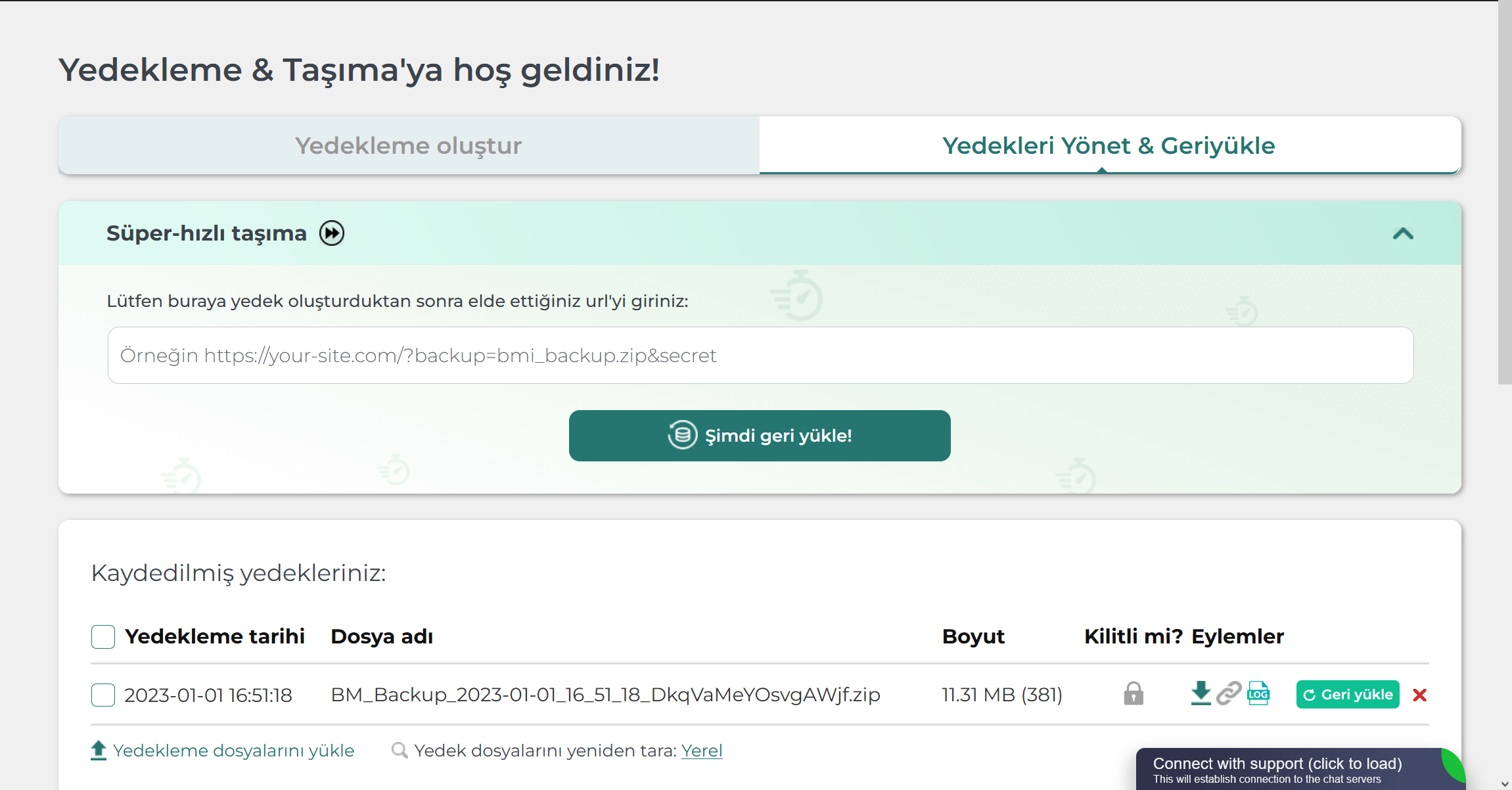
4) Farklı alan adları arasında taşıma işleminde, Yeni server'ınıza Wordpress kurun. Eklentiyi yeni wordpress sitenize kurup açın ve Yedekleri Yönet kısmından aldığınız URL'yi yapıştırıp, şimdi geri yükleye basın. İşlem tamamlandığında taşıma işlemi bitmiştir. Bir üstteki görsele bakabilirsiniz.
5 GB üzeri sitelerde yapılması gerek bir ayar var. Server kısıtlamalarından ötürü hata alırsınız. Aşağıda yazacağım seçeneği açarsanız hata almazsınız.
Diğer Seçenekler kısmında buluna "Ağ sunucusu limitlerini atla" seçeneğini aktif etmeniz gerek. Bu seçenek ile taşıma sırasında eklenti canlı bir ekran açacak, bu ekranı yedekleme bitene kadar hiç kapatmamanız gerek, böylece server'ınızın yaptığı kısıtlamalardan muaf olacaksınız. Canlı şekilde taşıma işlemini izleyebilirsiniz.
