

1- Edu Mailiniz ile GitHub'da öğrenci hesabı edinin.
2- GitHub'ın öğrencilere sağladığı imkânlar dünyasına giriş yapın.
3- 1 Yıllık 200$ DigitalOcean kredinizi alın.
4- DigitalOcean'a giriş yapıp sağ üstten Create butonuna tıklayın > Droplets
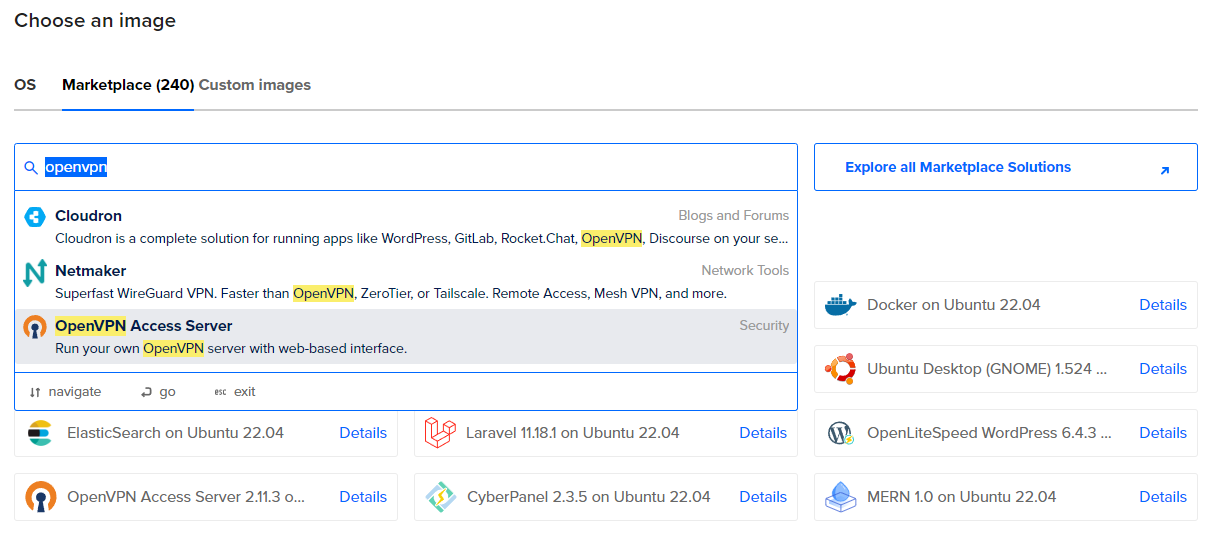
Sunucu özelliklerinizi seçtikten sonra kurulumu başlatın. Ben kredimin hızlı tükenmemesi için düşük özelliklerde kurulum yaptım, aylık 12$.
5- OpenVPN'e üye olun ya da hesabınıza giriş yapın.
6- OpenVPN üzerinde: Activation Keys > Purchase A New Key > Free
7- DigitalOcean'a dönüp sunucunuzu başlatın ve konsola girin.
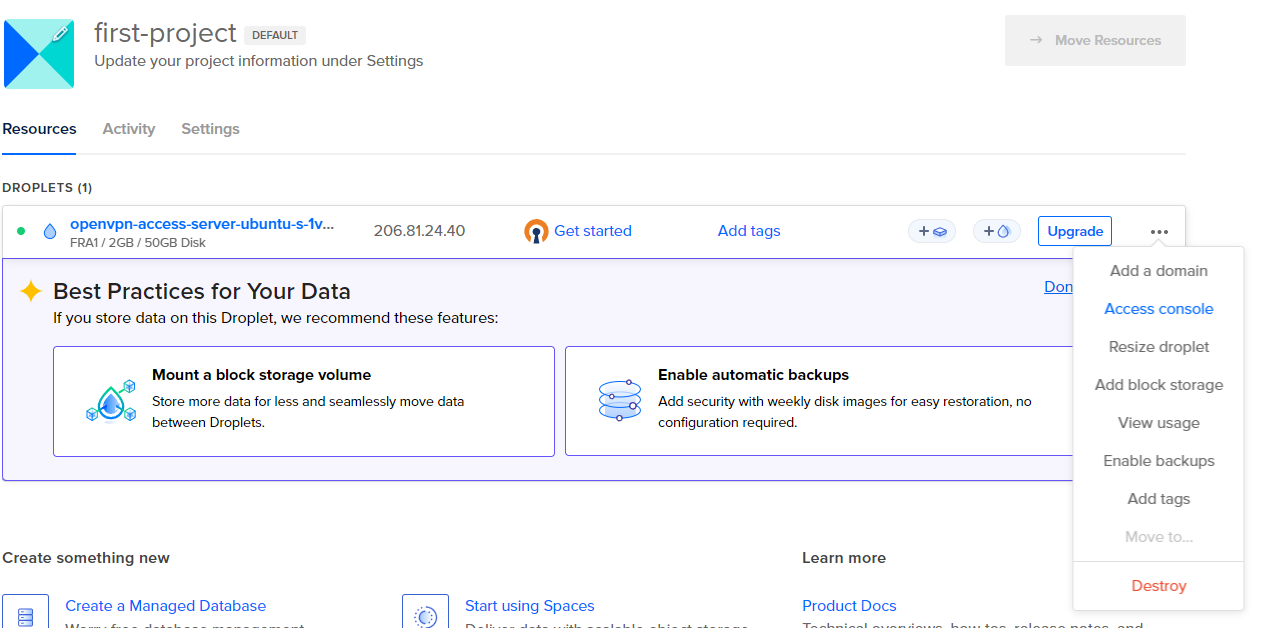
Dropletimizin sağındaki menü ikonuna tıklayıp konsola girdikten sonra kullanım sözleşmesini onaylamanız gerekecek, yes yazarak devam edin. Sonrasında varsayılan ayarlar için bir şey yazmadan tek tek enter yaparak devam edin.
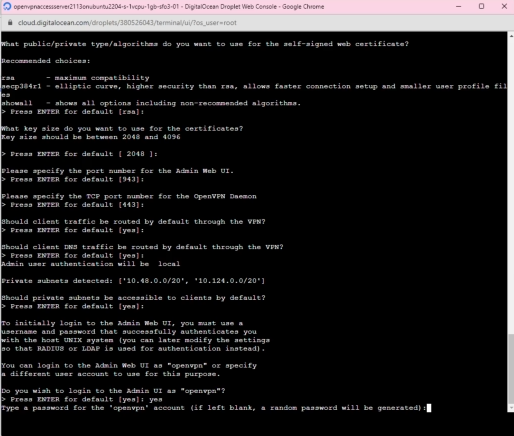
Bu aşamaya geldiğinizde ister kendiniz şifre yazın ister direkt enter yaparak otomatik oluşturulmasını sağlayın, şifrenizi not edin.
Sonraki aşamada sizden activation key istenecek, OpenVPN hesabınıza geçip Activation Keys sayfasından aktivasyon kodunuzu kopyalayın ve konsola yapıştırıp devam edin.
Kurulum işlemi bittikten sonra AdminUI için IP adresi ve port verilecek, başına https ekleyerek tarayıcınızda giriş yapın. Henüz SSL sertifikası olmadığı için tarayıcı güvenlik uyarısı verebilir, yine de devam et seçeneğini kullanın.
Kullanıcı adınız openvpn, şifrenizi de yazarak panele giriş yapmayı deneyin sonuç olumluysa bilgisayarınıza OpenVPN Connect'i indirin
Sağ alttaki + butonuna tıklayıp sunucu adresini yazın, port yazmanıza gerek yok. Sonraki adımda panelde kullandığınız kullanıcı adını ve şifreyi kullanarak VPN sunucunuza bağlanın.
Not: Eğer elinizde sunucu varsa OpenVPN'i kendi sunucularınıza da kurabilirsiniz. Tabi lokasyon önemli
Not 2: DigitalOcean şart değil, OpenVPN'de Install Access Server sayfasına gittiğinizde birden fazla platform ve işletim sistemi için kurulum yönergelerini izleyebilirsiniz.