
https://learnproxy.altervista.org/cr...tutorial-2020/
Bu makalede ne öğreneceksiniz:
- Instagram için kendi mobil 4G Proxy'lerinizi nasıl oluşturabilirsiniz?
- 4G proxy'nizi evinizde nasıl kurarsınız
- Kurulumu çoğaltma ve daha fazla 4G proxy'si edinme
- Proxy komut dosyaları nasıl oluşturulur.
Instagram hesaplarını önyüklemeye ve Jarvee adlı bir araçla kullanmaya çalışırken, isteklerim neredeyse her gün engellendi, aldığım her yeni proxy, kurduğum her yeni sunucu birkaç saat içinde kayboldu. bu isteği ve hesaplarımı sınırlı veya gölgeli hale getirdi .
Instagram booters, etkileyiciler ve sosyal medya yöneticileri dünyası bir efsane olmaya başlamıştı, bu yüzden bir şeyler yapmam gerekiyordu. Birinin tanıdığım tüm kanalları kontrol etmek, Instagram için kendi mobil 4G Proxy'lerinizi nasıl oluşturacağınız ve nasıl asla engellenmedikleri, ancak bir öğretici veya başka bir şey yayınlamadığı hakkında konuşmaya başladı, bu yüzden merak ediyorum, nasıl yapıyorlar?
Birisi, 4G bakire (hiç dokunmamış / kullanılmamış) proxy'ler oluşturmak için telefon sim kartlarıyla USB dongle'ları kullandığını açıkladı.
Hmm bir sistem yöneticisi olarak, proxy'ler ve ağların nasıl çalıştığı hakkında biraz bilgim var, bu yüzden ne yapabilirim, nasıl ve neye ihtiyacım olduğunu araştırmaya başladım.
Önkoşullar - Instagram için kendi mobil 4G Proxy'lerinizi oluşturmak için neye ihtiyacınız var?
Bu eğitimde olanlar dışında diğer cihazlarla çalışıp çalışmayacağını bilmiyorum, sadece bu makalede önerdiklerimle test ettim.
Temel olarak, 1 4G mobil proxy oluşturmak için 5 öğeye ve 1 saat süresine ihtiyacınız vardır, bundan sonra kurulumu çoğaltabilir ve istediğiniz kadar oluşturabilirsiniz.
Bir Raspberry PI kurulumu ile 6 proksiye kadar oluşturabilirsiniz, ancak 6 USB Dongles ve 6 SIM karta ihtiyacınız olacaktır.
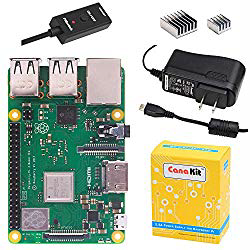
- Raspberry Pi 3B + - Amazon'dan bu tam öğeye gidiyorum (resme tıklayın):
Tüm paketi güç kaynağı ile aldığınızdan emin olun, ihtiyacınız olacak. 50 dolardan aldım.
- Unlocked MF823 4G LTE USB Stick Modem
Orada çok fazla USB Dongles var, benim için çalışan tek kişi bu - diğer modellerle denemek istiyorsanız, kilitlerinin açık olduğundan emin olun.
- SIM Kart
Ülkenize bağlı olarak size bir bağlantı veremem. Her ülkenin kendi sağlayıcıları vardır, sadece bir sim kartı satın alın, şarj edin ve size en fazla mobil veri (internet) veren farklı seçenekleri etkinleştirebiliyorsanız, bu SIM'deki SMS işlevini aramanız veya kullanmanız gerekmez. Instagram için kendi mobil 4G Proxy'lerinizi oluşturmak istiyorsanız hangisinin işe yarayacağını görmek için 3-4 farklı sim sağlayıcı almanızı tavsiye ederim, bazı sağlayıcıların kendi ip tahsisi statik olarak ayarlanmış ve değiştirilemeyeceksiniz. IP. - Evinizdeki internet bağlantısı
Ev yönlendiricinizden Raspberry PI'ye bir internet kablosu kullanabilir veya Raspberry'i Wifi'nize bağlayabilirsiniz. Daha kararlı olması için Raspberry Pi'nizi bir kabloyla bağlamanızı tavsiye ederim. - Bir Micro-SD Kart
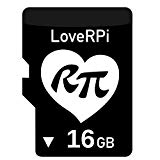
, bu kartta Raspberrian adlı bir yazılım yüklememiz gerektiğini unutmayın - bu Raspberry Pi'nin işletim sistemidir. AMA, sizin için Raspberrian kurulu bir SD kart satın alabilirsiniz, bunu aldım (resme tıklayın):
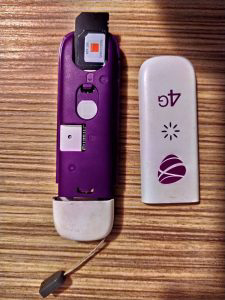
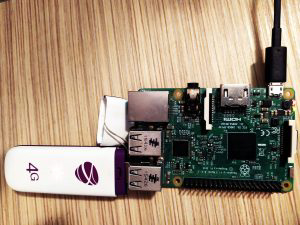
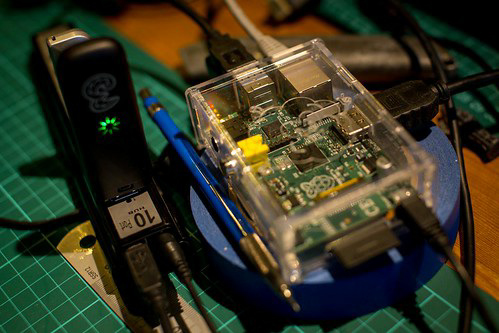
Kurulumumun bazı resimleri (birincisi - şimdi biraz daha gelişmiş, daha fazla resim sonra) Bu, Sim Kart ile birlikte verilen USB Dongle Bu Dongle ve sim Card + Power bağlı Raspberry Pi.
Kendi 4G mobil proxy'lerinizi nasıl oluşturabilirsiniz - adım adım
İşletim Sistemini Yükleme
Yukarıdaki öğelerin tümüne sahipseniz, sizin için bazı 4G mobil proxy'leri başlatmaya ve oluşturmaya hazırız.
İlk adım - Raspberrian'ı Micro SD Kart üzerine kurmak - benim gibi önceden kurulmuş bir tane satın aldıysanız, kendi adımınızı atlayın, kendi micro-sd kartınızı kullanıyorsanız şu bağlantıları izleyin:
1. Video Eğitimi burada:
2. Buradaki metin eğitimi - https://www.raspberrypi.org/help/noobs-setup/2/
İşletim sistemini micro sd kartınıza başarıyla yükledikten sonra
, ev yönlendiricinizde bazı değişiklikler yapalım .
Liman İleri 4G vekiller yaratmak için yönlendirici içinde 3128 portu
da ahududu pi ağınıza erişim elde edecek ve evinizi IP kullanacaktır ancak trafik sim geçeceği böylece bir kablo aracılığıyla internet router'a Ahududu Pi bağlamak olacak kart internet.
Çizimde çok iyi değilim ama burada yapacağımızın aynısını, isterseniz ağ şemasını göstermek istedim:
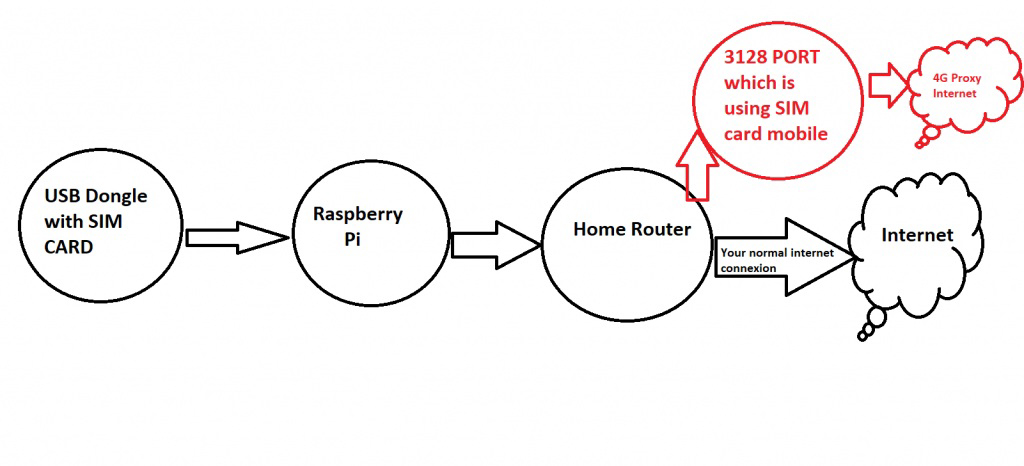
Umarım bu biraz şeyleri açıklığa kavuşturacaktır.
Bu mobil proxy'yi oluşturmak için, ev yönlendiricimizdeki sim kartı çukur bağlantı noktası 3128'den interneti yönlendirmemiz gerekiyor, birçoğunuz bu bağlantı noktasını zaten açık olacak ve hiçbir şey yapmanıza gerek yok, diğerleri bağlantı noktalarını nasıl yönlendireceğinizi öğrenmek için, temel olarak onu nasıl açacağız, çok farklı olacaktır çünkü farklı yönlendiriciler ve farklı internet sağlayıcılarımız var.
Ama önce, limanınızın açık olup olmadığını kontrol edelim, şu bağlantıyı kullanın: https://www.canyouseeme.org/ 80 yazdığı kutuya 3128 yaz - kapalı olup olmadığını söyleyecektir.
Açıksa, bir sonraki adıma geçin, değilse, yönlendiricinizin hangi model olduğunu görün - genellikle, yönlendiricinin arkasında adını ve modelini bulacaksınız ve youtube'a gidip Yönlendiricinizin adı + model bağlantı noktası ileriye . 3128 bağlantı noktanızı yönlendirdiğinizden emin olun .
Bunu tek başına anlamanız gerekecek, çünkü farklı yönlendiriciler, modeller ve sağlayıcılarımız var.
Gerçek 4G Proxy Kurulumu
Artık her şeye sahip olduğumuza göre, burada gerçek işi yapalım.
SIM kartınızın USB Dongle'ınıza ve bu ikisinin Raspberry PI'nize bağlandığını ve bu kartın ne yazacağımızı + bir fare ve klavyeyi görebildiğimiz bir monitöre sahip olduğunu varsayıyorum.
Raspberry pi'nize kullanıcı ve şifrenizle giriş yapın ve aşağıdaki komutu (lsusb) yazın ve çıktıya bakın:
lsusb
$ <strong>lsusb</strong>Bus 001 Device 002: ID 0424:9512 Standard Microsystems Corp.Bus 001 Device 001: ID 1d6b:0002 Linux Foundation 2.0 root hubBus 001 Device 006: ID 1a40:0101 Terminus Technology Inc. 4-Port HUBBus 001 Device 007: ID 19d2:1403 ZTE WCDMA Technologies MSMDonanım kilidi takılıyken Pi'nin lsusb ile tanındığını kontrol edin, burada 'ZTE WCDMA Technologies MSM' olarak görülebilir.
Cihaz kimliği 19d2'dir . ve 1403 moddur, bu 1405 - CDC ethernet olmalıdır. Değilse
, mikro SD kartı çıkarmayı ve Pi'yi yeniden başlatmayı deneyin, mevcut cihaz modları
şunlardır:
- 1225 - Varsayılan mod. USB Yığın Depolama Aygıtı + CD-ROM + kart okuyucu.
- 1403 - Modem modu. RNDIS + Yığın Depolama Aygıtı.
- 1405 - CDC ethernet
- 0016 - İndirme modu
İfconfig yazarsanız, usb0 iniz açılır (sim ile dongle'ınızdır).
Tamam, güncel olduğumuzdan emin olalım, bu yüzden terminalde aşağıdaki komutları yazın:
Raspberrian İşletim Sistemini Güncelleyin
sudo apt-get updatesudo apt-get upgradeSistemimiz artık güncel olduğuna göre, her bir komutu birbiri ardına doğru yazdığınızdan emin olmak için daha fazla komut yazmaya hazırız:
sudo nano /etc/sysctl.confBurada, satırdan önce aşağı kaydırıp # işaretini kaldırmanız gerekir:
net.ipv4.ip_forward = 1
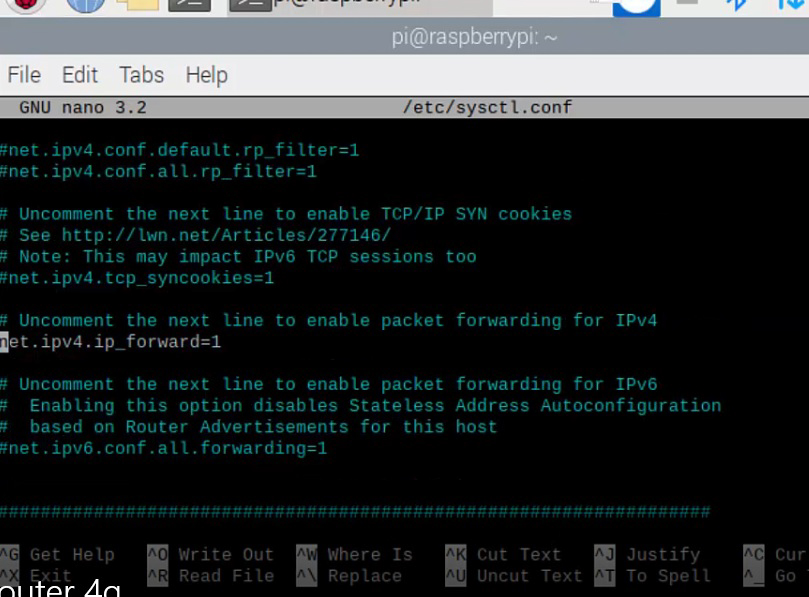 Ctrl + O tuşlarına basarak yaptığınız değişiklikleri kaydedin ve değişikliği yaptığımızı
ve kaydettiğimizi doğrulayalım , komutu çalıştırın:
sudo sysctl -pDöndürmelidir : net.ipv4.ip_forward = 1
 Şimdi aşağıdaki komutları birbiri ardına çalıştırın:
sudo apt-get -y install fail2ban software-properties-common build-essential libevent-dev libssl-devgit clone https://github.com/z3apa3a/3proxycd /3proxy/sudo nano src/proxy.hBu belgede bir sonraki satırı bulana kadar aşağı kaydırın:
#define MAXUSERNAME 128şimdi bu satırın üstüne aşağıdaki satırı yazıp kaydedin:
define ANONYMOUSE 1Şöyle görünmelidir:
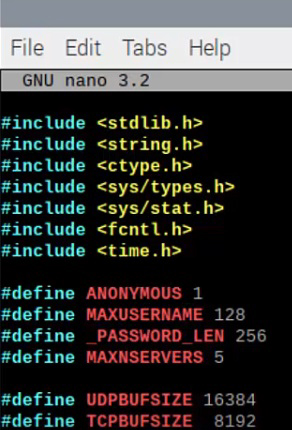 Belgeyi kaydettikten sonra aşağıdaki komutları çalıştırın:
sudo ln -s Makefile.Linux Makefilesudo makeBurada biraz zaman alacak, sadece sistemin bitmesini bekleyin.
cd 3proxysudo make installsudo systemctl is-enabled 3proxy.servicesudo nano /etc/iproute2/rt_tablesBelgenin sonuna aşağıdakileri ekleyin:
1 gw1Unutmayın, daha fazla proxy almak için bu Raspberry Pi'ye daha fazla dongle eklemek istiyorsanız, bu belgeye 2 gw2, 3 gw 3 vb. Eklemeniz gerekecek.
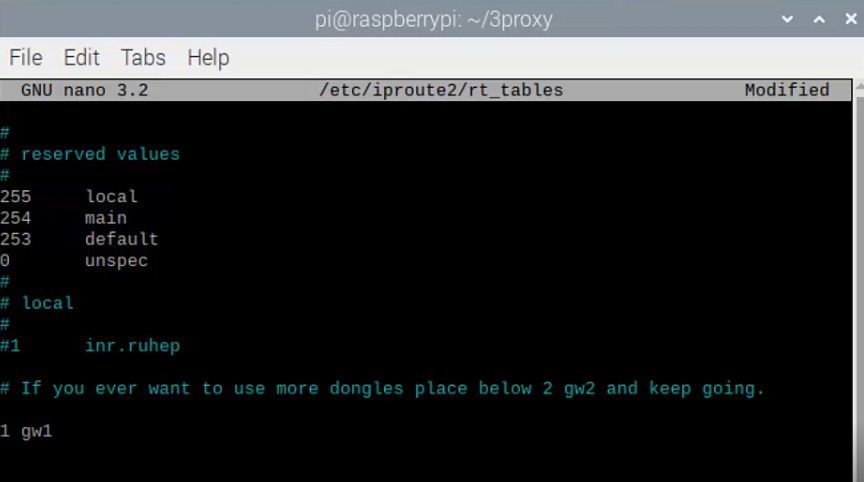 cdsudo nano 3proxy.cfgAşağıdaki kodu kopyalamanız ve belgenize yapıştırmanız gerekir !!!
#! /usr/local/bin/3proxydaemonnserver 8.8.8.8nscache 65536timeouts 1 5 30 60 180 15 60users root:CL
 ass#log /var/log/3proxy.log#rotate 30setgid 13setuid 13auth noneallow rootproxy -p3128 -e192.168.0.100flushSonra sakla!
sudo nano startproxy.shİşte aşağıdaki kodu yazın / yapıştırın:
Sudo echo "Let's setup the IP"sudo ifconfig usb0 192.168.0.100sleep 2sudo echo "Let's setup the routes for the proxy"sudo ip route add 192.168.0.0/24 dev usb0 src 192.168.0.100 gw1sudo ip route add default via 192.168.0.1 dev usb0 table gw1sudo ip rule add from 192.168.0.100/32 table gw1sudo ip rule add to 192.168.0.100/32 table gw1sleep 5sudo echo "Let's start the proxy "sudo 3proxy /home/pi/3proxy.cfgKaydet! Son satırda - / home / pi / 3proxy yazdığı yerde - PI'yi sistem kullanıcı adınızla değiştirin.
sudo chmod 777 startproxy.shBurada dongle'ınızın hangi IP'ye sahip olduğunu kontrol etmeniz gerekecektir:
Bu tür için ifconfig:
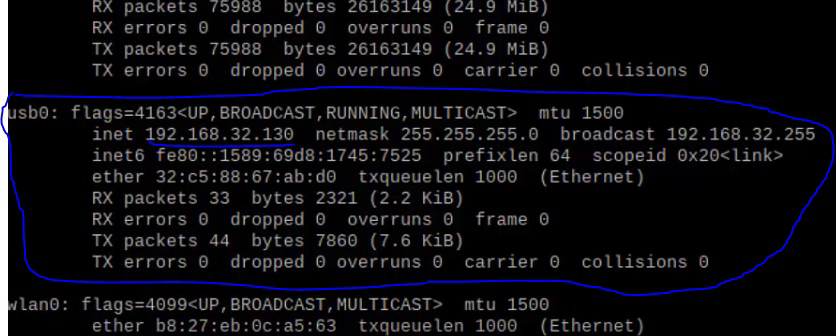 USB0'ınızın bir IP'si yoksa kablo bağlantısını kontrol edin.
Şimdi çalışıp çalışmadığını görelim:
sudo ./startproxy.sh
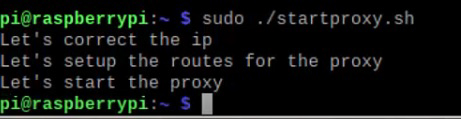 İfconfig komutunu şimdi tekrar yazarsanız IP'nizin değiştirilmesi gerekir:
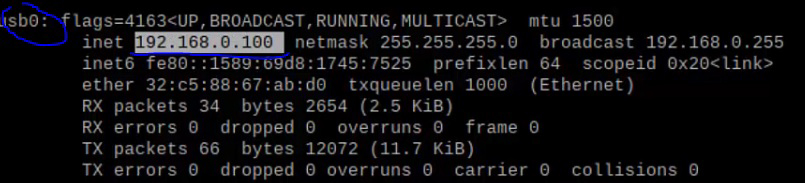 Yukarıdaki 2 ekran görüntüsü arasındaki farkı görüyor musunuz? IP adresimiz artık değişti, yani çalışıyor.
Hangi proxy IP'niz olduğunu nasıl anlarsınız? Aşağıdaki komutu çalıştırın:
sudo curl -s https://wtfismyip.com/text --interface usb0
 Tebrikler, bu sim kartınızın sahip olduğu IP, şimdi 4G çalışan proxy'niz var
Ev yapımı 4G proxy'nizi nasıl test edebilirsiniz?
Formül şöyledir: Harici IP'niz (simcard_ değil IP'nizi ev + bağlantı noktası 3128 + kullanıcı + geçişinden.
Simcard değil neden ev IP adresinizi anlamıyorsanız, bu makalenin en üstünde yaptığım şemayı tekrar izleyin.
Proxy'niz için kullanıcı ve şifre varsayılan olarak şöyledir: Kullanıcı: root Şifre: pass
Satırdaki 3proxy.cfg dosyasını düzenleyerek bunları değiştirebilir ve değiştirmeniz gerekir :
users root:CL
assProxy örneği: 111.111.111.111:3128:rootassTebrikler, Instagram için kendi mobil 4G Proxy'lerinizi oluşturmayı öğrendiniz ve bu kurulumda sadece 2 dosya düzenleyerek 6'ya kadar ekleyebilirsiniz.


 birde samsunda bize de ücretli kuracak varsa beklerim bu sistemleri
