

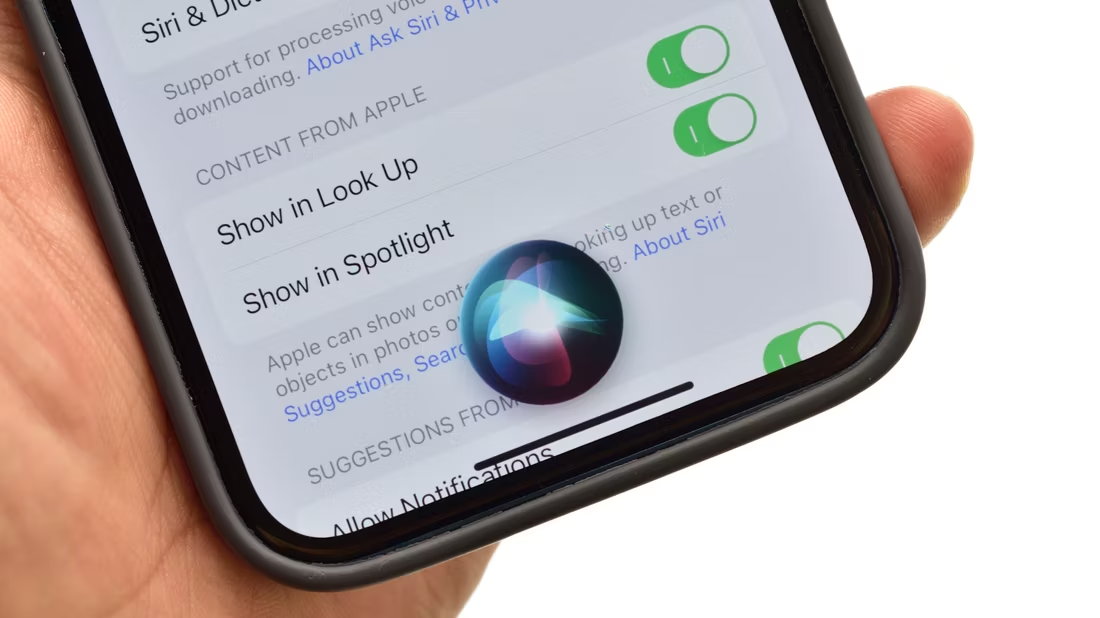
Siri Sesini Değiştirmenin Önemi
Appleın sesli asistanı Siri, birçok kullanıcının günlük işlerini kolaylaştıran önemli bir araçtır. Ancak, bazı kullanıcılar Sirinin varsayılan sesini değiştirmek isteyebilir. Bu, özellikle Siri'nin ses tonunu kişisel tercihlere daha uygun hale getirmek veya farklı dillerde daha doğal bir deneyim yaşamak isteyen kullanıcılar için faydalı olabilir. Peki, Siri'nin sesini nasıl değiştirebilirsiniz? İşte adım adım rehberimiz.
iPhone ve iPad Üzerinde Siri Sesini Değiştirme
Ayarlar Menüsüne Erişin
İlk olarak, iPhone veya iPadinizde Ayarlar uygulamasını açın. Bu, cihazınızın tüm ayarlarını yönetebileceğiniz yerdir.
Siri ve Arama Seçeneklerine Gidin
Ayarlar menüsünde, aşağıya doğru kaydırarak Siri ve Arama seçeneğini bulun ve üzerine tıklayın. Bu bölüm, Siri ile ilgili tüm ayarları içermektedir.
Siri Sesini Seçin
Siri ve Arama bölümüne girdikten sonra, Siri Sesi seçeneğine tıklayın. Burada, Sirinin sesini değiştirebileceğiniz çeşitli seçenekler bulacaksınız. Farklı aksanlar ve cinsiyetler arasından tercih yapabilirsiniz. İstediğiniz sesi seçtikten sonra, Siri'nin yeni sesi indirilecek ve aktif hale gelecektir.
Mac Üzerinde Siri Sesini Değiştirme
Sistem Tercihlerini Açın
Macinizde, ekranın sol üst köşesindeki Apple logosuna tıklayın ve açılan menüden Sistem Tercihlerini seçin.
Siri Ayarlarına Gidin
Sistem Tercihleri penceresinde, Siri simgesine tıklayın. Bu, Siri ile ilgili tüm ayarların bulunduğu bölümdür.
Siri Sesini Seçin
Siri bölümüne girdikten sonra, Siri Sesi açılır menüsüne tıklayın ve istediğiniz sesi seçin. Sirinin sesi otomatik olarak değişecektir.
HomePod Üzerinde Siri Sesini Değiştirme
HomePod Ayarlarına Erişin
HomePodunuzda Sirinin sesini değiştirmek için iPhone veya iPadinizdeki Ev uygulamasını açın. HomePodunuzu bulun ve üzerine basılı tutun.
Siri Ayarlarını Düzenleyin
Açılan menüde, Ayarlar simgesine tıklayın ve Siri Sesi seçeneğini bulun. Buradan, Sirinin sesini değiştirerek HomePodunuzda yeni sesi aktif hale getirebilirsiniz.
Apple Watch Üzerinde Siri Sesini Değiştirme
Apple Watch Uygulamasını Açın
iPhoneunuzda Watch uygulamasını açın ve Siri seçeneğine tıklayın.
Siri Sesini Ayarlayın
Siri menüsünde, Siri Sesi seçeneğini bulun ve istediğiniz sesi seçin. Apple Watchunuz, Sirinin yeni sesi ile güncellenecektir.