
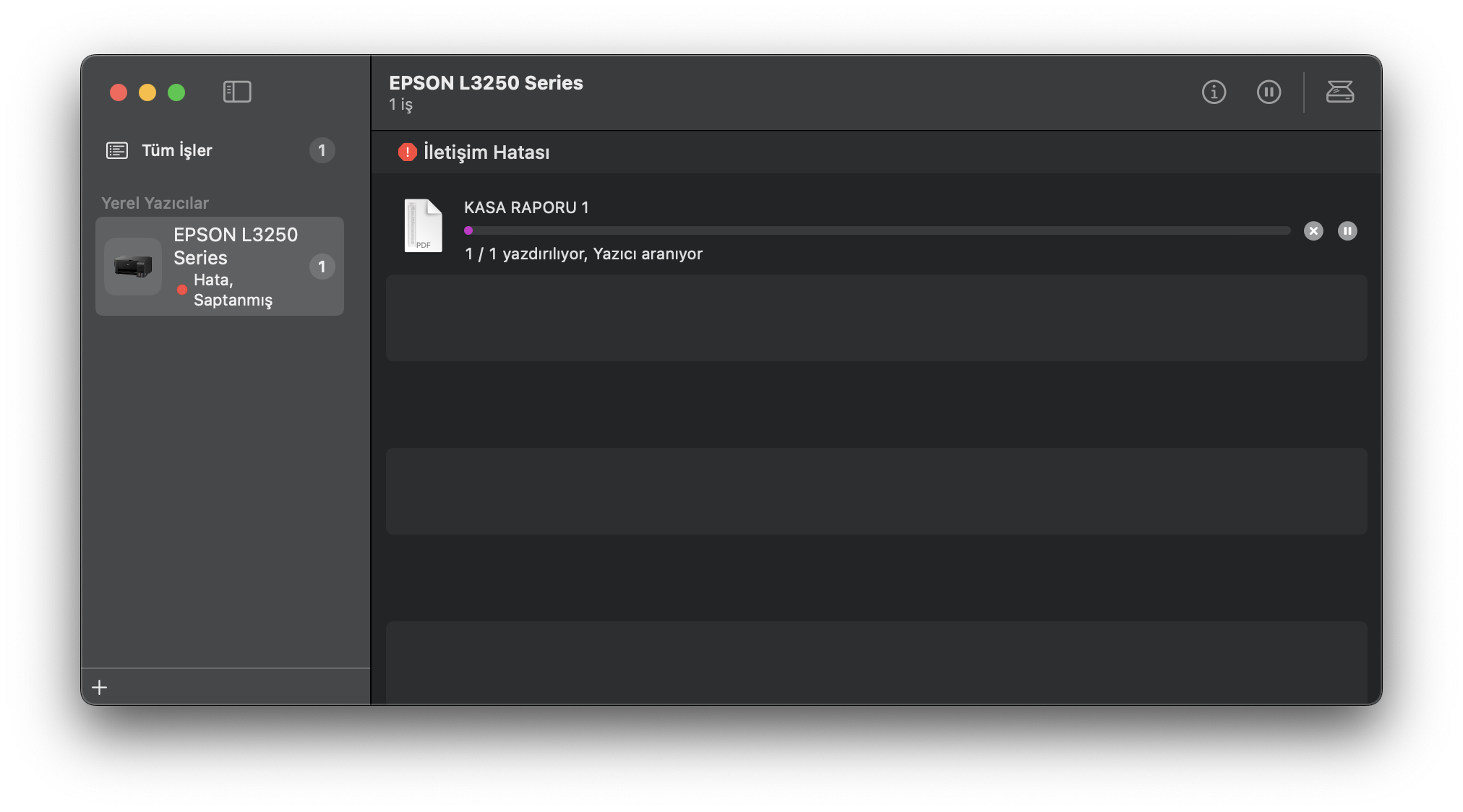
Çıktı Alamıyorum
8
●118
- 19-06-2025, 13:02:07pm gönderdim hocam yardımcı olayımMudi61 adlı üyeden alıntı: mesajı görüntüle
- 19-06-2025, 14:27:03
 Üyeliği durdurulduHocam yapay zeka yorumunu iletiyorum.
Apple M1 çipli bir cihazda EPSON L3250 yazıcıdan Wi-Fi üzerinden çıktı alamama sorununu çözmek için aşağıdaki adımları sırayla uygulayabilirsin:
🔧 1.
Yazıcıyı ve Maci Yeniden Başlat
- Hem yazıcını hem de Macini kapatıp aç. Bu basit adım bazen bağlantı sorunlarını çözer.
📶 2.
Wi-Fi Bağlantısını Kontrol Et
- Yazıcı ekranından ya da mobil uygulamadan (Epson Smart Panel) yazıcının bağlı olduğu Wi-Fi ağına bak.
- Yazıcının bağlı olduğu Wi-Fi ile Macinin bağlı olduğu Wi-Fi aynı ağda olmalı.
🧭 3.
Yazıcıyı Tekrar Ağa Bağla
- Yazıcının Wi-Fi ayarlarını sıfırla:
- Güç açıkken, Wi-Fi ve i (bilgi) butonlarına aynı anda basılı tut (yaklaşık 5 saniye).
- Tüm ışıklar yanıp söndüğünde bırak.
- Epson Smart Panel (iPhone veya iPade kuruluysa) ile yazıcıyı tekrar Wi-Fi ağına bağla.
💻 4.
Macte Yazıcıyı Kaldır ve Tekrar Ekle
- Sistem Ayarları > Yazıcılar ve Tarayıcılar kısmına gir.
- EPSON L3250 yazıcısını listeden seçip - tuşuyla kaldır.
- Ardından + butonuna tıklayıp tekrar ekle. Otomatik olarak görünmüyorsa:
- IP ile eklemeyi deneyebilirsin:
- Yazıcının IP adresini yazıcı menüsünden veya mobil uygulamadan öğren.
- + > IP sekmesinden IP adresini girerek ekle.
- IP ile eklemeyi deneyebilirsin:
🌐 5.
Epson Sürücü Güncellemesi
- Epsonun resmi sitesinden Mac için en güncel sürücüyü indir:
- https://www.epson.com.tr
- L3250 modelini seç, ardından Mac işletim sistemini seçerek sürücüyü indir ve yükle.
📲 6.
Alternatif: AirPrint Kullan
- L3250 modeli AirPrint desteklidir, yani sürücü yüklemeden de çıktı alabilmelisin.
- Yazıcıyı eklerken AirPrint olarak görünüyorsa onu seç.
🧪 Ekstra Denemeler:
- Yazıcıya kablosuz yerine USB ile bağlanarak test et.
- iPhone veya iPadden Epson iPrint uygulaması ile test et.
- Modemi yeniden başlatmayı unutma. IP çakışmaları bazen yazıcıları görünmez yapar.
Eğer tüm bunlara rağmen sorun devam ederse, yazıcının Wi-Fi modülü arızalanmış olabilir veya MacOS güncellemesi sonrası bir uyumsuzluk yaşanıyor olabilir. Bu durumda geçici olarak USB ile kullanmayı ya da Epson teknik destekle iletişime geçmeyi düşünebilirsin. - 19-06-2025, 14:51:55Merhaba hocam modem üzerinden yazıcının WiFi a bağlı olduğuna emin olduktan sonra DHCP üzerinden yazıcıya statik ip verin ve modemi yeniden başlatın daha sonra mac te yazıcı ekleme menüsünde verdiğiniz ipyi girin muhtemelen sorun kalmayacaktır
- 20-06-2025, 15:09:26Teşekkürler, çözüldü.bagisakifemre adlı üyeden alıntı: mesajı görüntüle


