• 23-02-2026, 15:01:56
    #1
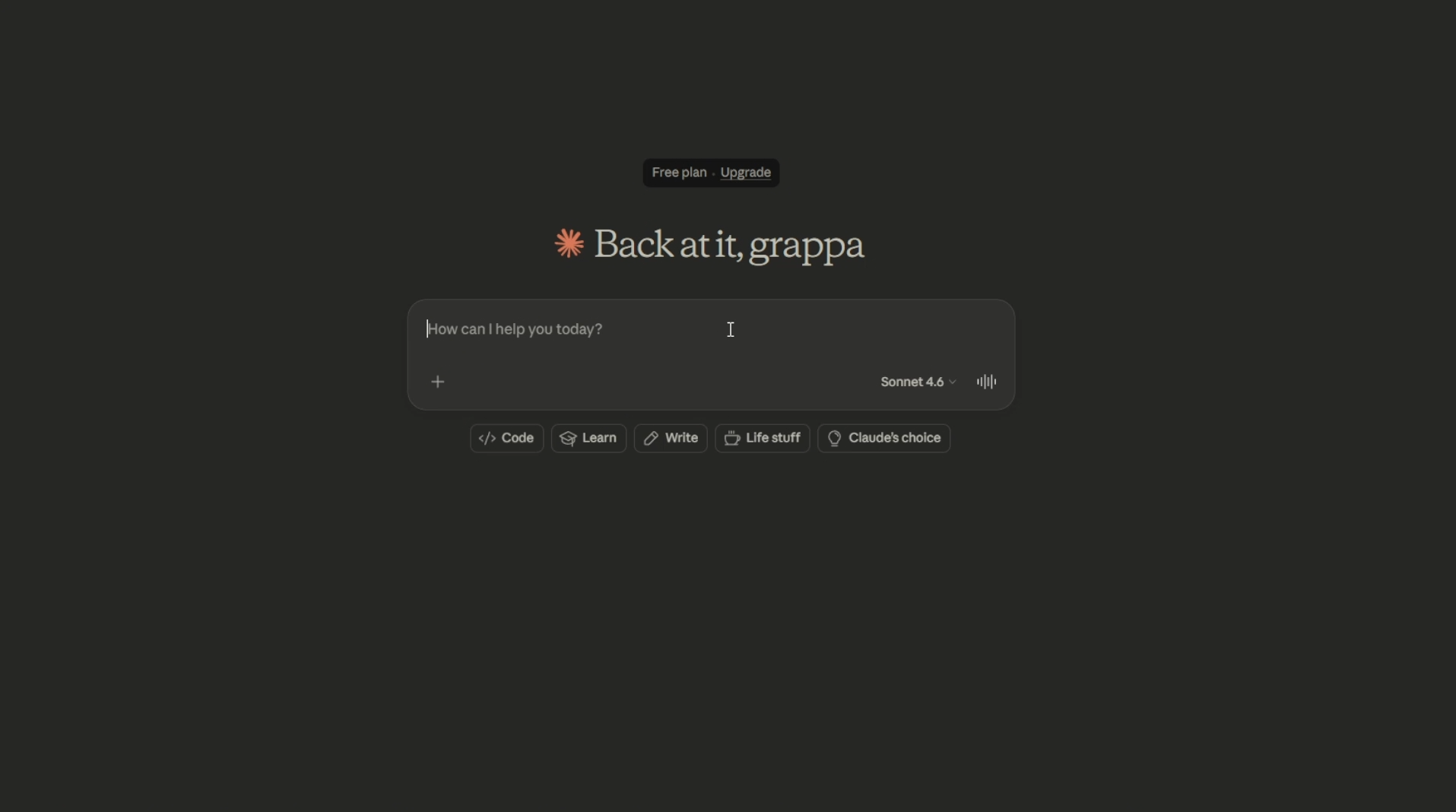
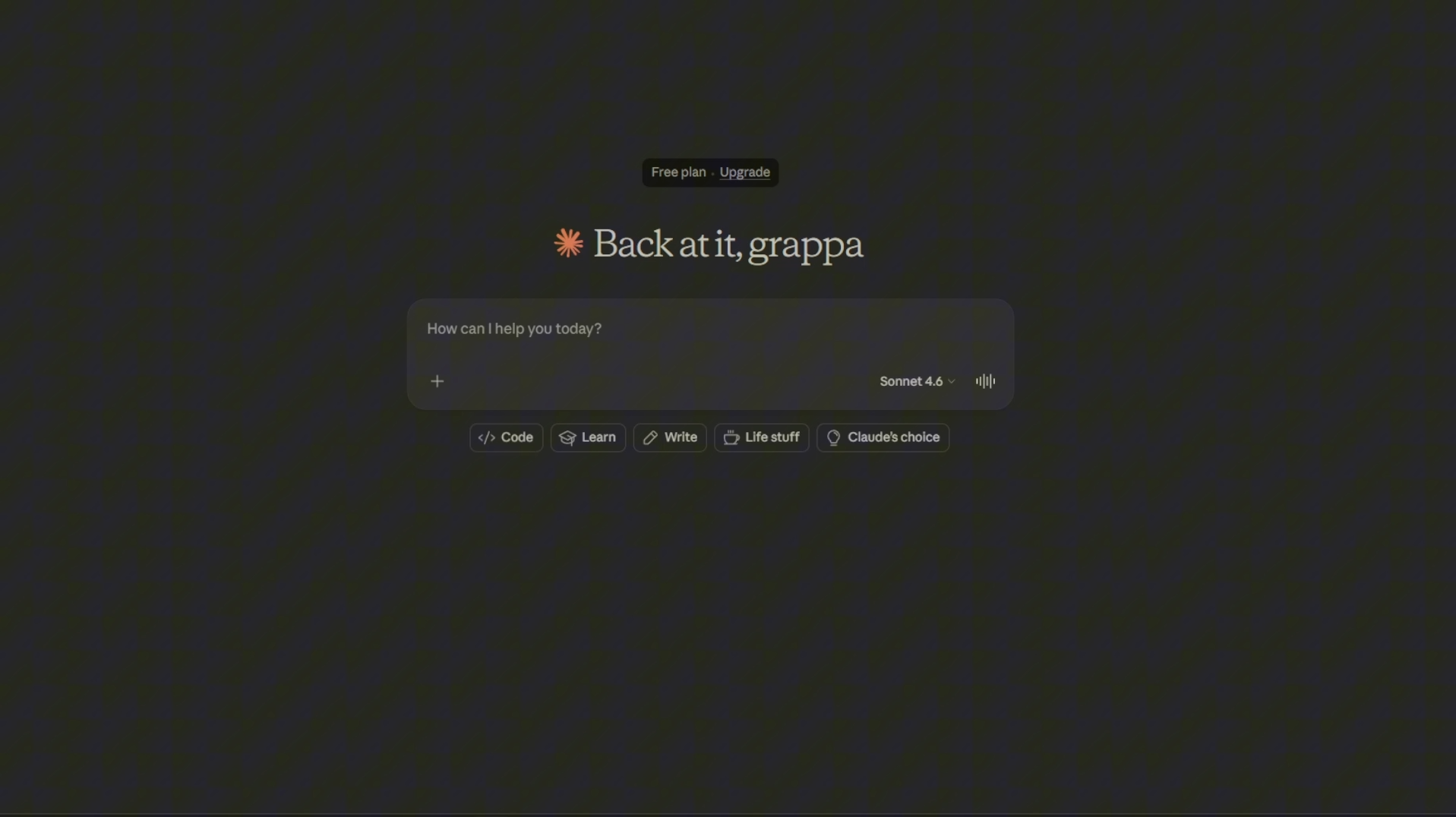
    Selamlar dostlar, OBS ile kayıt ettiğim videoları capcut üzerinden belli başlı editler yapıp export aldıktan sonra videodaki koyu alanlarda garip kalite düşüşleri ve karıncalanma gibi bozulmalar oluşuyor. Bu bozulmalar belli süre aralıklarında anlık gelip anlık şekilde geri gidiyorlar.
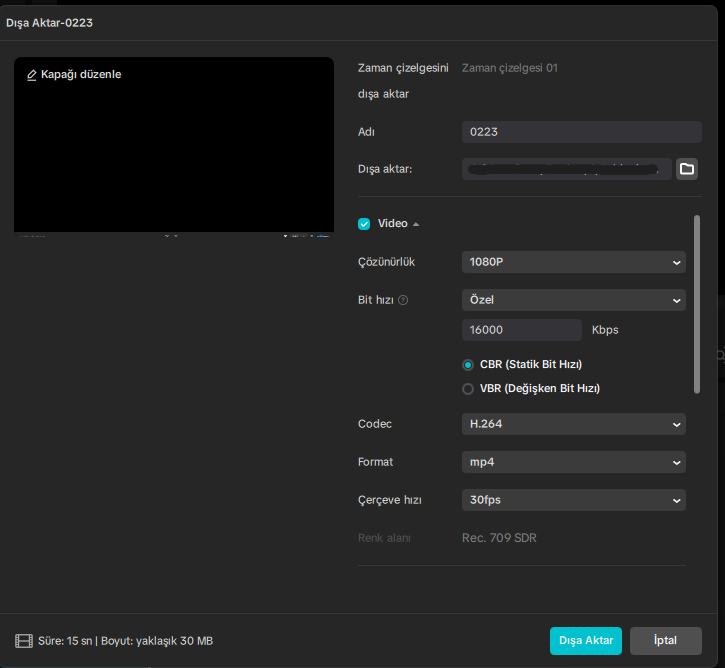
    Aşağıda videonun bi normal halini bir de bozulma olduğu an'ın halini paylaşıyorum, bu sorunun ne olduğu bilen arkadaşlar yardımcı olabilirlerse çok sevinirim. Capcut ayarlarımı da paylaştım fikir vermesi açısından. (Ai ile bir kaç deneme yaptım ama ne önerdiyse pek bi faydası olmadı)

    Videonun normal hali:


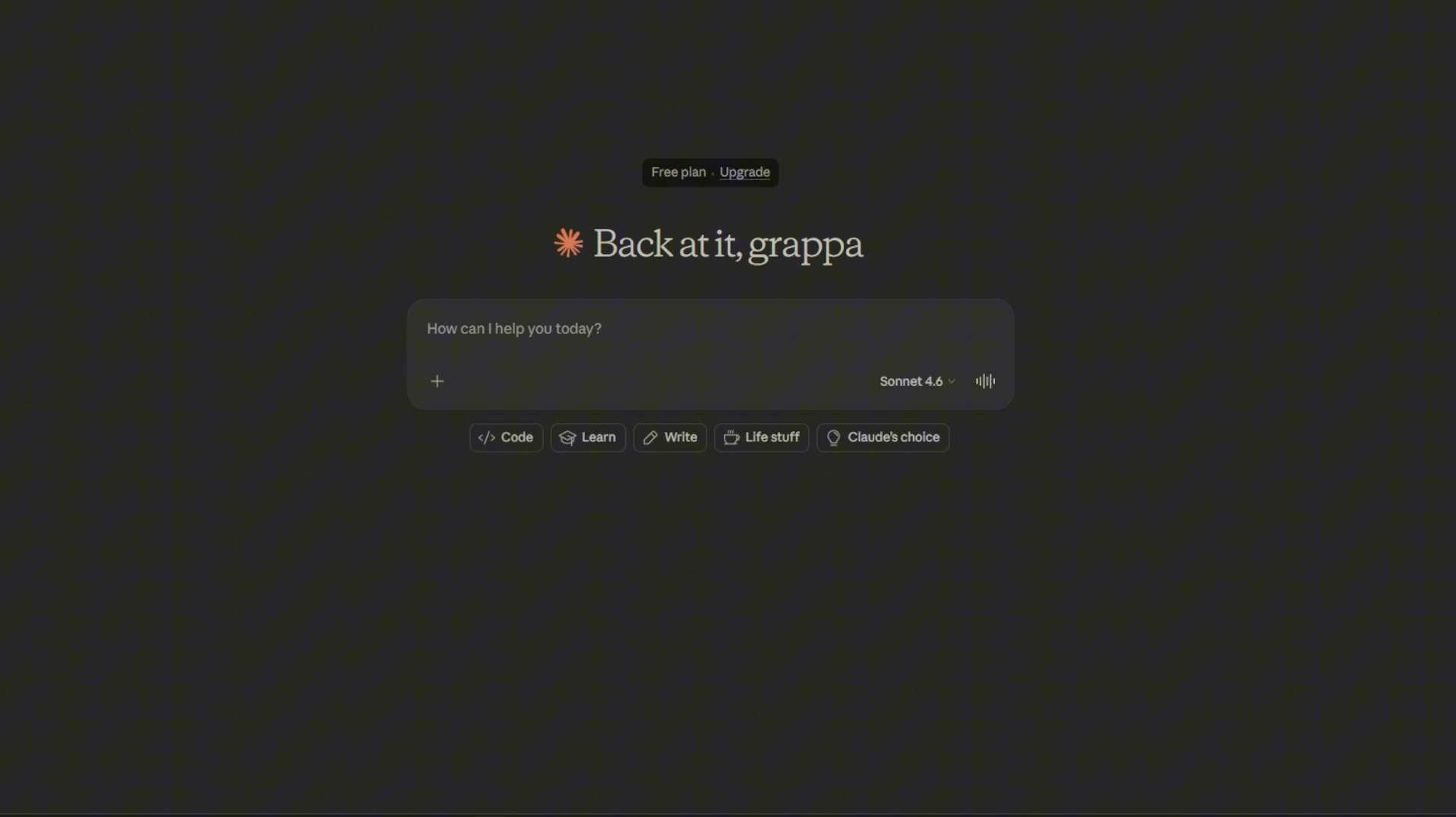
    Anlık ekranın bozulduğu/kalitenin düştüğü hali:


    Capcut ayarlarım:

  • 23-02-2026, 15:04:46
    #2
    Selamlar! Koyu alanlardaki bu karıncalanma (artifacting/banding) ve anlık dalgalanmalar (genellikle I-frame yenilenmesi kaynaklıdır), video kurgu süreçlerinde, özellikle de H.264 codec'i kullanıldığında çok sık karşılaştığımız sinir bozucu bir durumdur. Koyu tonlar, video sıkıştırma algoritmalarının en çok zorlandığı ve veriyi en çok "kırptığı" yerlerdir.
    Paylaştığın ekran görüntülerini inceledim. Sorunu çözmek için CapCut ayarlarında yapabileceğin birkaç kritik değişiklik var. Sırasıyla şu adımları deneyebilirsin:

    1. Codec'i Değiştirin (En Etkili Çözüm)


    H.264 eski ve yaygın bir formattır ama koyu alanlardaki renk geçişlerinde (gradient) çok çabuk bozulur.
    • Çözüm: Dışa aktarma ekranında (1. Görsel) Codec kısmını H.264 yerine HEVC (H.265) olarak değiştir. HEVC, özellikle karanlık sahneleri ve ince detayları H.264'e göre çok daha verimli ve kayıpsız sıkıştırır.

    2. Bit Hızı (Bitrate) Stratejisini Değiştirin


    Şu an 16000 Kbps ve CBR (Statik Bit Hızı) kullanıyorsun. 1080p 30fps için 16 Mbps normalde yeterlidir ancak CBR, videonun her saniyesine aynı veri boyutunu ayırır. Koyu ve hareketli alanlar anlık olarak çok daha fazla veriye ihtiyaç duyduğunda CBR yetersiz kalıp o anlık "bozulma/karıncalanma" patlamalarına yol açabilir.
    • Çözüm: Bit hızını VBR (Değişken Bit Hızı) olarak işaretle. Bu, CapCut'ın karmaşık sahnelerde (karanlık alanlardaki noise gibi) bit hızını anlık olarak artırmasına izin verir.
    • Alternatif: Eğer ille de CBR kullanacaksan, bit hızını 25000 Kbps veya 30000 Kbps gibi daha yüksek bir değere çekerek o alanları "kaba kuvvetle" kaliteli tutmaya çalışabilirsin (dosya boyutu artacaktır).

    3. Donanım Hızlandırmayı Aktif Edin


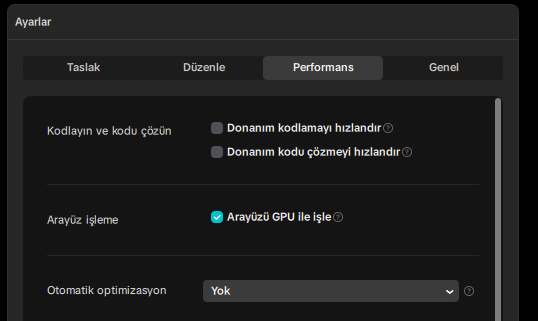
    Performans ayarlarını gösterdiğin 2. görselde Donanım kodlamayı hızlandır ve Donanım kodu çözmeyi hızlandır seçeneklerinin kapalı (gri) olduğunu görüyorum. Bu, CapCut'ın tüm yükü işlemciye (CPU) bindirdiği anlamına gelir. Bazen yazılımsal kodlayıcılar (özellikle CapCut'ın kendi içindeki) bu tarz render hatalarına sebep olabilir.
    • Çözüm: Eğer harici bir ekran kartın (NVIDIA, AMD vb.) varsa, ayarlar menüsündeki bu iki donanım hızlandırma seçeneğini açık (mavi tikli) hale getir. Ekran kartının (GPU) video işleyici çipi (örneğin NVENC) bu tarz dalgalanmaları engelleyebilir.

    Ekstra Bir Not: OBS Kaynak Dosyası


    Bu dalgalanmalar bazen CapCut'tan değil, doğrudan OBS'in kayıt ayarlarından da kaynaklanıyor olabilir. OBS'te düşük bit rate veya yanlış bir Rate Control (örneğin CBR yerine CQP/CRF kullanmamak) ile kayıt aldıysan, koyu alanlardaki veriler zaten hasarlı kaydedilmiş demektir. CapCut bu hasarlı veriyi tekrar işlemeye (re-encode) çalıştığında, görünmeyen sorunlar iyice belirginleşip patlar.
    Önce yukarıdaki CapCut ayarlarıyla (özellikle HEVC + VBR yaparak) ufak bir test render'ı alıp sonucu kontrol edebilir misin?

  • 23-02-2026, 15:22:50
    #3
    woseni adlı üyeden alıntı: mesajı görüntüle
    Selamlar! Koyu alanlardaki bu karıncalanma (artifacting/banding) ve anlık dalgalanmalar (genellikle I-frame yenilenmesi kaynaklıdır), video kurgu süreçlerinde, özellikle de H.264 codec'i kullanıldığında çok sık karşılaştığımız sinir bozucu bir durumdur. Koyu tonlar, video sıkıştırma algoritmalarının en çok zorlandığı ve veriyi en çok "kırptığı" yerlerdir.
    Paylaştığın ekran görüntülerini inceledim. Sorunu çözmek için CapCut ayarlarında yapabileceğin birkaç kritik değişiklik var. Sırasıyla şu adımları deneyebilirsin:

    1. Codec'i Değiştirin (En Etkili Çözüm)


    H.264 eski ve yaygın bir formattır ama koyu alanlardaki renk geçişlerinde (gradient) çok çabuk bozulur.
    • Çözüm: Dışa aktarma ekranında (1. Görsel) Codec kısmını H.264 yerine HEVC (H.265) olarak değiştir. HEVC, özellikle karanlık sahneleri ve ince detayları H.264'e göre çok daha verimli ve kayıpsız sıkıştırır.

    2. Bit Hızı (Bitrate) Stratejisini Değiştirin


    Şu an 16000 Kbps ve CBR (Statik Bit Hızı) kullanıyorsun. 1080p 30fps için 16 Mbps normalde yeterlidir ancak CBR, videonun her saniyesine aynı veri boyutunu ayırır. Koyu ve hareketli alanlar anlık olarak çok daha fazla veriye ihtiyaç duyduğunda CBR yetersiz kalıp o anlık "bozulma/karıncalanma" patlamalarına yol açabilir.
    • Çözüm: Bit hızını VBR (Değişken Bit Hızı) olarak işaretle. Bu, CapCut'ın karmaşık sahnelerde (karanlık alanlardaki noise gibi) bit hızını anlık olarak artırmasına izin verir.
    • Alternatif: Eğer ille de CBR kullanacaksan, bit hızını 25000 Kbps veya 30000 Kbps gibi daha yüksek bir değere çekerek o alanları "kaba kuvvetle" kaliteli tutmaya çalışabilirsin (dosya boyutu artacaktır).

    3. Donanım Hızlandırmayı Aktif Edin


    Performans ayarlarını gösterdiğin 2. görselde Donanım kodlamayı hızlandır ve Donanım kodu çözmeyi hızlandır seçeneklerinin kapalı (gri) olduğunu görüyorum. Bu, CapCut'ın tüm yükü işlemciye (CPU) bindirdiği anlamına gelir. Bazen yazılımsal kodlayıcılar (özellikle CapCut'ın kendi içindeki) bu tarz render hatalarına sebep olabilir.
    • Çözüm: Eğer harici bir ekran kartın (NVIDIA, AMD vb.) varsa, ayarlar menüsündeki bu iki donanım hızlandırma seçeneğini açık (mavi tikli) hale getir. Ekran kartının (GPU) video işleyici çipi (örneğin NVENC) bu tarz dalgalanmaları engelleyebilir.

    Ekstra Bir Not: OBS Kaynak Dosyası


    Bu dalgalanmalar bazen CapCut'tan değil, doğrudan OBS'in kayıt ayarlarından da kaynaklanıyor olabilir. OBS'te düşük bit rate veya yanlış bir Rate Control (örneğin CBR yerine CQP/CRF kullanmamak) ile kayıt aldıysan, koyu alanlardaki veriler zaten hasarlı kaydedilmiş demektir. CapCut bu hasarlı veriyi tekrar işlemeye (re-encode) çalıştığında, görünmeyen sorunlar iyice belirginleşip patlar.
    Önce yukarıdaki CapCut ayarlarıyla (özellikle HEVC + VBR yaparak) ufak bir test render'ı alıp sonucu kontrol edebilir misin?
    Capcut için vermiş olduğunuz ayar değişikliklerini yaptım, fakat sanki bu ayarlarda daha da arttı bu bozulmalar. Aşağıya yeni bir videodan görüntü paylaşıyorum, ekstra olarak obs ayarlarımı da paylaştım fikir vermesi açısından.

    Bozulduğu an (sıklığı daha da arttı):


    OBS Ayarlarım:
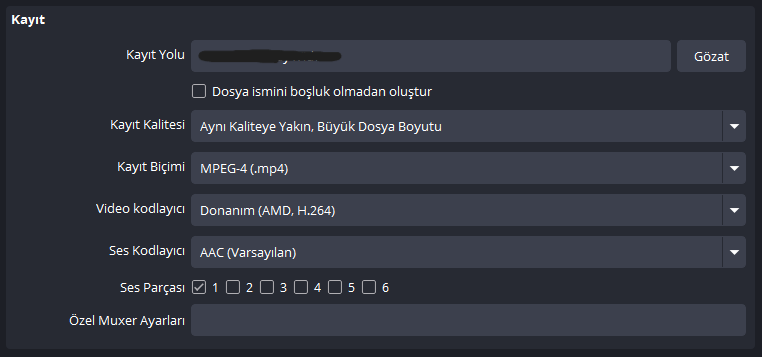
    Çıkış başlığı altındaki "Kayıt" ayarları:

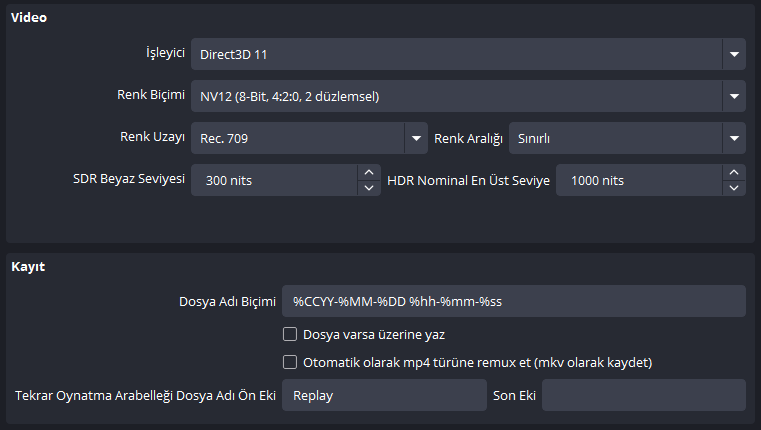
    Gelişmiş başlığı altındaki "Video" ve "Kayıt" ayarları:
  • 23-02-2026, 15:25:57
    #4
    Grappa adlı üyeden alıntı: mesajı görüntüle
    Capcut için vermiş olduğunuz ayar değişikliklerini yaptım, fakat sanki bu ayarlarda daha da arttı bu bozulmalar. Aşağıya yeni bir videodan görüntü paylaşıyorum, ekstra olarak obs ayarlarımı da paylaştım fikir vermesi açısından.

    Bozulduğu an (sıklığı daha da arttı):


    OBS Ayarlarım:
    Çıkış başlığı altındaki "Kayıt" ayarları:

    Gelişmiş başlığı altındaki "Video" ve "Kayıt" ayarları:
    Bu durum, problemin kökünün kesinlikle OBS'ten gelen ham kayıt dosyasında olduğunu kanıtlıyor. CapCut, kayıt sırasında zaten sıkıştırılmış ve detayı kaybolmuş o karanlık pikselleri yeni ayarlarla (HEVC vb.) "kurtarmaya" çalışırken hasarı daha da belirginleştirmiş.
    Gönderdiğin OBS ayarlarına baktığımda, bu soruna (özellikle karanlık alanlardaki o dalga dalga "banding" problemine) yol açan üç temel neden görüyorum. Sırasıyla şu ayarları değiştirmeliyiz:

    1. Renk Aralığı (En Kritik Ayar)

    • Sorun: Gelişmiş -> Video sekmesinde Renk Aralığı "Sınırlı" (Limited) olarak seçili. Sınırlı aralık, bilgisayarın üretebildiği siyah-beyaz tonlamasını kırpar (0-255 yerine 16-235 kullanır). Siyahlar tam siyah olmaz, griler arasındaki yumuşak geçişler kaybolur ve o gördüğün "halka halka" renk bozulmaları oluşur.
    • Çözüm: Renk Aralığı'nı kesinlikle Tam (Full) olarak değiştir.

    2. Video Kodlayıcı (Encoder) Değişimi

    • Sorun: "Donanım (AMD, H.264)" kodlayıcısını kullanıyorsun. AMD ekran kartlarının H.264 video işleme mimarisi (AMF), maalesef karanlık sahnelerde pikselleri bloklaştırmaya oldukça müsaittir.
    • Çözüm: Video Kodlayıcı seçeneklerine tıkla. Eğer listende Donanım (AMD, HEVC) veya H.265 seçeneği varsa kesinlikle onu seç. (HEVC, karanlık alanları H.264'e göre çok daha kusursuz kaydeder).

    3. Çıkış Modunu \"Gelişmiş\" Yapmak

    • Sorun: Şu an OBS'te "Basit" çıkış modunu (Aynı Kaliteye Yakın, Büyük Dosya Boyutu) kullanıyorsun. Bu mod, bitrate kontrolünü OBS'in insafına bırakır ve karanlık sahnelerde bazen yeterli veri akışı sağlamaz.
    • Çözüm:
      1. OBS Ayarları > Çıkış sekmesinin en üstünde bulunan Çıkış Modu'nu "Basit"ten Gelişmiş'e (Advanced) al.
      2. Açılan yeni ekranda Kayıt alt sekmesine geç.
      3. Video Kodlayıcıyı seçtikten sonra aşağıda Oran Kontrolü (Rate Control) belirecek. Bunu CQP (Constant Quantization Parameter) yap. (VBR veya CBR'dan çok daha kalitelidir).
      4. CQP seviyesi (veya CQ Seviyesi) soracaktır. Bunu 18 ile 20 arasına ayarla (Rakam düştükçe kalite artar, dosya boyutu büyür. 20 çok idealdir).
    Bu 3 ayarı (Özellikle Renk Aralığı = Tam ve CQP = 20) yaptıktan sonra Claude AI'nin o karanlık ekranında kısa bir deneme kaydı alıp tekrar CapCut'tan geçirir misin? Durumun düzelip düzelmediğini merakla bekliyorum.
  • 23-02-2026, 15:35:16
    #5
    woseni adlı üyeden alıntı: mesajı görüntüle
    Bu durum, problemin kökünün kesinlikle OBS'ten gelen ham kayıt dosyasında olduğunu kanıtlıyor. CapCut, kayıt sırasında zaten sıkıştırılmış ve detayı kaybolmuş o karanlık pikselleri yeni ayarlarla (HEVC vb.) "kurtarmaya" çalışırken hasarı daha da belirginleştirmiş.
    Gönderdiğin OBS ayarlarına baktığımda, bu soruna (özellikle karanlık alanlardaki o dalga dalga "banding" problemine) yol açan üç temel neden görüyorum. Sırasıyla şu ayarları değiştirmeliyiz:

    1. Renk Aralığı (En Kritik Ayar)

    • Sorun: Gelişmiş -> Video sekmesinde Renk Aralığı "Sınırlı" (Limited) olarak seçili. Sınırlı aralık, bilgisayarın üretebildiği siyah-beyaz tonlamasını kırpar (0-255 yerine 16-235 kullanır). Siyahlar tam siyah olmaz, griler arasındaki yumuşak geçişler kaybolur ve o gördüğün "halka halka" renk bozulmaları oluşur.
    • Çözüm: Renk Aralığı'nı kesinlikle Tam (Full) olarak değiştir.

    2. Video Kodlayıcı (Encoder) Değişimi

    • Sorun: "Donanım (AMD, H.264)" kodlayıcısını kullanıyorsun. AMD ekran kartlarının H.264 video işleme mimarisi (AMF), maalesef karanlık sahnelerde pikselleri bloklaştırmaya oldukça müsaittir.
    • Çözüm: Video Kodlayıcı seçeneklerine tıkla. Eğer listende Donanım (AMD, HEVC) veya H.265 seçeneği varsa kesinlikle onu seç. (HEVC, karanlık alanları H.264'e göre çok daha kusursuz kaydeder).

    3. Çıkış Modunu "Gelişmiş" Yapmak

    • Sorun: Şu an OBS'te "Basit" çıkış modunu (Aynı Kaliteye Yakın, Büyük Dosya Boyutu) kullanıyorsun. Bu mod, bitrate kontrolünü OBS'in insafına bırakır ve karanlık sahnelerde bazen yeterli veri akışı sağlamaz.
    • Çözüm:
      1. OBS Ayarları > Çıkış sekmesinin en üstünde bulunan Çıkış Modu'nu "Basit"ten Gelişmiş'e (Advanced) al.
      2. Açılan yeni ekranda Kayıt alt sekmesine geç.
      3. Video Kodlayıcıyı seçtikten sonra aşağıda Oran Kontrolü (Rate Control) belirecek. Bunu CQP (Constant Quantization Parameter) yap. (VBR veya CBR'dan çok daha kalitelidir).
      4. CQP seviyesi (veya CQ Seviyesi) soracaktır. Bunu 18 ile 20 arasına ayarla (Rakam düştükçe kalite artar, dosya boyutu büyür. 20 çok idealdir).
    Bu 3 ayarı (Özellikle Renk Aralığı = Tam ve CQP = 20) yaptıktan sonra Claude AI'nin o karanlık ekranında kısa bir deneme kaydı alıp tekrar CapCut'tan geçirir misin? Durumun düzelip düzelmediğini merakla bekliyorum.
    Hocam söylediğiniz bu ayarları da yaptım, bu sefer yine azaldı ama hala olmaya devam ediyor. Ben bu işten hiçbi şey anlamadım. Bu sorunu microsoft'un clipchamp uygulamasında yaşamıyorum mesela.
  • 23-02-2026, 15:38:18
    #6
    Grappa adlı üyeden alıntı: mesajı görüntüle
    Hocam söylediğiniz bu ayarları da yaptım, bu sefer yine azaldı ama hala olmaya devam ediyor. Ben bu işten hiçbi şey anlamadım
    Sektörde buna "Color Banding" (Renk Şeritlenmesi) veya makro-bloklanma diyoruz. Ayarları yükselttiğinde azalması doğru yolda olduğumuzu gösteriyor ama tamamen gitmemesinin fiziksel (daha doğrusu pikselsel) bir sebebi var.
    Karanlık sahnelerde (özellikle Claude ekranındaki o koyu gri arka planda) renklerin birbirine geçtiği pürüzsüz alanlar (gradient) vardır. 8-bit renk formatı, siyah ile gri arasında sadece sınırlı sayıda ton üretebilir. Ton yetmediği için o yumuşak geçişleri yapamaz ve ekranda dalga dalga izler bırakır.
    Bu işi tamamen çözmek için cephanemizdeki son ve en güçlü yöntemlere geçiyoruz. Sırasıyla şunları yapalım:

    1. Sorunu İzole Edelim (En Önemli Adım)


    Öncelikle suçluyu kesin olarak bulmamız lazım. OBS'ten kaydı aldıktan sonra, videoyu CapCut'a hiç atmadan bilgisayarındaki normal bir oynatıcıda (VLC Player, Windows Media Player vb.) tam ekran izle.
    • O bozulmalar ham OBS kaydında da var mı? Yoksa ham video cam gibi de, CapCut'tan çıktı alınca mı bozuluyor? (Bu sorunun cevabı rotamızı çizecek).

    2. OBS'te 10-Bit Renk Uzayına Geçiş


    Eğer sorun ham videoda da varsa, 8-bit'in sınırlarına takılıyoruz demektir. OBS'te şu ayarı değiştirerek renk paletini devasa ölçüde genişletebiliriz:
    • OBS'te Ayarlar > Gelişmiş > Video sekmesine gel.
    • Renk Biçimi ayarını NV12 (8-Bit) yerine P010 (10-Bit) olarak değiştir. (Not: Ekran kartın veya monitörün 10-bit desteklemiyorsa bu seçenek çıkmayabilir veya hata verebilir, çıkmazsa eski haline geri alabilirsin).

    3. Sektörün Gizli Silahı: \"Dithering\" (CapCut Taktikleri)


    Eğer ham video temiz ama CapCut bozuyorsa veya 10-bit'e geçemiyorsan, profesyonel kurgucuların kullandığı bir illüzyon taktiği vardır: Gren/Kumlanma (Noise) eklemek.
    Video sıkıştırma algoritmaları karanlık ve hareketsiz alanları "burada bir şey olmuyor" sanıp kaliteyi anlık düşürür (o anlık dalgalanmaların sebebi budur). Oraya çok hafif bir hareketlilik katarsak algoritmayı uyanık tutarız:
    • CapCut'ta videonun üzerine Efektler bölümünden çok hafif bir "Noise" (Kumlanma) veya "Film Grain" efekti ekle.
    • Efektin yoğunluğunu (Opaklık/Intensity) %2 ile %5 arasına kadar düşür. Gözle neredeyse hiç görünmemeli.
    • Bu minik kumlanma, o dalgalanan kalın renk şeritlerini kırarak (dithering) pürüzsüz bir görüntü elde etmeni sağlar.
    Şimdi ilk olarak o kritik sorunun cevabını rica ediyorum: Ham OBS dosyasında (CapCut'a girmeden önce) bu dalgalanmalar var mı?


  • 23-02-2026, 15:47:48
    #7
    woseni adlı üyeden alıntı: mesajı görüntüle
    Sektörde buna "Color Banding" (Renk Şeritlenmesi) veya makro-bloklanma diyoruz. Ayarları yükselttiğinde azalması doğru yolda olduğumuzu gösteriyor ama tamamen gitmemesinin fiziksel (daha doğrusu pikselsel) bir sebebi var.
    Karanlık sahnelerde (özellikle Claude ekranındaki o koyu gri arka planda) renklerin birbirine geçtiği pürüzsüz alanlar (gradient) vardır. 8-bit renk formatı, siyah ile gri arasında sadece sınırlı sayıda ton üretebilir. Ton yetmediği için o yumuşak geçişleri yapamaz ve ekranda dalga dalga izler bırakır.
    Bu işi tamamen çözmek için cephanemizdeki son ve en güçlü yöntemlere geçiyoruz. Sırasıyla şunları yapalım:

    1. Sorunu İzole Edelim (En Önemli Adım)


    Öncelikle suçluyu kesin olarak bulmamız lazım. OBS'ten kaydı aldıktan sonra, videoyu CapCut'a hiç atmadan bilgisayarındaki normal bir oynatıcıda (VLC Player, Windows Media Player vb.) tam ekran izle.
    • O bozulmalar ham OBS kaydında da var mı? Yoksa ham video cam gibi de, CapCut'tan çıktı alınca mı bozuluyor? (Bu sorunun cevabı rotamızı çizecek).

    2. OBS'te 10-Bit Renk Uzayına Geçiş


    Eğer sorun ham videoda da varsa, 8-bit'in sınırlarına takılıyoruz demektir. OBS'te şu ayarı değiştirerek renk paletini devasa ölçüde genişletebiliriz:
    • OBS'te Ayarlar > Gelişmiş > Video sekmesine gel.
    • Renk Biçimi ayarını NV12 (8-Bit) yerine P010 (10-Bit) olarak değiştir. (Not: Ekran kartın veya monitörün 10-bit desteklemiyorsa bu seçenek çıkmayabilir veya hata verebilir, çıkmazsa eski haline geri alabilirsin).

    3. Sektörün Gizli Silahı: "Dithering" (CapCut Taktikleri)


    Eğer ham video temiz ama CapCut bozuyorsa veya 10-bit'e geçemiyorsan, profesyonel kurgucuların kullandığı bir illüzyon taktiği vardır: Gren/Kumlanma (Noise) eklemek.
    Video sıkıştırma algoritmaları karanlık ve hareketsiz alanları "burada bir şey olmuyor" sanıp kaliteyi anlık düşürür (o anlık dalgalanmaların sebebi budur). Oraya çok hafif bir hareketlilik katarsak algoritmayı uyanık tutarız:
    • CapCut'ta videonun üzerine Efektler bölümünden çok hafif bir "Noise" (Kumlanma) veya "Film Grain" efekti ekle.
    • Efektin yoğunluğunu (Opaklık/Intensity) %2 ile %5 arasına kadar düşür. Gözle neredeyse hiç görünmemeli.
    • Bu minik kumlanma, o dalgalanan kalın renk şeritlerini kırarak (dithering) pürüzsüz bir görüntü elde etmeni sağlar.
    Şimdi ilk olarak o kritik sorunun cevabını rica ediyorum: Ham OBS dosyasında (CapCut'a girmeden önce) bu dalgalanmalar var mı?
    OBS'den kayıt aldığımda görüntüde herhangi bir bozulma olmuyor, başka bir uygulamaya atıp düzenleyip export aldığımda da bozulma olmuyor. Capcut üzerinde düzenleme yapıp (herhangi bir edit yapmadan da export alsam bile oluyor) export aldığımda bozulmalar meydana geliyor. Yardımınız için teşekkür ederim ama ai araçlarından yardım almayı ben de denedim konunun uzmanı bir arkadaş veya daha önce bunu yaşamış ve düzeltmiş biri yardımcı olabilirse çok sevinirim
  • 23-02-2026, 15:53:07
    #8
    Grappa adlı üyeden alıntı: mesajı görüntüle
    OBS'den kayıt aldığımda görüntüde herhangi bir bozulma olmuyor, başka bir uygulamaya atıp düzenleyip export aldığımda da bozulma olmuyor. Capcut üzerinde düzenleme yapıp (herhangi bir edit yapmadan da export alsam bile oluyor) export aldığımda bozulmalar meydana geliyor. Yardımınız için teşekkür ederim ama ai araçlarından yardım almayı ben de denedim konunun uzmanı bir arkadaş veya daha önce bunu yaşamış ve düzeltmiş biri yardımcı olabilirse çok sevinirim
    Elimizden geldiğince teşekkürler.