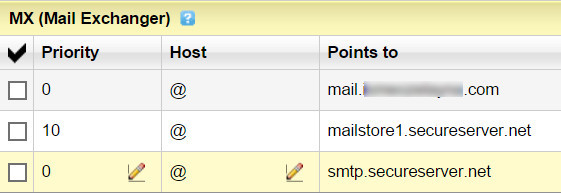
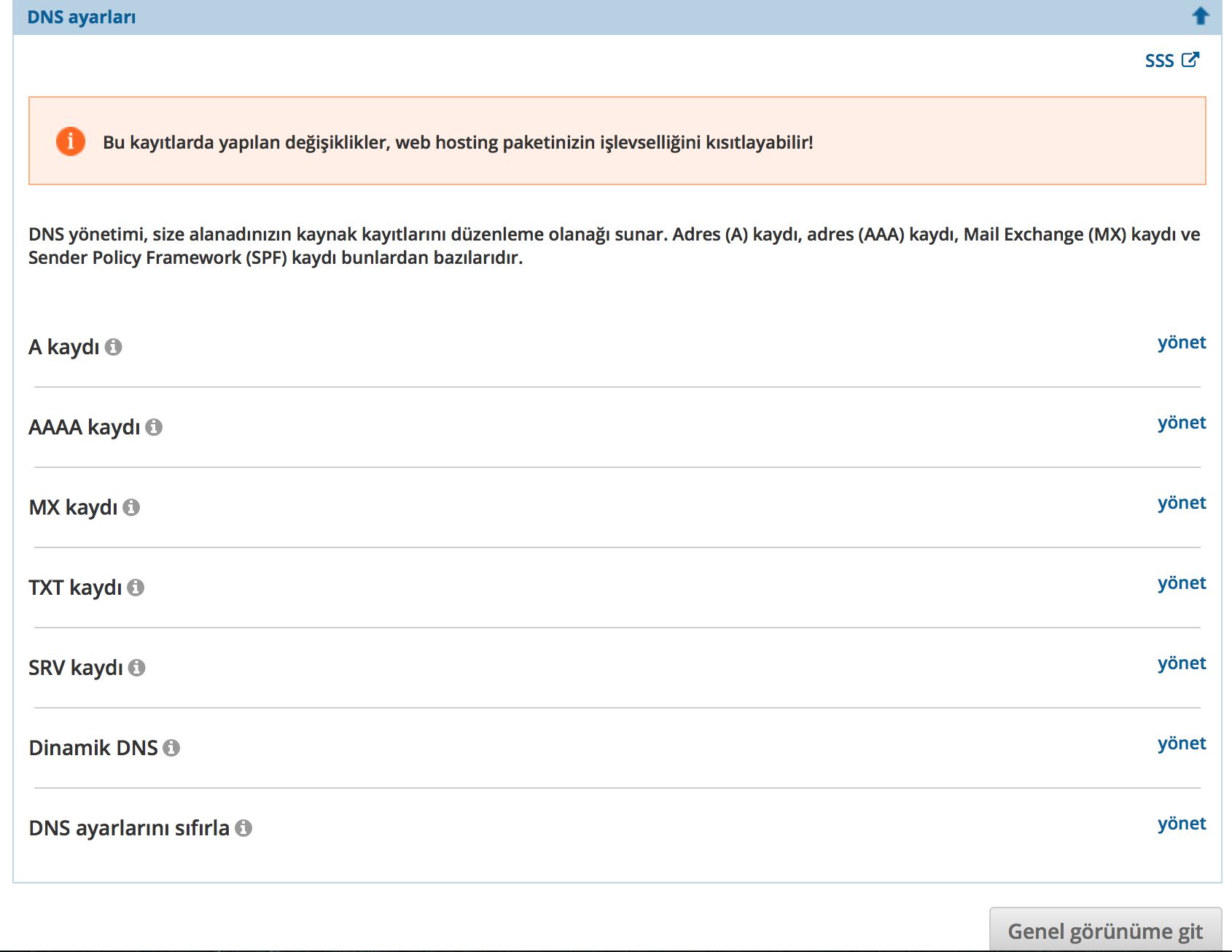
Bazı arkadaşların tanımlamalar sırasında zorlandıklarını gördüm ve resimli şekilde yandex tabanlı mail kurulumunu anlatmak istedim.
Ben ayarlamaları cpanel üzerinden yaptım, başka bir panel kullanıyorsanız da hepsi aşağı yukarı benzerlik gösteriyorlar.
- Öncelikle aşağıdaki adrese gidiyor ve varsa yandex adresiniz ile giriş yapıyorsunuz.
https://kurum.yandex.com.tr/domains_add/
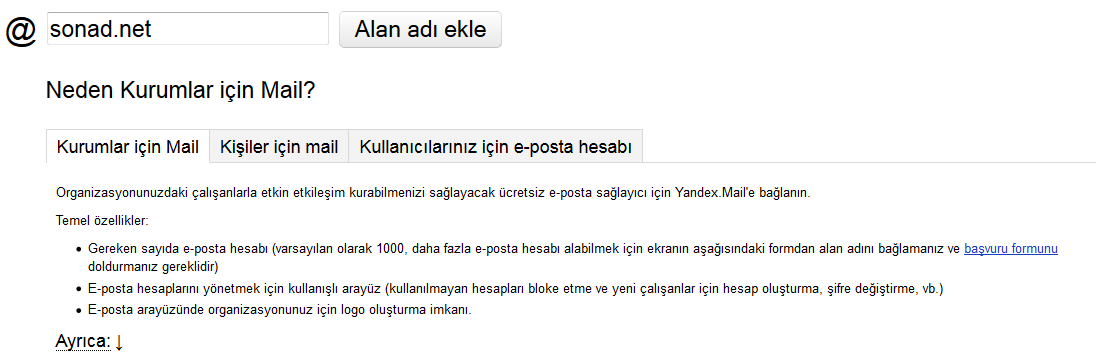
- Adrese girince eklemek istediğiniz alan adını başında www olmadan yazıyorsunuz ve "Alan adı ekle" yazan butona tıklıyorsunuz.
- Gelen ekranda alan adının sahibi olduğunuzu doğrulamanız için 3 seçenek var ben ilk sıradaki ve en kolay olanı olduğunu düşündüğüm html dosyası ile anlatım yapacağım.
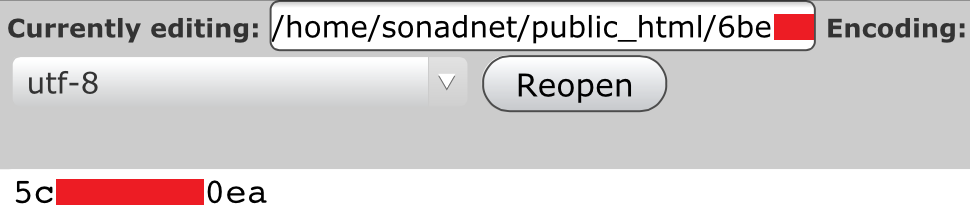
- Hostunuzun ana dizinine girerek size söylenen dosya adında .html uzantılı bir dosya oluşturuyor ve içine sadece yazmanız istenen karakterleri yazıyorsunuz. Hepsi bu.
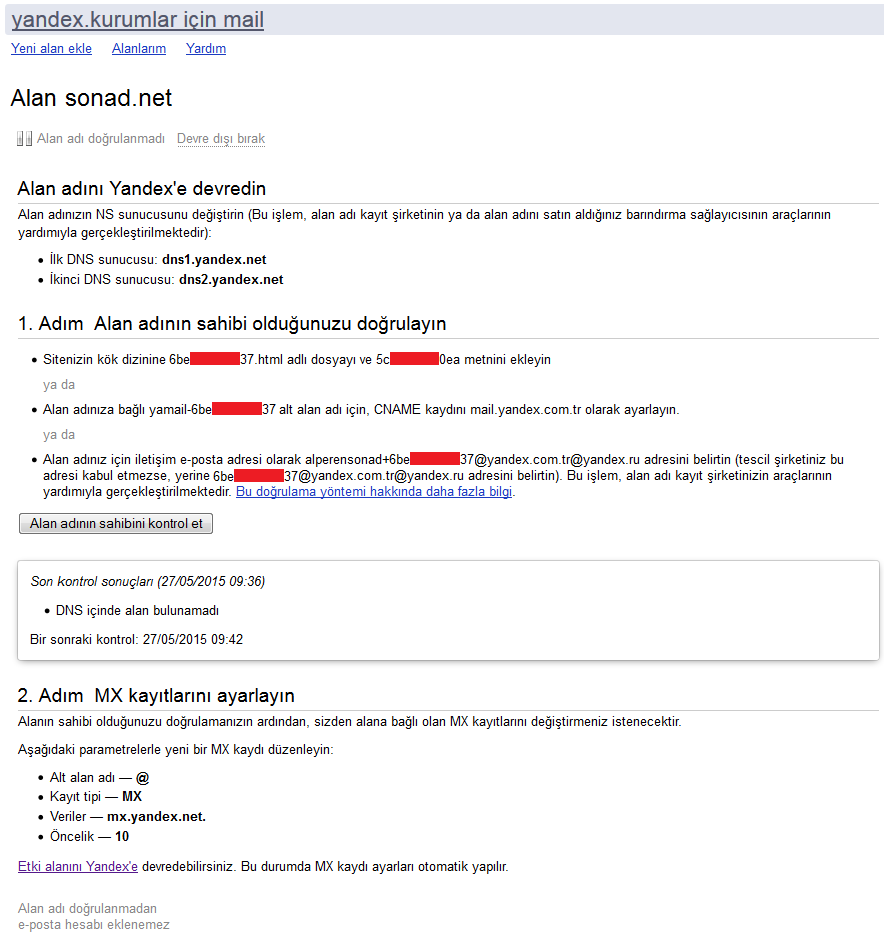
- Bana verilen dosya adı bu şekildeydi, güvenlik gereği bazı karakterleri kapatıyorum.

- Ve yine aynı şekilde hiç bir ekleme yapmadan, html tagları olmadan yalnızca verilen karakterleri yazıyoruz.
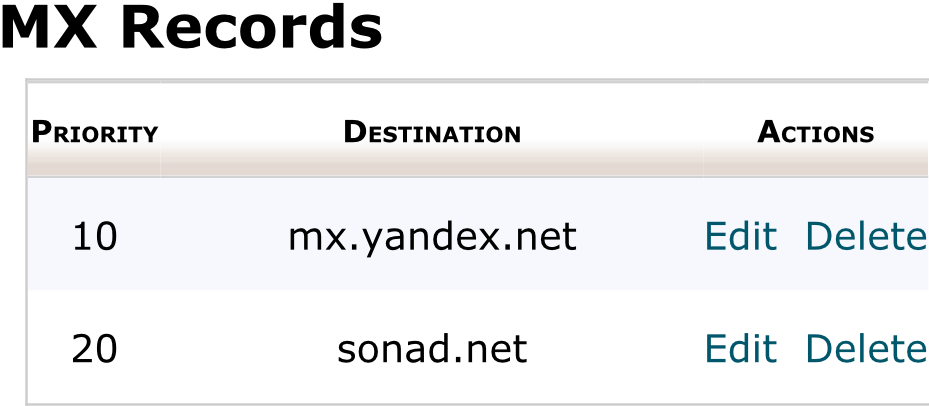
- Bundan sonra işlemi kontrol ettiğinizde, alan adı doğrulamasının başarı ile yapıldığını söylemesi ve sizden mx kayıtlarınızı düzenlemenizi isteyecek.
- Buradaki püf nokta, yandex tarafından verilen bilgilerin en düşük önceliğe (aslında en yüksek) sahip mx kaydınız olması gerekiyor, yoksa doğrulama yapılamıyor.
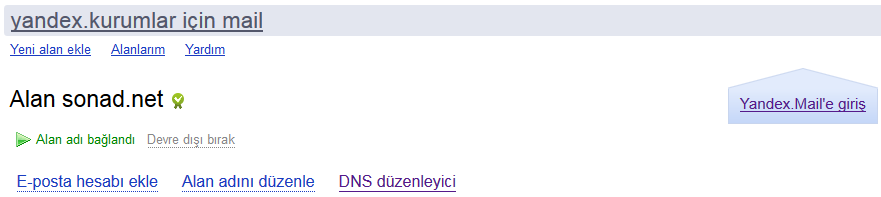
- Yeşil olarak Alan adı bağlandı mesajını almışsanız, işlem tamamdır.
- Bundan sonrası epey kolay ve opsiyonel işlemler.
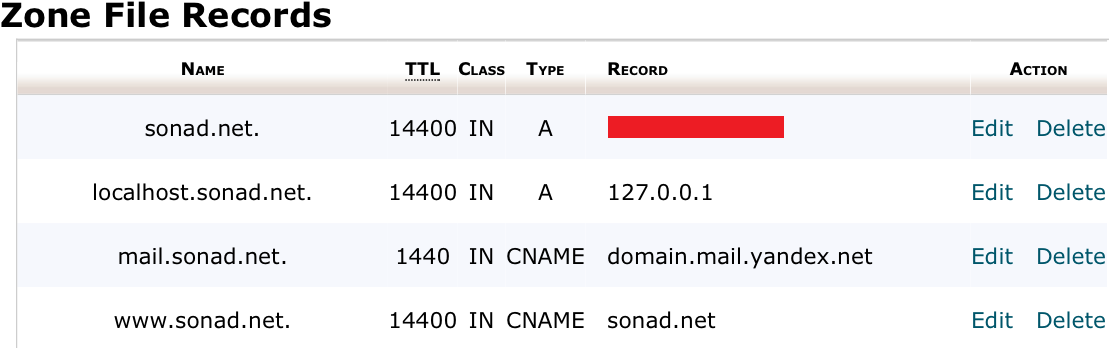
- Şimdi mail.alanadiniz.com adresinin mail giriş paneline yönlenmesi için gereken ayarları yapacağız.
- Bu işlem için bir cname dns kaydı oluşturmamız gerekiyor. (varsa eskisini silin)
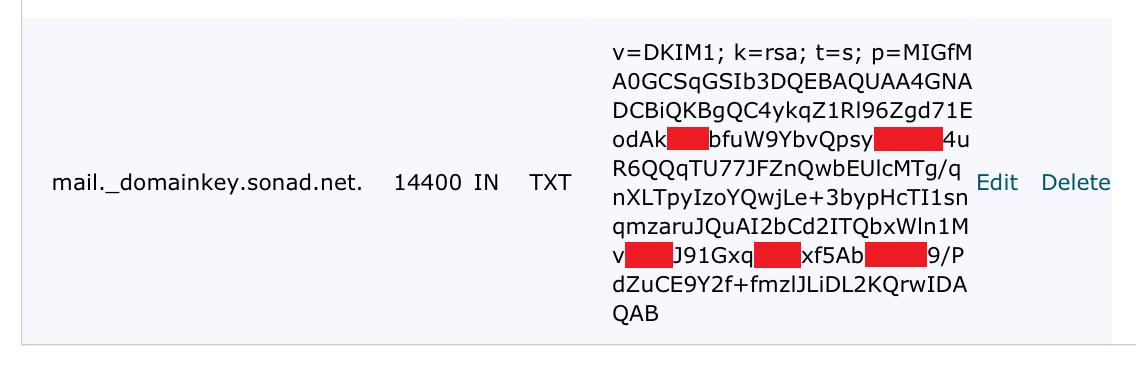
- Son olarak, DKIM ayarlarını yapacağız. Bu şekilde postalarınız neredeyse hiç spama düşmeyecek.
- Aşağıdaki adrese girdiğinizde sağ alt tarafta size özel olan DKIM kodlarını bulabilirsiniz, bu bilgileri TXT formatında dns kaydı olarak oluşturuyoruz.
- Buradaki püf nokta ise _domainkey ifadesini kendinize göre değiştirmiyorsunuz.
https://kurum.yandex.com.tr
- Ve sonuç... Eğer bu işlemleri başarı ile yaparsak aşağıdaki gibi alan adımızın yanında yeşil tick çıkacaktır. Bu işaret DKIM onaylandığını gösterir.
Umarım işinize yarar, bir sorununuz olursa buradan yazın yardımcı olmaya çalışayım.