
Computer World: Excel’in yeni çok değerli hücrelerine bir göz atın
Microsoft, Excel’de tek bir hücre içinde birden fazla değer saklamanıza olanak tanıyan yeni özellikleri önizlemeye sunuyor. Bunun neden faydalı olduğuna ve nelere dikkat etmeniz gerektiğine bir bakalım.
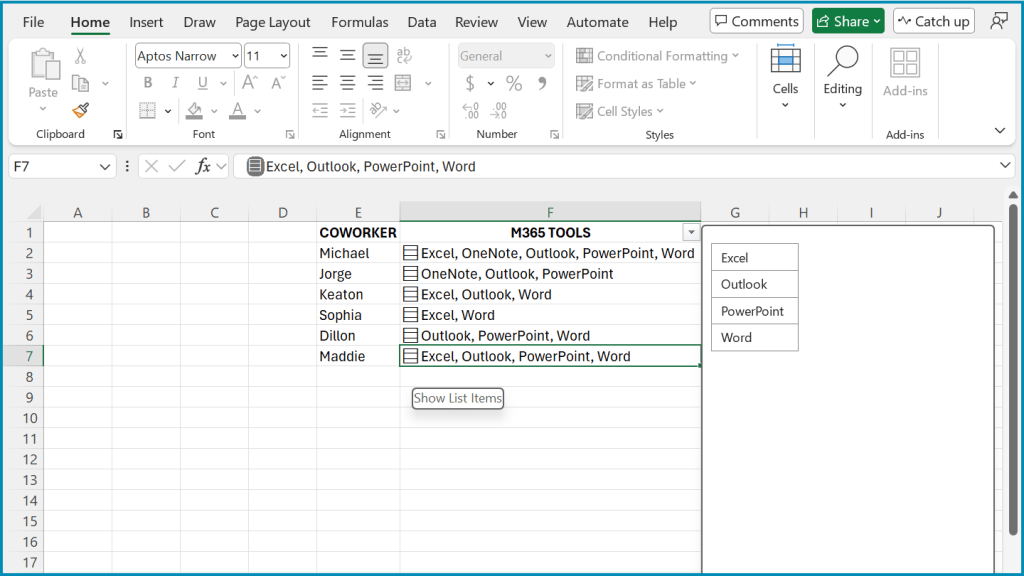
Bugüne kadar Microsoft Excel katı bir yapısal kuralı izliyordu: Çalışma sayfasındaki her bir hücre yalnızca tek bir skaler değer barındırabiliyordu. Metinleri virgüllerle birleştirmeniz veya dinamik dizi formülleri yazarak değerlerin bitişik satır ve sütunlara yayılmasını sağlamanız mümkün olsa da, hücrenin kendisi tek bir öğe barındıran bir kap olma özelliğini koruyordu.
Ancak Excel gelişti. Şu anda önizleme aşamasında olan bir özellik, tek bir hücre içinde birbirinden farklı, yapılandırılmış birden fazla değer saklamanıza olanak tanıyor.
Artık bir hücrenin içine üç yeni veri yapısı yerleştirilebiliyor:
- Liste; tek bir sütunda düzenlenmiş, birbirinden bağımsız değerlerden oluşan bir diziyi tutar. Virgüllerle ayrılmış düz bir metin dizisinden farklı olarak, hücre içi bir liste, her bir girişi ayrı bir veri öğesi olarak ele alır. Liste içeren bir hücre; metin, sayı, tarih ve Boolean (mantıksal) değerlerin bir karışımını, her bir öğenin kendi özgün veri türünü koruyacak şekilde barındırabilir.
- Dizi (array); tek bir hücrenin içinde satır ve sütunlardan oluşan bir ızgara yapısı saklar.
- İç içe geçmiş dizi (nested array); formüllerin, diğer dizilerin içinde diziler oluşturmasına ve döndürmesine olanak tanır. Bu sayede karmaşık çıktılar, çalışma sayfasındaki bitişik satır ve sütunlara yayılmak yerine, tek bir hücrenin içine hapsedilebilir.
Hücre içi veri yapıları, karmaşık formül işlemlerini basitleştirebilir ve çalışma sayfasındaki dağınıklığı azaltabilir.
Kullanılabilirlik: Bu hücre içi veri yapıları; Windows ve Mac için Excel'de, Microsoft 365 Insider programının Beta Kanalı'ndaki üyelerin kullanımına sunulmuştur. Microsoft, bu özelliklerin tüm M365 abonelerine ne zaman sunulmaya başlanacağına dair henüz bir açıklama yapmamıştır; ayrıca söz konusu özellikler, kalıcı lisanslı sürümlerde (Office 2021 veya Office 2024 gibi) ya da Excel'in web sürümünde desteklenmemektedir.
Kullanım senaryoları
İşte hücre içi (in-cell) yapılardan oluşan bu üç yöntemin nasıl kullanılabileceğine dair örnekler.
Birden fazla öğeyi kategorize etme
Çalışma arkadaşlarınızı, her biri Excel, OneNote, Outlook, PowerPoint ve Word gibi beş farklı M365 yazılım aracından bir veya birkaçında uzmanlaşmış olacak şekilde kategorize ettiğinizi hayal edin. Veya belki de her biri farklı ürün kategorilerinin satışında uzmanlaşmış olabilirler.
Bu bilgileri bir elektronik tabloda tutmak için, her bir yazılım aracı veya ürün kategorisi için ayrı bir sütun ayırabilirsiniz. Ancak, özellikle her bir kişi hakkında başka bilgiler içeren sütunlarınız da varsa, bu yöntem elektronik tabloda çok fazla sütun kaplanmasına neden olabilir.
Bunun yerine, hücre içi liste (in-cell list) kullanarak tüm bu bilgileri tek bir sütunda saklayabilirsiniz. Excel, listedeki her bir öğeyi ayrı ayrı algılayacaktır.
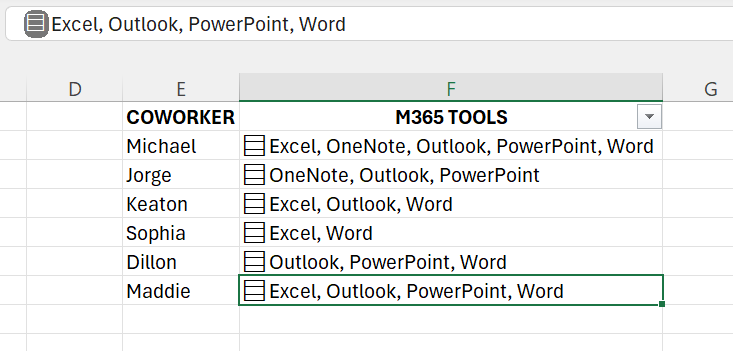
Bu hücre içi listeler, birden fazla sütun kullanma ihtiyacını ortadan kaldırır. Görsel: Howard Wen / Foundry
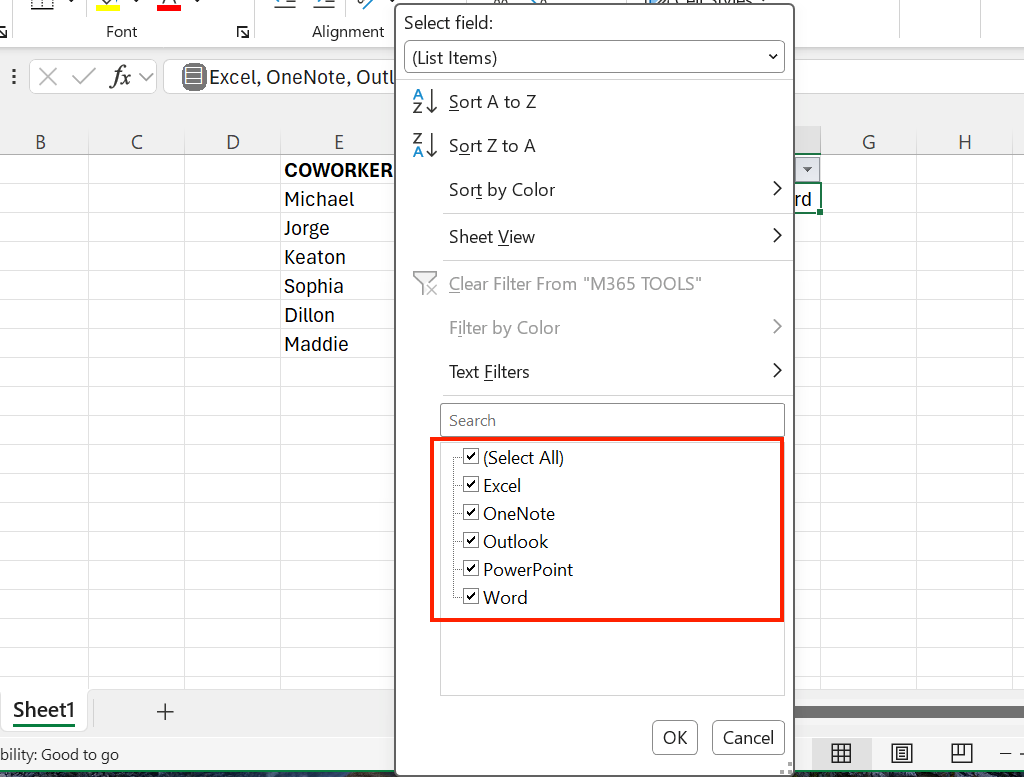
Bu sayede, hücre içi listenin bulunduğu sütunun üst kısmındaki açılır ok simgesine tıklayarak, öğelerden birini veya birkaçının kombinasyonunu filtreleyebilirsiniz.
Anket yanıtlarını tek bir hücrede toplama
Diyelim ki çalışma arkadaşlarınız veya müşterileriniz, soruları sayısal bir ölçekte puanladıkları bir anket dolduruyorlar. Her bir anket sorusu için ayrı sütunlar ayırmak yerine, bir katılımcıya ait tüm yanıtları tek bir hücrede saklayabilirsiniz. Bu, özellikle her bir kişiyle ilgili başka verileri tutan sütunlarınızın da bulunduğu bir tabloda, çalışma sayfasının genel görünümünün daha düzenli kalmasını sağlar.
#SPILL! hatalarını önleme
TEXTSPLIT gibi dizi işleme (array-processing) işlevlerini tüm bir sütun üzerinde kullandığınızda, standart dinamik diziler çıktı değerlerini her satır için aynı anda, yan yana olacak şekilde birden fazla sütuna yaymaya (spill) çalışır. Eğer bitişik hücrelerde veriler varsa ve bu yayılma alanını engelliyorsa, Excel bir #SPILL! hatası verir.
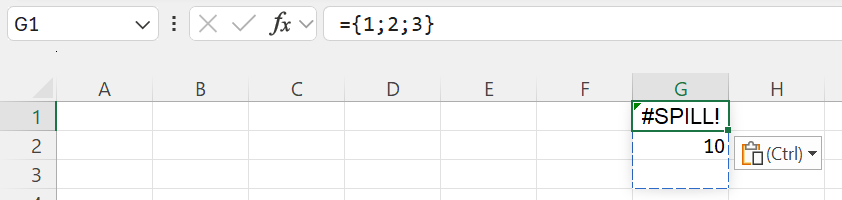
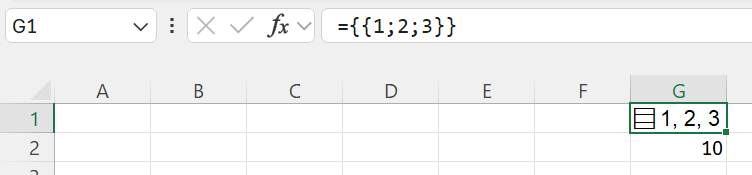
G1 hücresindeki dizi, hâlihazırda bir değer barındıran G2 hücresine taşmaya (spill) çalışıyor. Görsel: Howard Wen / Foundry
Bunun yerine Excel, ayrıştırılmış çıktıları her bir satırın kendi hücresi içine, iç içe geçmiş bir dizi (nested array) olarak yerleştirebilir. Bu yöntem, tüm ayrıntılı verileri kendi içinde barındıran tek sütunlu bir sonuç oluşturur; böylece veriler yandaki hücrelere taşmaz veya formül çakışmalarına yol açmaz.
Hücre içi yapılar nasıl oluşturulur ve düzenlenir?
Manuel kısayolları veya dinamik formülleri kullanarak hücre içi veri yapıları oluşturabilir ve bu yapılarla etkileşimde bulunabilirsiniz:
- Liste: Bir hücre seçip Ctrl + J tuşlarına basarak hücre içi liste düzenleyiciyi açabilir veya şerit araç çubuğunda Ekle > Liste yolunu izleyebilirsiniz. Ardından, öğeleri virgül veya satır sonlarıyla ayırarak yazın ya da yapıştırın.
- Dizi: Küme parantezleri {} ve noktalı virgül ya da virgül kullanarak bir dizi oluşturabilirsiniz. Örneğin, ={1;2;3} ifadesi, hücrelere yayılan (taşan) standart bir dizi oluşturur. Bunu ikinci bir küme parantezi içine alarak, yani ={{1;2;3}} şeklinde yazarsanız, dizi tek bir hücre içinde hapsedilmiş olur. Benzer şekilde, =TEXTSPLIT(B3,, “, “) gibi bir formülü fazladan küme parantezleri içine alarak ={TEXTSPLIT(B3,, “, “)} şeklinde yazarsanız, ortaya çıkan tüm dizi hücre içindeki 1×1'lik bir kapsayıcıda tutulur ve hücrelere yayılması engellenir.
- İç İçe Dizi: Birden fazla diziyi küme parantezleri içine yerleştirerek, örneğin ={{1,2,3};{4,5,6}} şeklinde iç içe diziler oluşturabilirsiniz. Bu yöntem, birden fazla satır ve sütundan oluşan daha karmaşık veri yapıları kurmanızı sağlar.
İçeriği açma ve referans verme: Standart formüller hücre içindeki bir yapıya doğrudan referans verdiğinde (örneğin, B6 hücresinin bir liste veya dizi içerdiği durumda `=B6` formülü kullanıldığında), Excel bu dahili diziyi çalışma sayfası ızgarasındaki bitişik hücrelere yayar (taşırır). Belirli öğeleri, hücrelere yayılmalarına neden olmadan ayıklamak için INDEX gibi dizi işleme işlevlerini veya alan erişim işleçlerini kullanın.
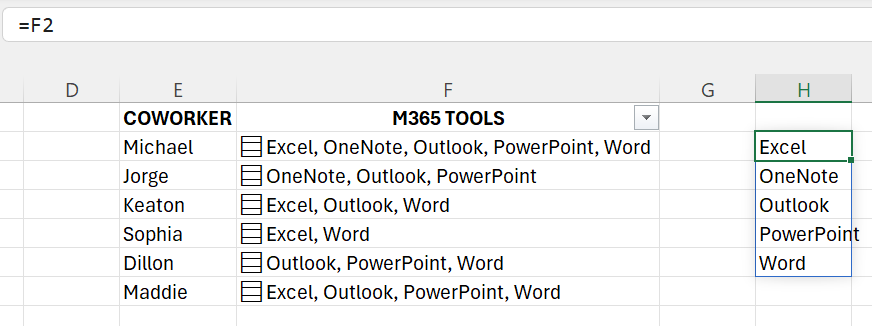
H2 hücresine `=F2` yazmak, F2 hücresindeki tüm öğelere başvuruda bulunur. Görsel: Howard Wen / Foundry
Dikkat edilmesi gerekenler, yeni işlevler ve ipuçları
Hücre içi veri yapılarını kullanırken göz önünde bulundurmanız gereken noktalar şunlardır:
- Görsel şeffaflığın azalması: Geleneksel elektronik tablo ızgaraları tüm verileri doğrudan gösterir; bu da verilerin analiz edilmesini kolaylaştırır. Verilerin hücre içine yerleştirilmesi, tüm ayrıntıları görmek için kullanıcıların bu yapılarla etkileşime girmesini gerektirir; bu durum denetim süreçlerini yavaşlatabilir.
- Performans, depolama ve bellek: Hücre içi dizilerin bellek tüketimi biraz daha yüksektir ve hesaplama performansı, tek değer içeren verilerin depolanmasına kıyasla daha yavaş olabilir.
- Geriye dönük uyumluluk: Bu yeni hücre içi yapıları içeren bir çalışma sayfası, Excel'in eski masaüstü sürümlerinde, kalıcı lisanslı sürümlerinde veya desteklenmeyen diğer sürümlerinde açıldığında formül hataları verecektir.
- İş birliği: Kafa karışıklığını önlemek için, çalışma sayfası üzerinde birlikte çalıştığınız kişileri, hücre içi listeler veya diziler kullandığınız konusunda bilgilendirin; özellikle de kullandıkları Excel sürümü nedeniyle uyumluluk sorunları yaşama ihtimalleri varsa.
- Uyumluluk Sürümü 3 ve yeni işlevler: İç içe geçmiş dizileri içeren çoğu hesaplama için "Uyumluluk Sürümü 3" (Compatibility Version 3) gereklidir. (Bu ayar, Formüller > Hesaplama Seçenekleri menüsünden yapılabilir.) Ayrıca, dizi değerlendirmesi için dört yeni işlev eklenmiştir: `FLATTEN` işlevi iç içe geçmiş dizileri ızgara satırlarına/sütunlarına açar; `HAS`, `HASANY` ve `HASALL` işlevleri ise bir dizi içinde belirli değerlerin bulunup bulunmadığını kontrol eder.
- Eski işlevlerin sınırlamaları: `SUMIF`, `COUNTIF` ve `VLOOKUP` gibi geleneksel toplama ve arama işlevleri, çoklu değer içeren hücrelerin içindeki verileri, dizi işleme yardımcıları (wrappers) veya `XLOOKUP` ya da `BYROW` gibi modern alternatif işlevler kullanılmadığı sürece inceleyemeyebilir veya değerlendiremeyebilir.
Son olarak, bu özellikler henüz önizleme aşamasında olduğundan, Microsoft, genel kullanıma sunulmadan önce M365 Insider kullanıcılarından gelen geri bildirimlere bağlı olarak bu özelliklerin işleyişinin değişebileceği konusunda uyarıda bulunmaktadır.
Kaynak: Get a load of Excel’s new multi-value cells - Howard Wen / Computer World
.

