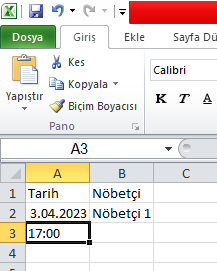
• 17-03-2023, 13:40:34
    #1
    Tabii, nöbet listesi oluşturmak için aşağıdaki adımları izleyebilirsiniz:
    1. Excel'de yeni bir çalışma sayfası oluşturun.
    2. A1 hücresine "Tarih" yazın, B1 hücresine "Nöbetçi" yazın.
    3. A2 hücresine ilk tarih değerini girin ve ardından bir sonraki hücreye ilk nöbetçi adını girin. Örneğin, A2 hücresine "01.04.2023" ve B2 hücresine "Nöbetçi 1" yazın.
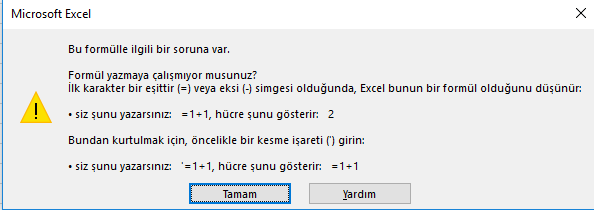
    4. A3 hücresine "=IF(WEEKDAY(A2,2)<6,"17:00","09:00")" formülünü yazın. Bu formül, hafta içi günlerinde 17:00'dan, hafta sonlarında ise 09:00'dan nöbet başlayacağını belirler. tam burada şu hatayı alıyorum
    5. A4 hücresine "=IF(WEEKDAY(A2,2)<6,"22:00","00:00")" formülünü yazın. Bu formül, hafta içi günlerinde 22:00'da, hafta sonlarında ise 00:00'da nöbetin biteceğini belirler.
    6. B3 hücresine "=IF(B2<24,B2+1,1)" formülünü yazın. Bu formül, 24 kişilik bir liste için nöbetçilerin otomatik olarak değiştirilmesini sağlar.
    7. C2 hücresine "=IF(AND(WEEKDAY(A2,2)<6,HOUR(A2+TIME(17,0,0))<22) ,5,IF(AND(WEEKDAY(A2,2)>=6,HOUR(A2+TIME(9,0,0))<24 ),15,0))" formülünü yazın. Bu formül, nöbetin süresini belirler.
    8. D2 hücresine "=SUM($C$3:$C$26)" formülünü yazın. Bu formül, aylık nöbet saatlerinin toplamını hesaplar.
    9. E2 hücresine "=IF(OR(HOUR(A2+TIME(17,0,0))>22,HOUR(A2+TIME(9,0, 0))>24),"Hata","Tamam")" formülünü yazın. Bu formül, nöbet saatlerinin doğru bir şekilde hesaplanıp hesaplanmadığını kontrol eder.
    10. B2:E2 hücrelerini seçin ve aşağıdaki hücrelere kadar kopyalayın.
    11. Liste tamamlandığında, dosyayı kaydedin ve istediğiniz şekilde paylaşın.
    Bu adımları takip ederek nöbet listesi oluşturabilirsiniz. Lütfen not edin ki, yukarıdaki formüller örnek olarak verilmiştir ve isteklerinize göre özelleştirilebilir.

    yukarıdaki hatayı nasıl aşabilirim.
  • 17-03-2023, 13:44:18
    #2
    serkanhzl adlı üyeden alıntı: mesajı görüntüle
    Merhaba,
    4. maddede ki kodu bununla değiştirip deneyin. Exceliniz türkçe, girdiğiniz kod ingilizce. Virgül gibi terimler, Google Sheets de kullanılır genellikle.

    =EĞER(HAFTANINGÜNÜ(A2;2)<6;"17:00";"09:00")

    Evet bende denedim aynen böyle yapınca düzeliyor
  • 17-03-2023, 13:46:03
    #3
    Merhaba,
    4. maddede ki kodu bununla değiştirip deneyin. Exceliniz türkçe, girdiğiniz kod ingilizce. Virgül gibi terimler, Google Sheets de kullanılır genellikle.

    =EĞER(HAFTANINGÜNÜ(A2;2)<6;"17:00";"09:00")

  • 17-03-2023, 13:49:13
    #4
    serkanhzl adlı üyeden alıntı: mesajı görüntüle
    Merhaba,
    4. maddede ki kodu bununla değiştirip deneyin. Exceliniz türkçe, girdiğiniz kod ingilizce. Virgül gibi terimler, Google Sheets de kullanılır genellikle.

    =EĞER(HAFTANINGÜNÜ(A2;2)<6;"17:00";"09:00")
    deniyorum

    Kadir adlı üyeden alıntı: mesajı görüntüle
    Tırnak işaretlerini kaldırmayı denediniz mi?

    "=IF(WEEKDAY(A2,2)<6,"17:00","09:00")" bunun yerine >> =IF(WEEKDAY(A2,2)<6,"17:00","09:00") <bu şekilde yazmayı dener misiniz
    denedim aynı hatayı aldım
  • 17-03-2023, 13:49:47
    #5
    sorun çözüldü arkadaşlar ingilizce excel terimleri türkçede kullanılmıyor
  • 17-03-2023, 13:50:24
    #6
    bars adlı üyeden alıntı: mesajı görüntüle
    denedim aynı hatayı aldım
    Anydesk paylaşabilir misiniz?
  • 17-03-2023, 13:50:44
    #7
    bars adlı üyeden alıntı: mesajı görüntüle
    denedim aynı hatayı aldım
    Öyleyse akşam pm atın anydeskle bağlanıp yardımcı olayım hocam sizlere.
  • 17-03-2023, 13:54:28
    #8
    serkanhzl adlı üyeden alıntı: mesajı görüntüle
    Anydesk paylaşabilir misiniz?
    teşekkür ederim ilginize iş yeri pcsinde uzaktan yönetim programları engelli