Toplanın ! Bir müşkülüm var
16
●589
- 03-09-2018, 00:23:27Hayır Türkiye doğumlu 26 yaşında bir Türk'üm. Kimseye emir vermek haddime değil özür diliyorum böyle anladıysanız. Sadece kullandığımız dil olan Türkçede haykırış, nida gibi hallerin anlatıldığı kelime/cümle sonlarında ünlem kullanılır. Bkz : Ünlem İşaretiemirhancam12 adlı üyeden alıntı: mesajı görüntüle
aderinkaya adlı üyeden alıntı: mesajı görüntüleyunusemre5454 adlı üyeden alıntı: mesajı görüntüle
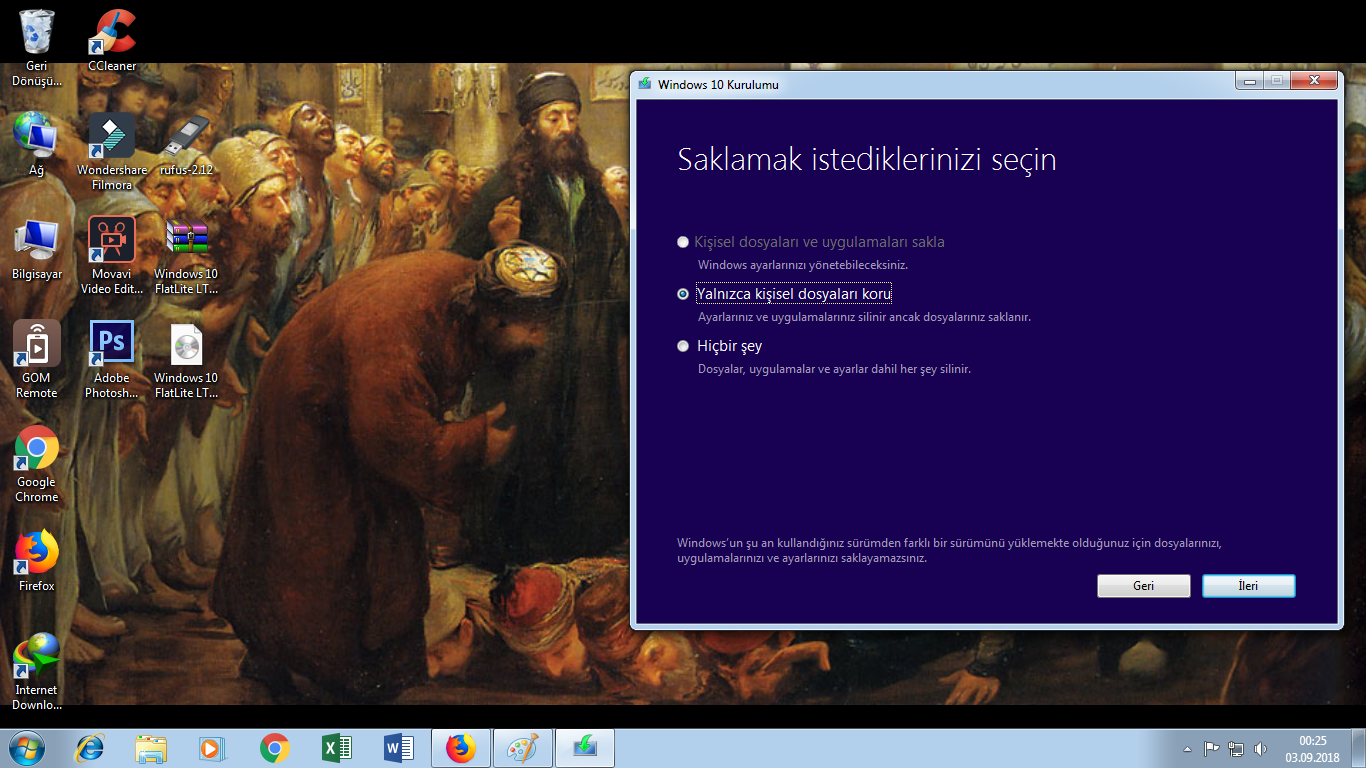
Bana o imkanı vermiyorlar. Sadece boot menüsü aşağıdaki ekran görüntüsünü paylaştığım şekilde açılıyor.
- 03-09-2018, 00:27:08hocam siz o iso yu dvd ye yada usb ye yazdırın sonra biostan usbyi seçip önyükleme yapmalısınız.fyzllh adlı üyeden alıntı: mesajı görüntüle
- 03-09-2018, 00:31:37amrdvn adlı üyeden alıntı: mesajı görüntüle
Attığım ekran görüntüsü zaten usb'ye yazdırılmış iso'nun görüntüsü hocam. - 03-09-2018, 00:47:28ozaman bilgisayarı yeniden başlatıp önyüklemeyi usb olarak seçinfyzllh adlı üyeden alıntı: mesajı görüntüle
- 03-09-2018, 01:00:49Cdden format atmayınız,rest atın boot ayarı yapın pc başlarken formata başlayın.fyzllh adlı üyeden alıntı: mesajı görüntüle
- 03-09-2018, 01:10:58amrdvn adlı üyeden alıntı: mesajı görüntüleMetins adlı üyeden alıntı: mesajı görüntüle
Hepinize çok çok teşekkür ediyorum vakit ayırıp yazdığınız için. Dediğiniz gibi boot ayarı ve BIOS ile bir iki ayar yapınca halloldu. Şu an windows 10 yüklü sistemden yazıyorum. Sağolun var olun.


 Burada arkadaşlarında belirttiği gibi sadece C: sürücüsünü seçerek biçimlendir diyin ve yine biçimlediğiniz diski seçerek kuruluma devam edin. Kolay gelsin.
 Sadece boot menüsü aşağıdaki ekran görüntüsünü paylaştığım şekilde açılıyor.