
Computer World: Windows Insider Programı'nda nasıl yolunuzu bulursunuz?
Microsoft, beta test programı aracılığıyla sunulan kanalları ve seçenekleri sayamayacağımız kadar çok kez değiştirdi. İşte sistemin nasıl işlediğine ve sizin için en uygun seçenekleri nasıl belirleyeceğinize dair güncel bilgiler.
Bir Windows hayranı mısınız? Özellikler genel kullanıma sunulmadan önce onlara erkenden göz atmaktan hoşlanır mısınız? Microsoft, Windows Insider Programı'nı tam da sizin için oluşturdu.
Program, Ekim 2014'te Windows 10 teknik önizleme sürümünün yayınlanmasıyla hayata geçti. Bu program; hevesli kullanıcıların, geliştiricilerin ve BT yöneticilerinin, hazırlık aşamasındaki işletim sistemini test etmelerine ve —en önemlisi— bu konuda geri bildirimde bulunmalarına olanak tanıdı. Windows 10 piyasaya sürüldükten sonra Microsoft programı devam ettirdi; böylece Insider üyeleri, "Insider Preview Derlemeleri" (Insider Preview Builds) adı verilen sürümler aracılığıyla, sonraki tüm Windows 10 ve Windows 11 sürümleri için geliştirilen yeni özelliklere erkenden erişme şansı buldu.
Insider programı, hangi tür önizleme derlemelerini almak istediğinizi belirleyen giderek karmaşıklaşan seçenekler ("kanallar") yelpazesiyle, o ilk günlerden bu yana pek çok değişikliğe uğradı. Ancak programın amacı hep aynı kaldı: Size yaklaşan özellikleri (veya en azından Microsoft'un üzerinde denemeler yaptığı özellikleri) görme imkanı sunmak; ayrıca bu özellikler henüz geliştirilme aşamasındayken hataları bildirmek, düşüncelerinizi paylaşmak ve iyileştirme önerilerinde bulunmak.
Şirket bu yılın başlarında, katılımcılar için kafa karışıklığını azaltma hedefiyle Insider programında şimdiye kadarki en kapsamlı değişikliği gerçekleştirdi. (Başarılı oldular mı? Bundan pek emin değiliz.) Dolayısıyla, Insider kanalları ve bunların nasıl yönetileceği hakkında bilgi sahibi olduğunuzu düşünseniz bile, eğer son zamanlarda kontrol etmediyseniz bilgileriniz güncel olmayabilir.
Size yardımcı olmak için buradayız. Bu makalede, Windows 11 önizleme sürümlerini nasıl yöneteceğinizi ve sizin için doğru Insider kanalını (veya kanallarını) nasıl seçeceğinizi açıklayacağız. (Insider programına katılmak için Windows 11 kullanıyor olmanız gerektiğini unutmayın; artık Windows 10 için bir Insider programı bulunmuyor.)
Bu yazıyı, biri bireysel kullanıcılara diğeri ise BT yöneticilerine yönelik olmak üzere iki bölüme ayırdık. O halde yerinizi alın ve Windows önizleme sürümlerinin tüm inceliklerini öğrenmeye hazırlanın.
Bireysel Kullanıcılar: Programa katılmaktan yeni özellikleri test etmeye
Önemli bir uyarı: Insider programına katılmadan önce bu kararı ve önizleme yazılımını güvenli bir şekilde nereye yükleyebileceğinizi iyice düşünün. Önizleme sürümleri hatalar içerebilir ve sisteminize zarar verebilir. Sundukları özellikler düzgün çalışmayabilir veya hiç çalışmayabilir. İşletim sisteminin genel kararlılığı bozulabilir; aynı durum, sistem üzerinde çalışan uygulamalar için de geçerlidir. Windows donabilir veya çökebilir.
Bu nedenle, Insider önizleme sürümlerini birincil bilgisayarınıza yüklememeniz en iyisidir. İkinci veya üçüncü bir bilgisayar kullanmak ya da Windows 11'i bir sanal makine üzerinde çalıştırıp güncellemeleri orada yapmak daha güvenli olacaktır.
Bununla birlikte, devam etmek isterseniz programa nasıl kaydolacağınız aşağıda açıklanmıştır.
Windows Insider Programı'na Katılın
İlk olarak, Windows Insider Programı sayfasına gidin; "Windows Insider'a katıl" (Join Windows Insider) düğmesine ve ardından açılan sayfada "Şimdi kaydolun" (Register now) seçeneğine tıklayarak kaydınızı oluşturun. Katılım ücretsizdir. (Katılmak için bir Microsoft hesabınızın olması gerekir.) Bu işlemi yapıp talimatları izlediğinizde, artık Windows Insider Programı'nın bir parçası olursunuz.
Bilgisayarınızı yapılandırın ve bir kanal seçin
Ancak kaydolmak, sürecin sadece ilk adımıdır; bu işlem sizi yalnızca sisteme kaydeder. Bundan sonra, Insider sürümlerini almak istediğiniz her bir bilgisayarı ayrıca yapılandırmanız gerekir. Böylece, sürümleri bazı bilgisayarlarınıza yükleyip diğerlerine yüklememeyi tercih edebilirsiniz. Hatta farklı bilgisayarları, güncellemeleri birbirinden farklı "kanallar" üzerinden alacak şekilde yapılandırabilirsiniz. (Kanallar hakkında daha fazla bilgiye birazdan değineceğiz.)
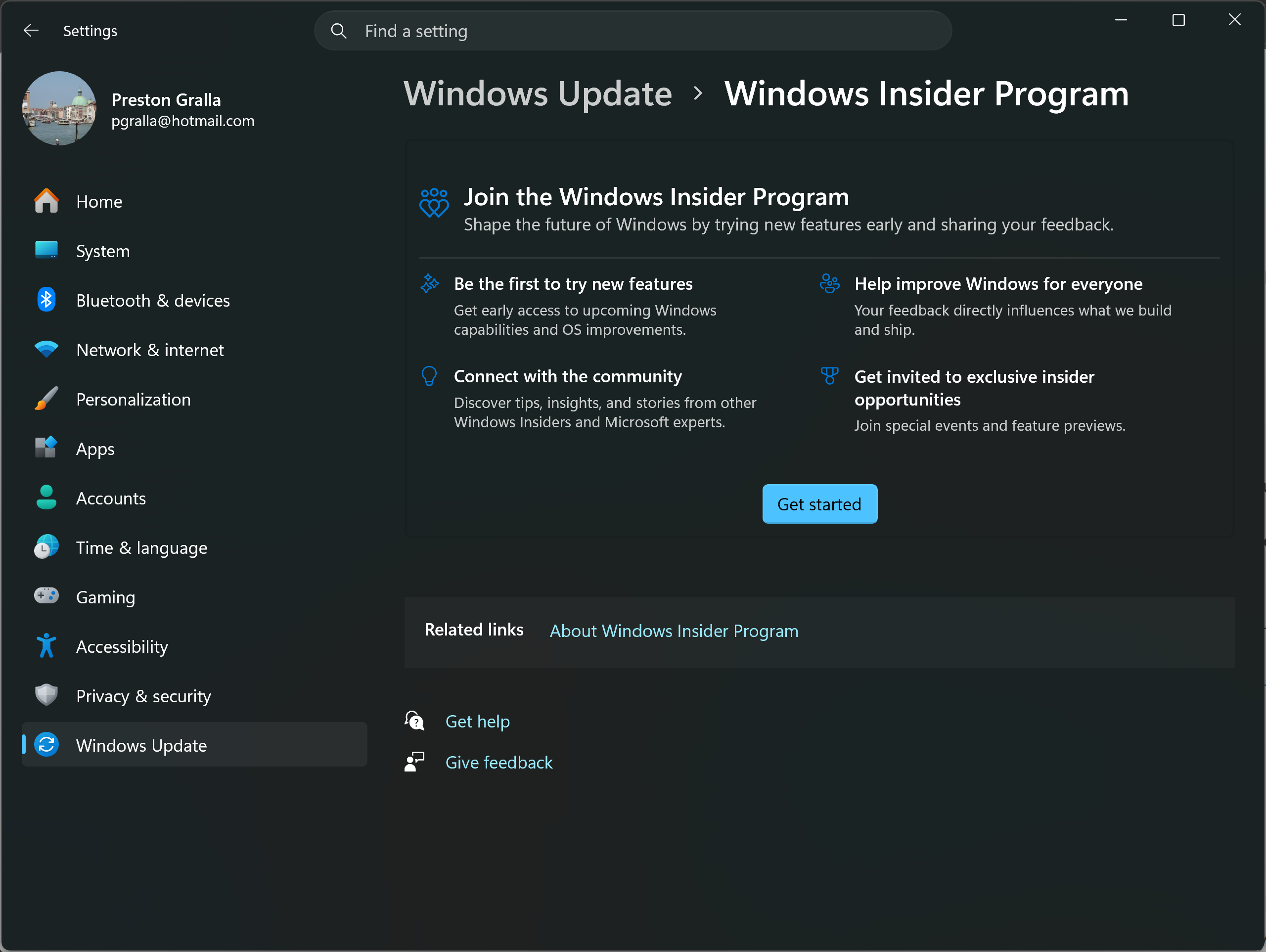
Bir bilgisayarı Insider güncellemelerini alacak şekilde yapılandırmak için Ayarlar uygulamasını açın, Windows Insider Programı > Başlayın (Get started) yolunu izleyin ve ekrandaki talimatları uygulayın. (Düğmeye tıkladığınızda, Microsoft hesabınızı Windows Insider programına bağlamanız gerektiğini belirten bir mesajla karşılaşabilirsiniz. Bunu yapmak için basit talimatları izleyin.)
Not: Insider sürümlerini test etmek istiyorsanız, Microsoft bilgisayarınızın belirli tanılama verilerini Microsoft'a göndermesine izin vermenizi şart koşar. Bunu yapmak için Ayarlar > Gizlilik ve güvenlik > Tanılama ve geri bildirim yolunu izleyin. Ardından, "İsteğe bağlı tanılama verilerini gönder" bölümündeki kaydırıcıyı Kapalı konumundan Açık konumuna getirin.
Bu işlemi tamamladıktan sonra Ayarlar > Windows Update > Windows Insider Programı bölümüne geri dönün; burada yapmanız gereken birkaç seçim olacaktır. İlk olarak, hangi Insider kanalını kullanmak istediğinizi seçin. Toplamda üç kanal bulunmaktadır:
- Experimental (Deneysel) kanal: Microsoft'un yeni özellikleri ve fikirleri ilk kez kullanıma sunduğu yerdir; bunlar genellikle uzun geliştirme süreçleri gerektirir ve yakın zamanda Windows'a dahil edilmezler. Burada denenen birçok özellik hiçbir zaman Windows'a gelmez. Microsoft, bu kanalın "teknoloji meraklıları" için en uygun seçenek olduğunu belirtiyor. Şirket şu uyarıda bulunuyor: "Bu kanalda bazı pürüzler ve değişken bir kararlılık düzeyiyle karşılaşmayı beklemelisiniz."
- Beta kanalı: Hızlı tempolu bir sürecin getirdiği riskleri göze almak istemiyor ancak yine de güncellemeleri genel kullanıma sunulmadan önce görmek istiyorsanız, Beta kanalını tercih edebilirsiniz. Bu kanal, test edilmiş ancak henüz tam anlamıyla genel kullanıma hazır olmayan düzeltmelerin ve yeni özelliklerin bir önizlemesini sunar. Microsoft bu kanalı şöyle tanımlıyor: "Beta kanalı; önümüzdeki haftalarda sunmayı planladığımız yenilikleri görmek, en son Windows güncellemelerini ve özelliklerini doğrulamak isteyen ancak yine de güvenilir güncellemelere ihtiyaç duyan erken benimseyenler ve BT uzmanları içindir."
- Release Preview (Yayın Önizleme) kanalı: Bu kanal, size (ve BT yöneticilerine) yaklaşan bir Windows güncellemesini genel kullanıma sunulmadan önce önizleme şansı verir. Bu, aslında birkaç gün içinde genel kullanıma açılacak olan güncellemenin nihai sürümüdür. Varsayılan olarak, kanal seçimi yaparken Release Preview kanalının bir seçenek olarak görünmediğini unutmayın. Görünür hale getirmek için "Gelişmiş seçenekler"in yanındaki aşağı oka tıklayın ve "Release Preview'u göster" bölümündeki kaydırıcıyı "Açık" konuma getirin.
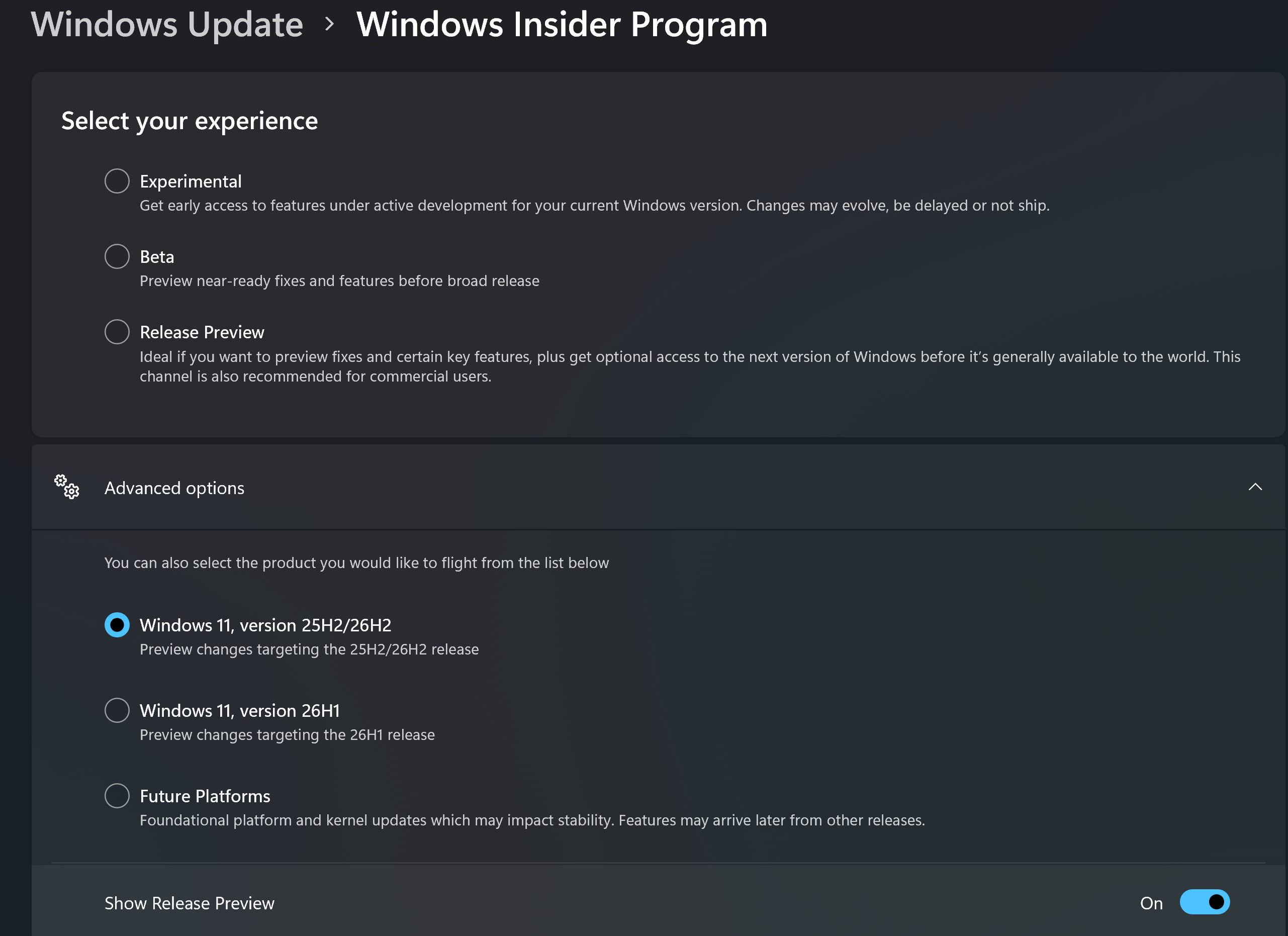
Insider güncelleştirmelerini almak için kanal ve sürüm seçiliyor. Görsel: Microsoft
Once you’ve chosen a channel, make sure you’re choosing updates for the right version of Windows 11. To do it, click the down arrow next to “Advanced options” and choose a version. These are the options available as I’m writing this, which will change as new versions of Windows roll out:
Bir kanal seçtikten sonra, doğru Windows 11 sürümü için güncelleştirmeleri seçtiğinizden emin olun. Bunu yapmak için "Gelişmiş seçenekler"in yanındaki aşağı oka tıklayın ve bir sürüm seçin. Aşağıdakiler, bu yazıyı hazırladığım sırada mevcut olan seçeneklerdir; Windows'un yeni sürümleri kullanıma sunuldukça bu seçenekler değişecektir:
- Windows 11, sürüm 25H2/26H2: Bu seçenek; çoğu kullanıcının halihazırda sahip olduğu standart Windows 11 sürümü olan Windows 11 25H2'yi ve şu anda kullanıma sunulmaya başlanan halefi Windows 11 26H2'yi kapsar. Muhtemelen çoğu kullanıcının tercih edeceği seçenek budur.
- Windows 11, sürüm 26H1: Bu, ana akım 25H2/26H2 sürümlerinden ayrı bir Windows 11 dalıdır. Yalnızca 2026 yılında satın alınmış Qualcomm Snapdragon X2 Serisi işlemcili bilgisayarlara sahip kullanıcılar içindir. Donanımları desteklemediği için, 25H2 veya 26H2 sürümüne sahip kullanıcılar 26H1 sürümüne geçiş yapamazlar. Aynı şekilde, 26H1 sürümüne sahip olanlar da 25H2 veya 26H2 sürümlerine geçemezler.
- Future Platforms (Gelecek Platformlar): Bu seçenek Windows 11 25H2/26H2 ve 26H1 için mevcuttur; ancak yalnızca "Experimental" (Deneysel) kanalındaysanız kullanılabilir. Yalnızca geliştiricilere ve ileri düzey teknik bilgiye sahip kullanıcılara yönelik olan bu seçenek, Windows'un en yeni ve henüz olgunlaşmamış (en ileri) teknolojilerini içerir; bu nedenle son derece kararsız olabilir. Microsoft bu konuda şunları belirtmektedir: "Bu yapı (build) çekirdek sürümü, yayınlanmadan önce daha uzun bir hazırlık süresi gerektiren platform değişikliklerini önceden görmek isteyen, ileri düzey teknik bilgiye sahip kullanıcılara yöneliktir. Windows çekirdeğindeki (kernel) köklü değişiklikler ve yeni API'ler buna örnek gösterilebilir. Future Platforms kapsamında yayınlanan yapılar, geliştirme döngüsünün erken aşamalarındaki platform değişikliklerini temsil eder ve Windows'un belirli bir ticari sürümüyle bağlantılı olarak görülmemelidir."
Son iki seçenekten birini tercih ederseniz, özel bir kanala dahil edilirsiniz. Örneğin, "Experimental" (Deneysel) ve standart Windows 11 sürümünü (şu anda 25H2/26H2) seçmek sizi ana Experimental kanalına yerleştirirken; "Experimental" ve "Future Platforms" (Gelecek Platformlar) seçeneklerini tercih etmek sizi "Experimental (Future Platforms)" adlı bir kanala dahil eder.
Hani kanal sistemi daha az kafa karıştırıcı hale getirilecekti, Microsoft?
Test sürümlerini deneyin, geri bildirimde bulunun
Hangi kanalı seçerseniz seçin, Windows Update üzerinden o kanala ait güncellemeleri almaya başlarsınız. Her bir yapı (build), Insider Flight Hub'daki sürüm notlarıyla belgelenir. Microsoft Windows Insider Blogu, yeni yapı grupları kullanıma sunuldukça bunları genellikle duyurur ve her kanalın en son yapısına ait sürüm notlarına doğrudan bağlantılar sağlar.
Test ettiğiniz önizleme yapıları hakkında Microsoft'un Geri Bildirim Merkezi (Feedback Hub) üzerinden görüş bildirmeniz istenecektir. Ayrıntılar için Microsoft'un "Geri bildirime daha yakından bakış" (Deeper look at feedback) bilgi sayfasına göz atabilirsiniz.
Experimental kanalındaki özellikler hakkında bir not
Insider yapılarıyla ilgili kafa karışıklığının belki de en büyük nedeni, belirli bir yapıya ait belgelerde bahsedilen tüm özellikleri göremeyebilmenizdir. Bunun sebebi, Microsoft'un bazı özellikleri farklı kullanıcılara kademeli olarak sunmasıdır; şirket bu süreci "kontrollü özellik dağıtımı" (CFR) olarak adlandırır.
Buradaki amaç; özellikleri, sistemin bunları en iyi şekilde işleyebileceğini öngördüğü bir cihaz alt kümesinde test etmek, performanslarını izlemek, gerekirse ince ayarlar yapmak ve nihayetinde kanaldaki herkese sunmaktır. Bu yöntem Microsoft açısından mantıklı olsa da, duyurulan bir özelliğe ne zaman erişeceklerini bilmeyen Insider'lar için kafa karıştırıcı ve sinir bozucu olabilmektedir.
İyi haber şu ki, Microsoft artık Beta kanalında CFR yöntemini kullanmıyor. Beta kanalındaysanız, bir yapıya ait sürüm notlarında belirtilen tüm özelliklere erişebilirsiniz.
Ancak Experimental kanalı hala CFR yöntemini kullanmaya devam ediyor. Olası bir çözüm yolu mevcut: "özellik bayrakları" (feature flags) adı verilen bir ayarı kullanarak, gecikmeli sunulan bu özellikleri manuel olarak etkinleştirebilirsiniz. Özellik bayrakları (feature flags), test etmek istemediğiniz bazı deneysel özellikleri devre dışı bırakmanın da bir yolunu sunar. İşte işleyiş şekli:
Yeni bir Deneysel (Experimental) kanal güncellemesini yüklemeden önce Ayarlar > Windows Update > Windows Insider Programı > Özellik bayrakları yolunu izleyin. Burada, açıp kapatabileceğiniz özelliklerin bir listesini göreceksiniz. (Kontrollü özellik sunumu kapsamında olmadıkları sürece, Deneysel kanalında yeni özellikler varsayılan olarak açık durumdadır.) Microsoft'un belirttiğine göre, söz konusu özellik kademeli olarak kullanıma sunuluyor (CFR) olsa bile, mevcut bayrakları kullanarak bu özellikleri manuel olarak açıp kapatabilirsiniz.
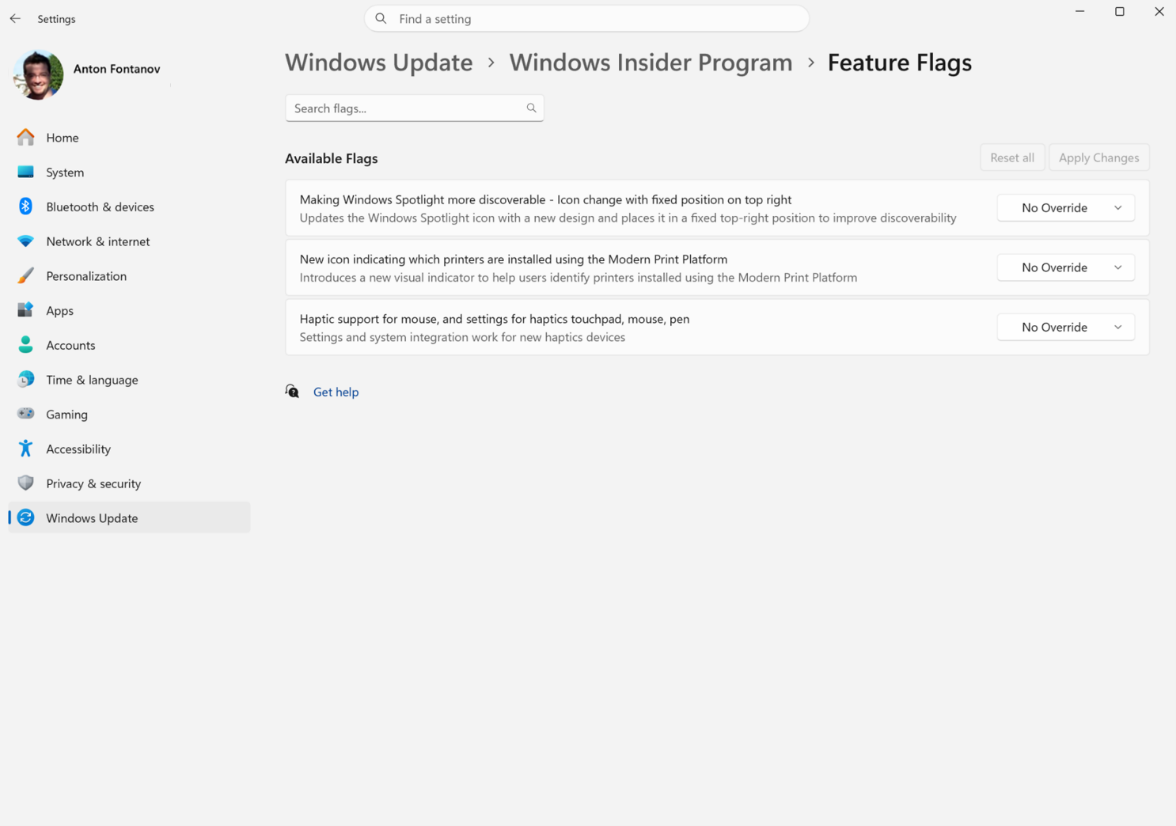
Deneysel kanaldaki yeni özellikleri kapatma. Görsel: Microsoft
Özellik bayraklarının (feature flags) bir derlemenin (build) tüm özellikleri için değil, yalnızca Microsoft'un izin verdiği özellikler için mevcut olduğunu unutmayın. Örneğin, hata düzeltmeleri ve genel sistem iyileştirmeleri genellikle açıp kapatabileceğiniz özellik bayraklarına sahip değildir.
Bir özelliği açar veya kapatırsanız, daha sonra aynı sayfadan bu işlemi geri alabilirsiniz.
Insider kanalları arasında geçiş yapma
Sınırlı ölçüde, bir Insider kanalından diğerine geçiş yapabilirsiniz. Yalnızca belirli Windows sürümünüz için kanallar arasında geçiş yapabilirsiniz; bu yazının yazıldığı sırada söz konusu sürümler Windows 11 25H2/26H2 veya 26H1'dir. Ayrıca Experimental (Gelecek Platformlar) kanalına geçiş yapamaz veya bu kanaldan başka bir kanala geçemezsiniz.
Yani, örneğin Release Preview kanalından doğrudan Beta veya Experimental kanalına ya da Beta (26H1) kanalından Experimental (26H1) veya Release Preview (26H1) kanalına geçebilirsiniz. Bunu yapmak için:
Ayarlar > Windows Update > Windows Insider Programı yolunu izleyin.
"Insider ayarlarınızı seçin" (Choose your Insider settings) seçeneğini belirleyin.
Geçiş yapmak istediğiniz kanalın yanındaki düğmeyi seçin. Yeni kanalınız için bir güncelleme hazır olduğunda bu güncellemeyi alırsınız.
Experimental kanalından doğrudan başka bir kanala geçiş yapamazsınız. Experimental kanalındayken başka bir kanala geçmek isterseniz, önce bilgisayarınızı sıfırlamanız, ardından Windows'u yeniden yüklemeniz ve sonrasında başka bir kanala kaydolmanız gerekir.
BT yöneticileri: Insider'a katılma ve doğru kanalı seçme
BT yöneticilerinin, destek hazırlıklarını yapabilmeleri için Windows'ta yapılan değişikliklerden önceden haberdar olmaları gerekir. Microsoft, onlara yardımcı olmak amacıyla, kurumsal ihtiyaçlara yönelik ek özellikler ve araçlar içeren, işletmelere özel bir Windows Insider Programı sunmaktadır. Yöneticiler, test amacıyla Insider önizleme derlemelerini bireysel bilgisayarlara veya sanal makinelere yüklemeyi seçebilir ya da çeşitli yönetim araçlarını kullanarak bir kuruluş genelindeki birden fazla cihazda Insider derlemelerini merkezi olarak yönetebilirler.
Başlamak için "Windows Insider Program for Business" (İşletmeler için Windows Insider Programı) sayfasına gidin, "Kaydol" (Register) düğmesine tıklayın ve talimatları izleyin. Microsoft’un “Bir işletme olarak Windows Insider Preview Derlemelerini çalıştırmaya başlama” (Start running Windows Insider Preview Builds as a business) başlıklı dokümantasyon sayfası, Insider derlemelerini test etmek üzere bireysel bilgisayarları veya sanal makineleri nasıl yapılandıracağınız konusunda size rehberlik eder; “Kuruluş genelinde Insider Preview derlemelerini yönetme” (Manage Insider Preview builds across your organization) sayfası ise Entra ID etki alanınızı kaydetme ve test cihazlarını Grup İlkesi (Group Policy), Intune ve diğer yönetim araçları aracılığıyla yönetme konularında ayrıntılı bilgiler sunar.
Test cihazları için Insider kanallarını seçme konusunda, BT birimleri de bireysel kullanıcılarla aynı seçeneklere sahiptir. Her bir kanal hakkında daha fazla ayrıntı için bu makalenin önceki bölümündeki kanal açıklamalarına bakabilirsiniz. Ancak, BT yöneticilerinin her bir kanal hakkında bilmesi gereken birkaç ek husus daha vardır:
- Experimental (Deneysel) kanal: Bu kanal, BT yöneticilerinin kullanımı için en uygun seçenek olmayabilir; bunun tek nedeni en fazla hatayı (bug) barındırması değildir. Microsoft bu kanalda, nihayetinde vazgeçtiği özellikler ve ayarlar sunar; bu da BT yöneticilerinin, asla kullanmayacakları özellikleri inceleyerek ve bunlara hazırlanarak zaman kaybetmeleri anlamına gelir.
- Beta kanalı: Bu kanal, BT yöneticileri için en iyi seçenek olabilir. Kanalın oldukça kararlı bir yapıya sahip olmasının yanı sıra, bir özellik Beta kanalına ulaştığında, bu özellik belirsiz bir gelecek tarihe değil, bir sonraki Windows sürümüne yönelik olarak hazırlanmış demektir. Yöneticiler bu kanalı seçerek, işletim sistemine asla dahil edilmeyebilecek yetenekleri test ederek zaman kaybetmeden, yakın gelecekte Windows'a nelerin geleceği konusunda önceden bilgi sahibi olabilirler. Ayrıca Windows'un yönü üzerinde en büyük etkiye de sahip olurlar; çünkü özellikler veya hatalar henüz değiştirilebilir ya da düzeltilebilir aşamadayken bunlar hakkında geri bildirimde bulunabilirler.
- Release Preview (Sürüm Önizleme) kanalı: Bu, BT birimleri için en temkinli (muhafazakâr) seçimdir. En kararlı sürüm budur ve burada yer alan özellikler bir sonraki Windows güncellemesinde kullanıma sunulur.
Kaynak: How to navigate the Windows Insider Program - Preston Gralla / Computer World
.

