
Google Cloudda Hesap Oluşturma ve Proje Başlatma
Google Cloud web sitesine gidin ve bir hesap oluşturun.
Hesabınıza giriş yaptıktan sonra, ana sayfada bulunan Create Project seçeneği ile yeni bir proje başlatın.
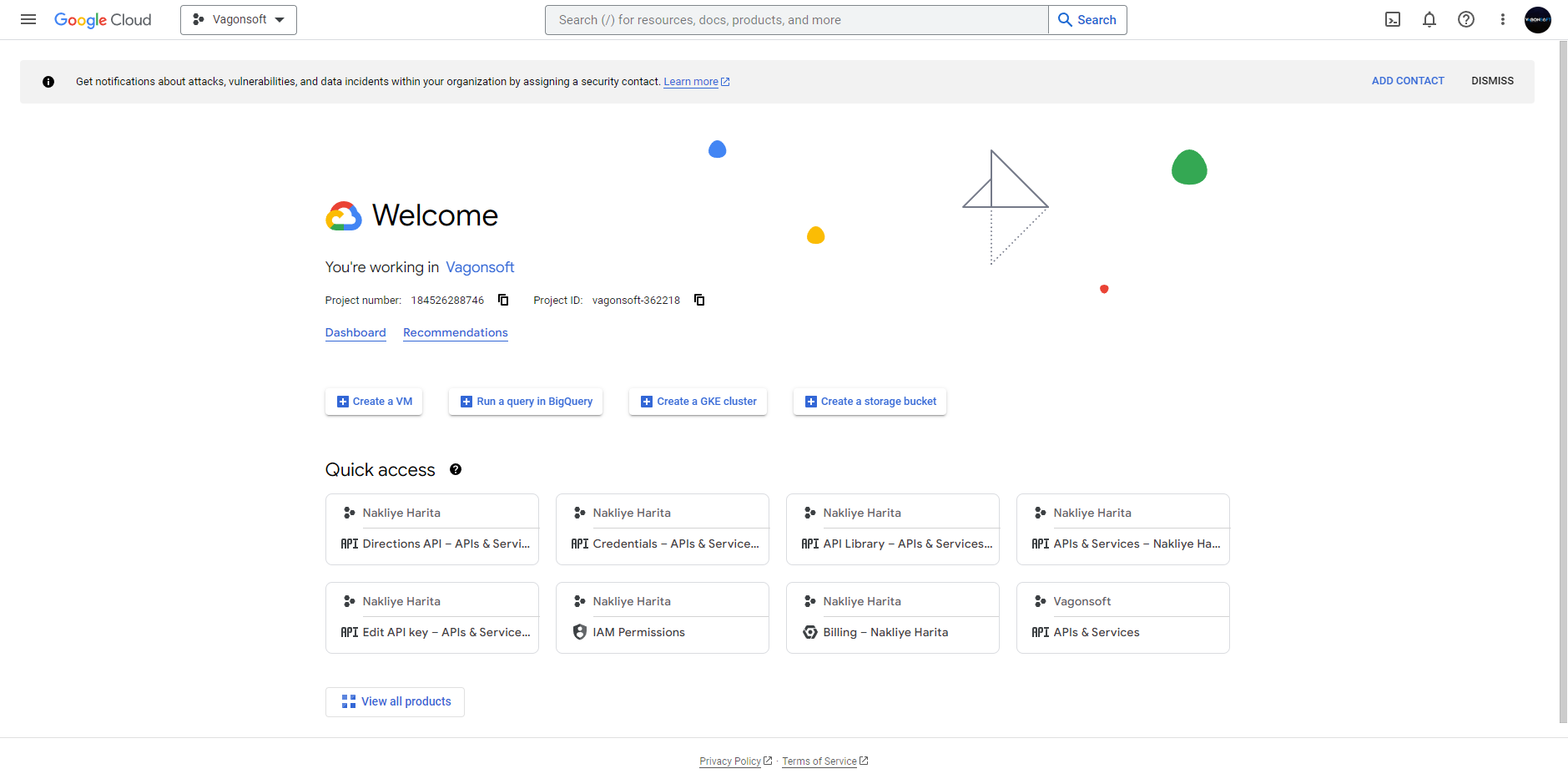
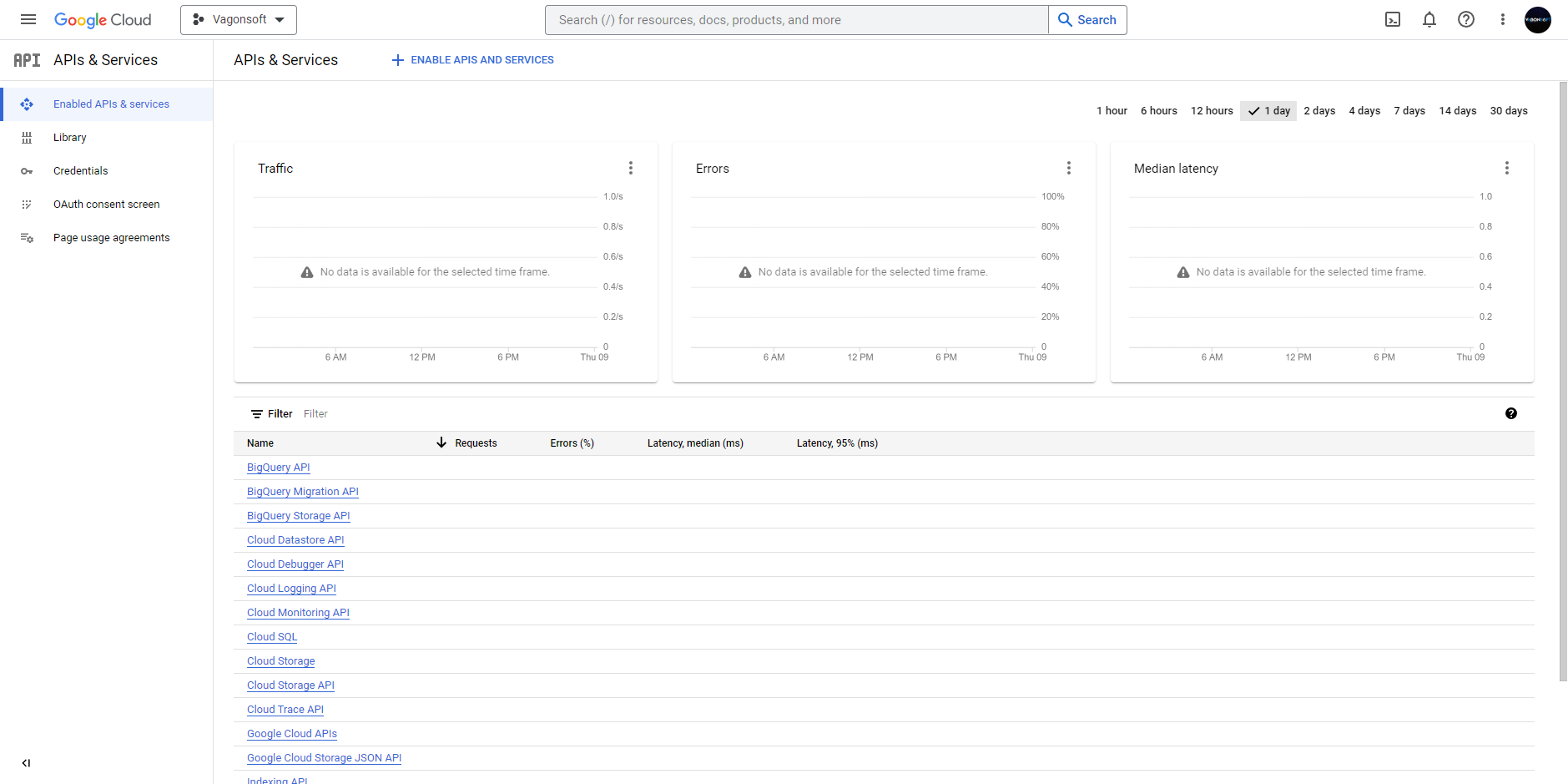
Sol menüden APIs & Services üstüne gelerek açılan ikinci menüden Enabled APIs & Service yazan yere tıklayın ve ENABLE APIS AND SERVICES bölümünden servisleri etkinleştirmeye başlayın.
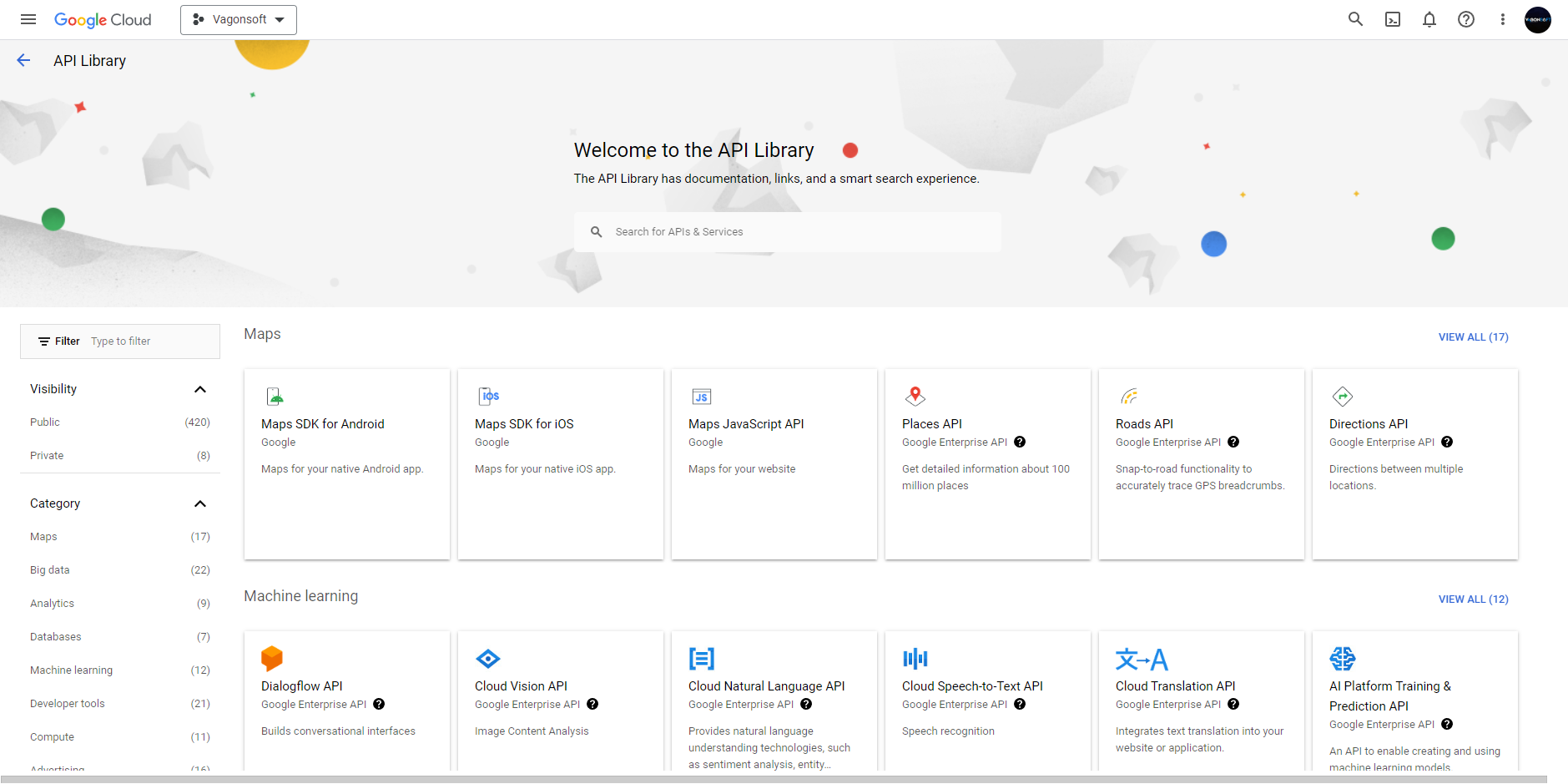
Arama sekmesinde Web Search Indexing API aratarak Indexing APIyi bulun ve etkinleştirin.
Servis Hesabı Oluşturma
Sol menüden IAM & Admin > Service Accounts bölümüne gidin.
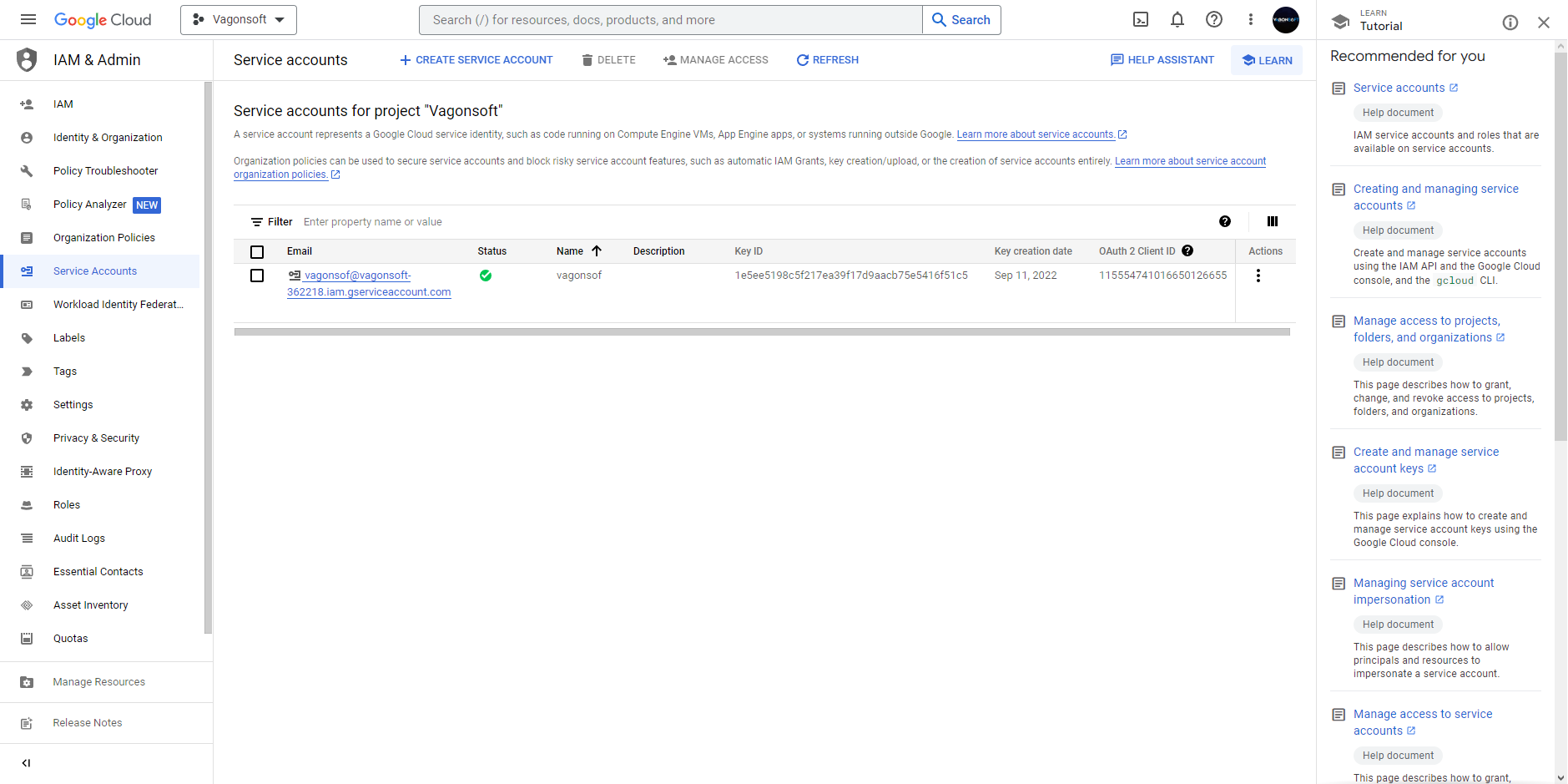
CREATE SERVICE ACCOUNT seçeneğine tıklayarak yeni bir servis hesabı oluşturun.
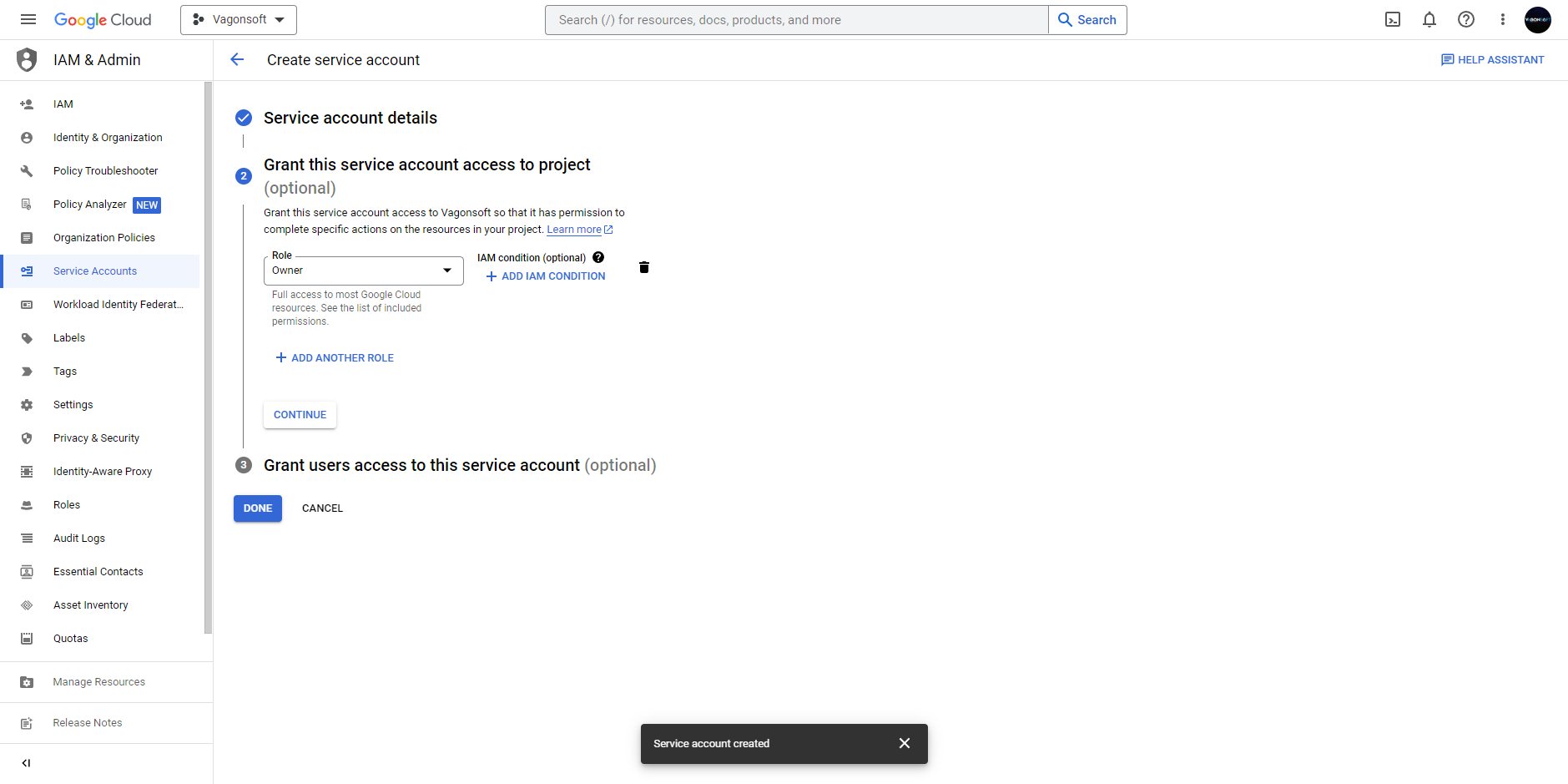
Hesap detaylarını doldurun ve owner rolünü seçerek işlemleri tamamlayın.
Google Search Console ile Entegrasyon
Oluşturduğunuz servis hesabının e-posta adresini kopyalayın. Bu süreçte Google Cloud bölümünü kapatmayın. Google Search Consolea giriş yapın ve web site mülkünüzü seçin. Ayarlar bölümünde bulunan Kullanıcılar ve İzinler bölümüne giderek, kopyaladığınız e-posta adresini ekleyin. (Bazen mail bulunamadı hatası alabilirsiniz. Ortalama 1-2 dakika bekleyiniz.)
JSON Anahtarı Oluşturma
Google Cloudda, servis hesabı detaylarının yanındaki dikey üç noktaya tıklayın ve Manage Key seçeneğini belirleyin.
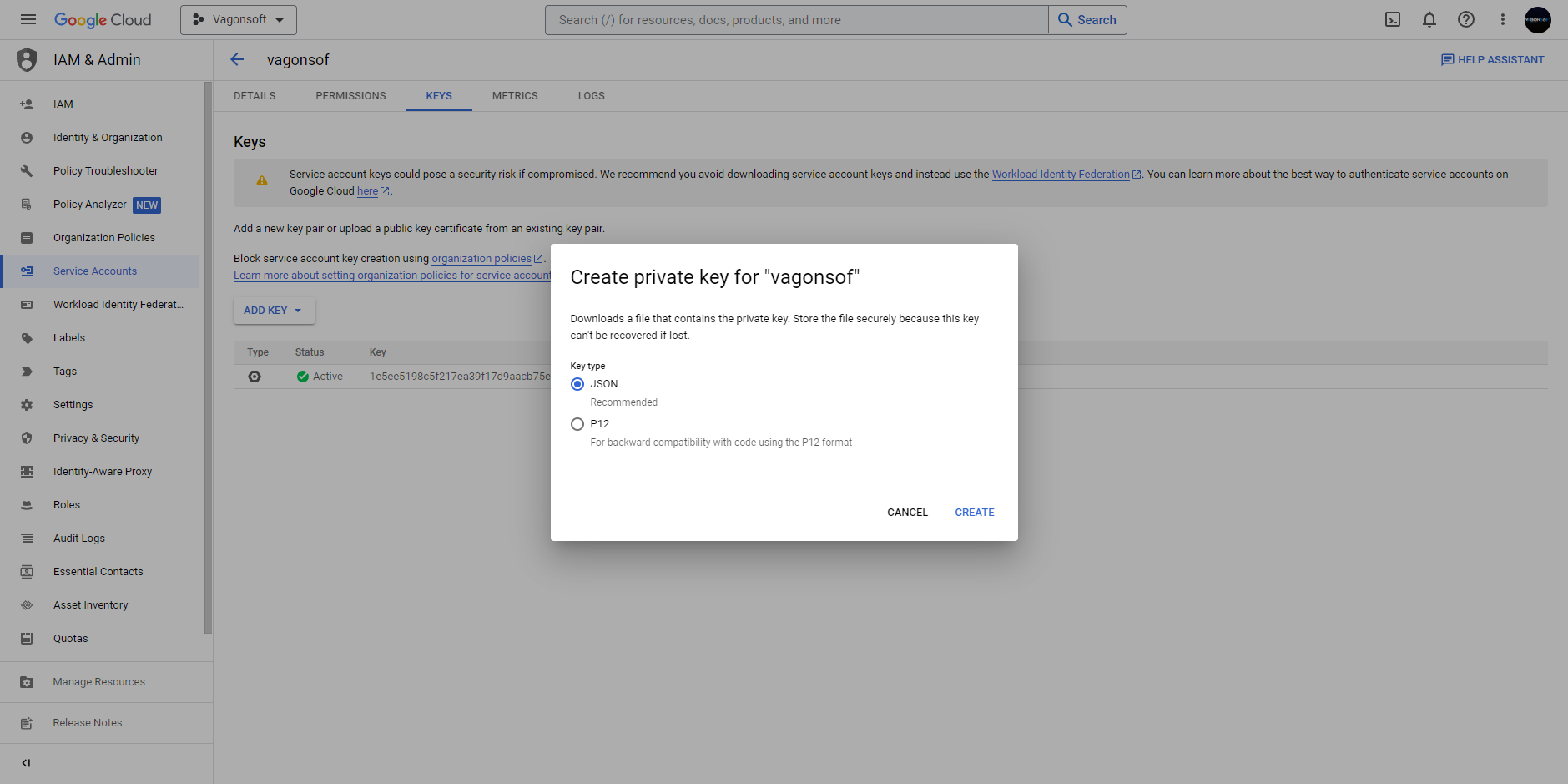
ADD KEY seçeneği ile bir JSON anahtarı oluşturun ve bilgisayarınıza indirin.
Gerekli Yazılımlar ve Dosyalar
Daksil Indexle dosyasını indirmek için tıklayınız.
NodeJS programını indirmek için tıklayınız.
İndexle dosyasını masaüstüne çıkarınız ve NodeJSi indirip kurulumunu gerçekleştiriniz.
Kurulum ve Ayarlar
Google Cloud üzerinden indirdiğiniz JSON dosyasının adını service_account olarak değiştirin ve masaüstüne çıkardığınız indexle dosyasının içerisine taşıyınız. indexle klasörünün içindeki url.txt dosyasına indekslenmemiş linklerinizi ekleyin. Toplam 200 link eklemesini yapınız linkler https:// şeklinde tam şekilde olmalıdır.
Komut Satırı İşlemleri
Bilgisayarınızda Powershell uygulamasını açın ve indexle klasörüne erişin.
Bunu yapmanız için cd komutunu kullanabilirsiniz. Örneğin: cd C:UsersAlişan TekinlerDesktopindexle gibi masaüstünde yer alan indexle dosyanızın içine girmeniz gerekmektedir powershell üzerinden.
Dosyaya eriştikten sonra aşağıda yer alınan kodları sırasıyla çalıştırmanız gerekmektedir. Bu ilgili kodlar indirdiğiniz indexle klasörünün içinde de yer almaktadır.
npm install requests
npm audit fix
npm audit fix force
node index.js
Son node index.js komutunu çalıştırdıktan sonra karşınıza eklediğiniz linklerin 200 OK olarak listelenmesi gerekmektedir. 400, 402, 404 gibi hatalar çıktığında lütfen makaleyi baştan sona tekrar okuyarak uygulamaya dikkat edin.
Yorum yapmaktan çekinmeyin ☺


