
🎯 Mantık Nasıl Çalışıyor?
## 📋 Gereksinimler
- Python 3.7 veya üzeri
- İnternet bağlantısı
- Takım marşlarının MP3 dosyaları (`music/` klasöründe)
---
## 🚀 Kurulum Adımları
### 1. Gerekli Paketleri Yükleyin
Komut satırını (PowerShell veya CMD) açın ve proje klasörüne gidin:
```powershell
cd C:UsersuserDesktopYoutubeCanlıYayın
```
Ardından gerekli Python paketlerini yükleyin:
```powershell
python -m pip install -r requirements.txt
```
### 2. Marş Dosyalarını Hazırlayın
`music/` klasörü oluşturun ve takım marşlarını ekleyin:
```
YoutubeCanlıYayın/
├── music/
│ ├── fenerbahce.mp3
│ ├── galatasaray.mp3
│ ├── besiktas.mp3
│ └── trabzonspor.mp3
├── main.py
├── index.html
└── requirements.txt
```
> **Not**: Marş dosyaları tam olarak 90 saniye (1:30) uzunluğunda olmalıdır.
---
## 🎮 Programı Çalıştırma
### Adım 1: Python Programını Başlatın
```powershell
python main.py
```
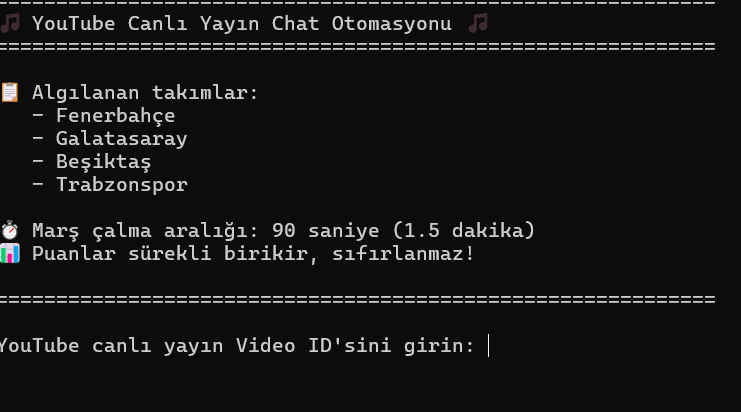
Program başladığında şu mesajı göreceksiniz:
```
🎵 YouTube Canlı Yayın Chat Otomasyonu 🎵
📋 Algılanan takımlar:
- Fenerbahçe
- Galatasaray
- Beşiktaş
- Trabzonspor
⏱️ Marş çalma aralığı: 90 saniye (1.5 dakika)
📊 Puanlar sürekli birikir, sıfırlanmaz!
```
### Adım 2: YouTube Video ID'sini Girin
Program sizden YouTube canlı yayın Video ID'sini isteyecek:
```
YouTube canlı yayın Video ID'sini girin:
```
**Video ID nasıl bulunur?**
YouTube canlı yayın URL'si şu formattadır:
```
https://www.youtube.com/watch?v=VIDEO_ID_BURAYA
```
Örnek:
- URL: `https://www.youtube.com/watch?v=dQw4w9WgXcQ`
- Video ID: `dQw4w9WgXcQ`
Video ID'yi kopyalayıp yapıştırın ve Enter'a basın.
### Adım 3: Web Arayüzünü Açın
1. `index.html` dosyasına çift tıklayın veya tarayıcınızda açın
2. Sayfa otomatik olarak WebSocket sunucusuna bağlanacak
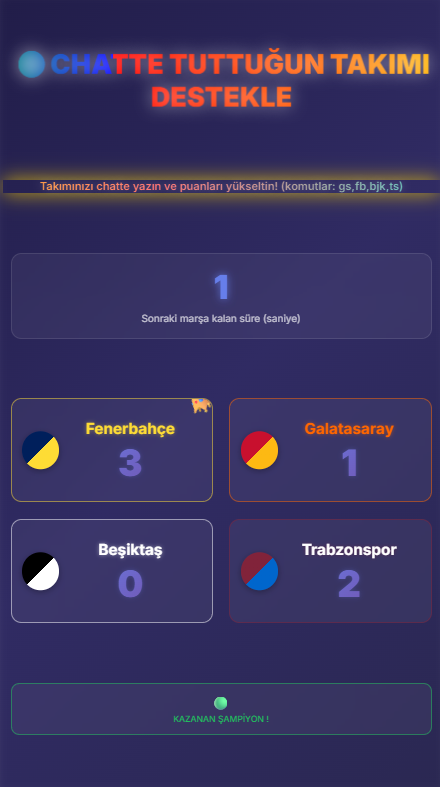
3. Bağlantı başarılı olduğunda yeşil "KAZANAN ŞAMPİYON !" mesajını göreceksiniz
---
## 🎥 OBS ile Yayın Yapma
### OBS Ayarları
1. **OBS Studio'yu açın**
2. **Browser Source ekleyin**:
- Sources → Add → Browser
- Name: "Takım Skorları"
- URL: `file:///C:/Users/user/Desktop/YoutubeCanlıYayın/index.html`
- Width: `1080`
- Height: `1920`
3. **Boyutlandırma**:
- Sahneye eklenen browser source'u tam ekran yapın
- Sağ tık → Transform → Fit to screen
4. **Yayın Ayarları**:
- Settings → Video
- Base (Canvas) Resolution: `1080x1920`
- Output (Scaled) Resolution: `1080x1920`
- FPS: `30` veya `60`
---
## 📱 Nasıl Çalışır?
### Chat Komutları
Takımlar şu komutlarla desteklenebilir:
| Takım | Komutlar |
|-------|----------|
| **Fenerbahçe** | `fb`, `fenerbahçe`, `fenerbahce`, `fener` |
| **Galatasaray** | `gs`, `galatasaray`, `cimbom`, `gala` |
| **Beşiktaş** | `bjk`, `beşiktaş`, `besiktas`, `kartal` |
| **Trabzonspor** | `ts`, `trabzonspor`, `trabzon` |
> **Not**: Komutlar büyük/küçük harf duyarlı değildir.
### Puan Sistemi
1. Chat'te bir takım ismi geçtiğinde o takıma **+1 puan** eklenir
2. Puanlar **sürekli birikir**, sıfırlanmaz
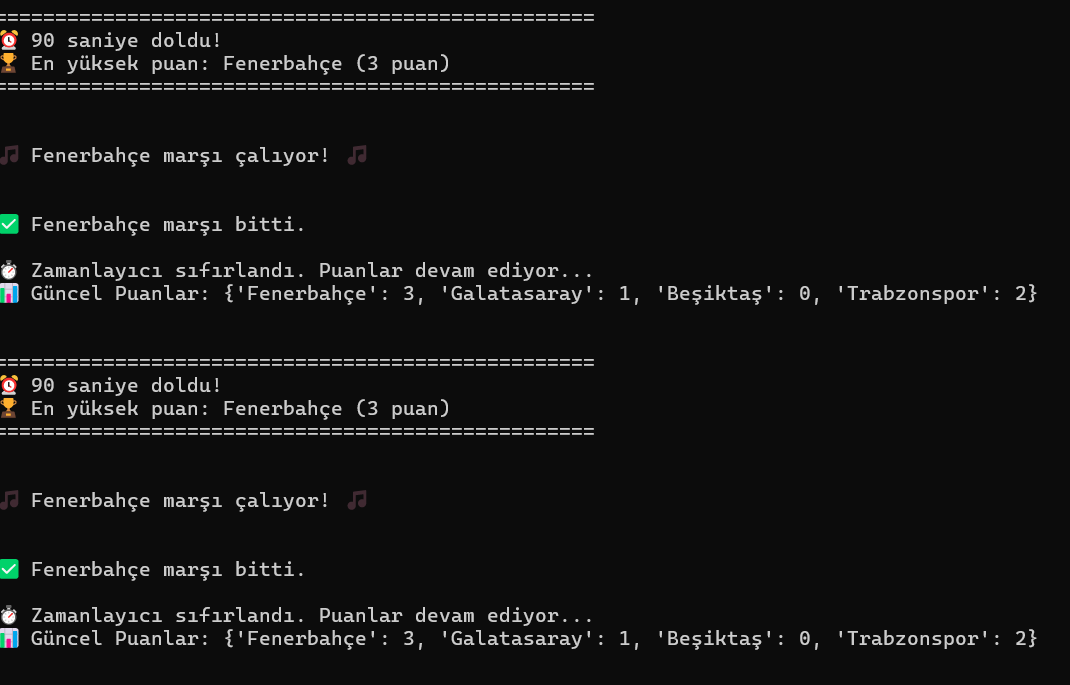
3. Her **90 saniyede** bir en yüksek puanlı takımın marşı çalar
4. Marş **1:30 (90 saniye)** boyunca çalar
### Görsel Efektler
**Marş çalarken
 *
*- ⚡ Ekran sallanır
- 🎆 Havai fişekler patlar
- 🎵 Geri sayım zamanlayıcısı 1:30'dan başlar
- 👑 En yüksek puanlı takımın kartında taç görünür
---
## 🎨 Ekran Özellikleri
### Takım Renkleri
- **Fenerbahçe**: Sarı-Lacivert (sol rozet)
- **Galatasaray**: Kırmızı-Sarı (sol rozet)
- **Beşiktaş**: Siyah-Beyaz (sol rozet)
- **Trabzonspor**: Bordo-Mavi (sol rozet)
### Animasyonlar
- 🌈 Başlık: Gökkuşağı renkleri ve zıplama
- ✨ Alt başlık: Renkli gradient ve pulse
- 📊 Skorlar: Parlama efekti
- ⏱️ Zamanlayıcı: Dinamik renk değişimi
---
## ❓ Sorun Giderme
### "ModuleNotFoundError: No module named 'pytchat'"
**Çözüm**: Gerekli paketleri yükleyin
```powershell
python -m pip install -r requirements.txt
```
### "WebSocket bağlantısı kurulamadı"
**Çözüm**:
1. `main.py` programının çalıştığından emin olun
2. Tarayıcıyı yenileyin (F5)
3. Konsolu kontrol edin (F12 → Console)
### "Müzik çalma hatası"
**Çözüm**:
1. `music/` klasörünün var olduğundan emin olun
2. MP3 dosyalarının doğru isimlendirildiğini kontrol edin:
- `fenerbahce.mp3`
- `galatasaray.mp3`
- `besiktas.mp3`
- `trabzonspor.mp3`
### "Chat bağlantısı kesildi"
**Çözüm**:
1. Video ID'nin doğru olduğundan emin olun
2. Yayının **aktif** olduğunu kontrol edin
3. İnternet bağlantınızı kontrol edin
### Ekran tam sığmıyor
**Çözüm**:
- Tarayıcıda zoom seviyesini %100 yapın (Ctrl+0)
- OBS'de browser source boyutlarını kontrol edin (1080x1920)
---
## 🛑 Programı Durdurma
Programı durdurmak için:
1. Komut satırında `Ctrl+C` tuşlarına basın
2. Program kapanırken final puanları gösterecektir
```
⏹️ Program durduruldu.
📊 Final Puanlar: {'Fenerbahçe': 45, 'Galatasaray': 38, 'Beşiktaş': 22, 'Trabzonspor': 15}
```
---
## 💡 İpuçları
1. **Test Etme**: Canlı yayına çıkmadan önce programı test edin
2. **Yedekleme**: Marş dosyalarının yedeğini alın
3. **İnternet**: Stabil bir internet bağlantısı kullanın
4. **OBS Önizleme**: Yayına başlamadan önce OBS önizlemesini kontrol edin
5. **Chat Moderasyonu**: Spam'i önlemek için chat moderatörü bulundurun
EKRAN GÖRÜNTÜLERİ;
İNDİR;
https://drive.google.com/file/d/1Q6yb-gymyleOyn49ZEqSk0F5HcBC_I6_/view?usp=sharingVİRUSTOTAL;
https://www.virustotal.com/gui/file/e9f5c76f89790459ad3043a88fcadd31f72c3b5d2ee2fc038fd7048dd1e4421f?nocache=1


