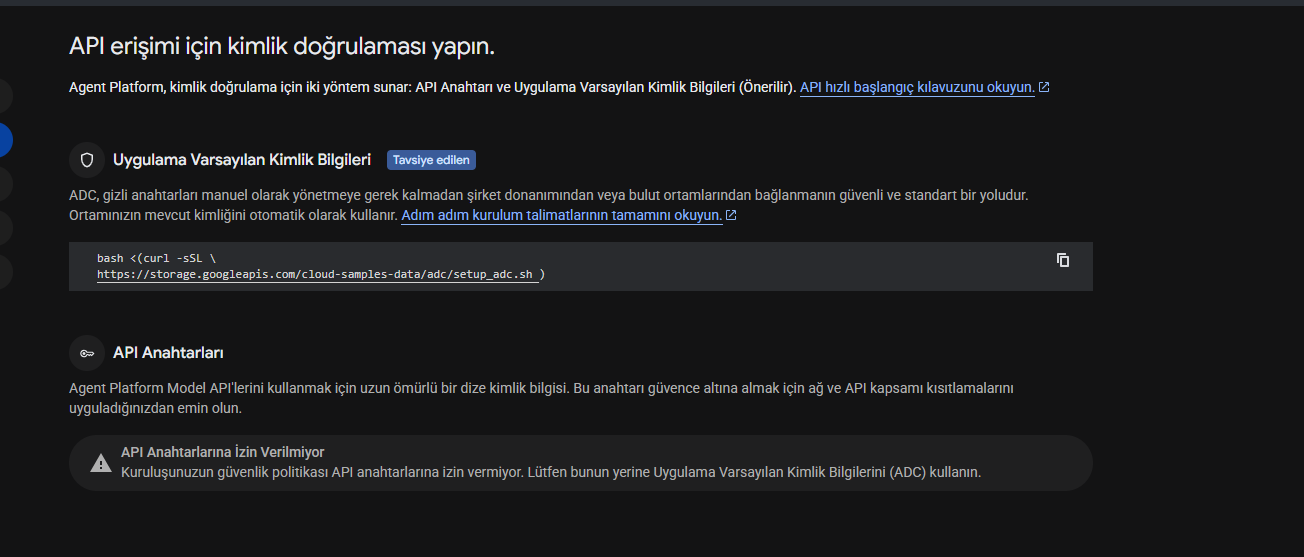
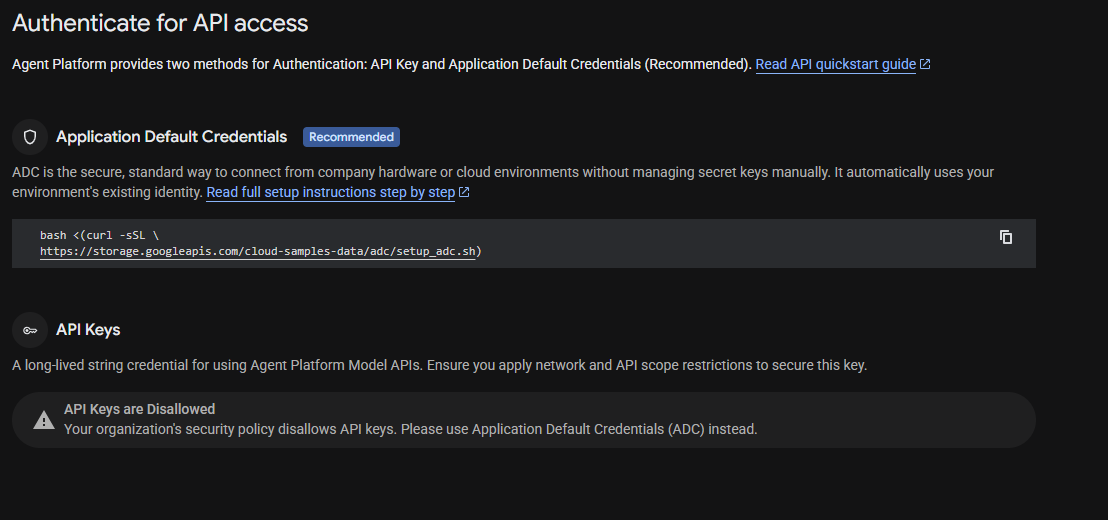
[REHBER] Cursor / Roo Code / Zoo Code İçin GCP Vertex AI Bağlantısı ve JSON Anahtarı Alma (2026 Güncel)
Dostlar selam, yapay zeka kodlama eklentilerinde (Roo Code, Cline, Zoo Code vb.) Vertex AI kullanırken herkesin sıklıkla karşılaştığı Permission Denied (403) ve Model Not Found (404) hatalarını kökten çözen, Google Cloud'un verdiği 300 dolarlık free bakiyeyi Claude modelleriyle son kuruşuna kadar sömürmenizi sağlayacak en güncel kurulum adımlarını sırasıyla çıkarttım. Tepe tepe kullanın.
---
1. ADIM: Google Cloud Projesi ve Faturalandırma
-----------------------------------------------
1. Google Cloud Console (console.cloud.google.com) adresine gidin.
2. Sol üstten yeni bir proje oluşturun veya mevcut projenizi seçin (Örn: instagezizoocode).
3. Sol menüden Billing (Faturalandırma) sekmesine giderek projenize geçerli bir faturalandırma hesabı bağlayın. (Yeni hesaplarda verilen 300 dolarlık ücretsiz kredi bu kurulumla Claude modellerinde çatır çatır kullanılabilir).
2. ADIM: Vertex AI ve Claude Modellerini Aktif Etme (Model Garden)
------------------------------------------------------------------
1. Cloud Console arama çubuğuna "Vertex AI" yazın ve paneli açın.
2. Sol menüden "Model Garden" sekmesine tıklayın.
3. Arama kısmına "Claude" yazın ve kullanmak istediğiniz modeli (Örn: Claude 3.5 Sonnet veya Claude 4.5) seçin.
4. "Enable" (Etkinleştir) veya "Request Access" (Erişim İste) butonuna basın.
5. Önünüze gelen kurumsal formu aynen şu mantıkla doldurun (Hızlı onay için kritiktir):
- Business Name: Şirket veya marka adınız (Örn: Ocalir Digital).
- Business Website: Aktif bir domaininiz veya portfolyo linkiniz.
- Intended Users: Kesinlikle "Internal employees" seçin (Sadece şirket içi çalışanlar/kendim kullanacağım anlamına gelir ve saniyeler içinde otomatik onaylanır).
- Use Case: Software development, code refactoring, and local data analysis automation yazın.
- Acceptable Use Policy: Tıbbi, hukuki veya finansal danışmanlık yapmayacağınız için kesinlikle "No" olarak işaretleyin.
6. Formu gönderip şartları onaylayın. Model erişiminiz anında aktif olacaktır.
3. ADIM: Hizmet Hesabı (Service Account) Oluşturma ve "Owner" Yetkisi
---------------------------------------------------------------------
*Burası en kritik adımdır. İnternetteki eski dökümanlardaki roller yeni nesil Claude modellerini tetiklemeye yetmez ve 403 hatası verir.*
1. Sol menüden IAM & Admin > Service Accounts (Hizmet Hesapları) sekmesine gidin.
2. Üstteki "+ Create Service Account" butonuna basın.
3. Hesaba bir isim verin (Örn: zoo-vertex-agent) ve oluşturun.
4. Role (Rol) seçme kısmına geldiğinizde, sistemi tamamen bypass etmek ve hiçbir izne takılmamak için rolü direkt "Project > Owner" (Sahip) olarak seçin.
5. İşlemi tamamlayıp hizmet hesabını kaydedin.
4. ADIM: JSON Anahtarını (Key) İndirme
--------------------------------------
1. Oluşturduğunuz hizmet hesabının sağındaki üç noktaya tıklayıp "Manage Keys" (Anahtarları Yönet) deyin.
2. ADD KEY > Create new key butonuna basın.
3. Format olarak JSON seçeneğini işaretleyip Create deyin.
4. Bilgisayarınıza .json uzantılı bir dosya inecek. Bu dosyayı Not Defteri ile açıp içerisindeki tüm süslü parantezli { ... } metni eksiksiz kopyalayın.
5. ADIM: Eklenti (Cursor / Roo Code / Zoo Code) Ayarları
--------------------------------------------------------
Editörünüzün eklenti ayarlarına (Sağlayıcılar / Providers) gelin ve alanları şu şekilde doldurun:
- API Sağlayıcı (Provider): GCP Vertex AI
- Google Cloud Kimlik Bilgileri (JSON Text): Bilgisayarınıza inen .json dosyasının içindeki tüm metni buraya yapıştırın.
- Google Cloud Anahtar Dosyası Yolu: KESİNLİKLE BOŞ BIRAKIN. Üstteki kutuya JSON metnini yapıştırdığımız için buraya dosya yolu girilmesi çakışma yaratır ve eklentiyi kilitler.
- Google Cloud Proje Kimliği (Project ID): Projenizin kimliğini yazın (Örn: instagezizoocode).
- Google Cloud Bölgesi (Region): Açılır menüden kesinlikle "us-central1" seçin (Modellerin en stabil çalıştığı ana merkezdir, "global" yaparsanız sistem çöker).
- Model Seçimi: Eklentinin en iyi optimize olduğu resmi modeli listeden seçin: "claude-sonnet-4-5@20250929" (veya eklentideki güncel stabil Claude 3.5 Sonnet sürümü).
Sağ üstteki "Kaydet" butonuna basın ve eklentinin hafızasını (cache) temizlemesi için VS Code / Cursor editörünü tamamen kapatıp yeniden açın. Artık bakiye tıkır tıkır free krediden düşerek vibe coding akmaya başlayacaktır.
---
⚠️ EN SIK ALANAN HATALAR VE ÇÖZÜMLERİ
Hata: 403 PERMISSION_DENIED (aiplatform.endpoints.predict denied)
- Çözüm: 3. Adımı eksik yapmışsınız demektir. Google Cloud Console'da IAM & Admin > IAM sayfasına gidin. İlgili hizmet hesabının karşısında "Owner" (Sahip) rolünün tanımlı olduğundan emin olun.
Hata: 404 NOT FOUND (Publisher Model ... was not found)
- Çözüm: Eklenti model listesinde sonu "-preview" ile biten (Örn: gemini-3-flash-preview) eski veya deneysel bir model seçili kalmıştır. Google bu önizleme modellerini stabil sürümler çıkınca kaldırır. Çözüm için eklentinin kendi önerdiği resmi Claude modelini seçin ya da "Custom Model" diyerek sonu preview olmayan stabil bir model kodu girin. Eklentilerin çekirdek yapısı Claude komut sistemine göre yazıldığı için en sorunsuz süreç Claude modelleriyle akmaktadır.
Jeton (Token) Tasarrufu İpucu:
Vibe coding yaparken free bakiyenizin su gibi akıp gitmesini istemiyorsanız, eklentinin "Bağlam (Context)" ayarlarından "Açık sekmeler bağlam sınırını" 3 veya 5 gibi düşük değerlere çekin. Ayrıca "Sıkıştırma Eşiğini" (Compression Threshold) %60-%70 civarına indirin ki bağlam şiştikçe yapay zeka eski konuşmaları otomatik özetleyip Vertex AI'a devasa input yollamasın.