

1.1 Önemli noktalar
- İş e-postası kullanmanız gerekmektedir; kişisel e-posta reddedilecektir. Buradaki kurumsal e-posta, @ gmail.com , @ yahoo.com , @ hotmail.com olmadığı sürece kişisel alan adı altında bir e-posta olabilir .
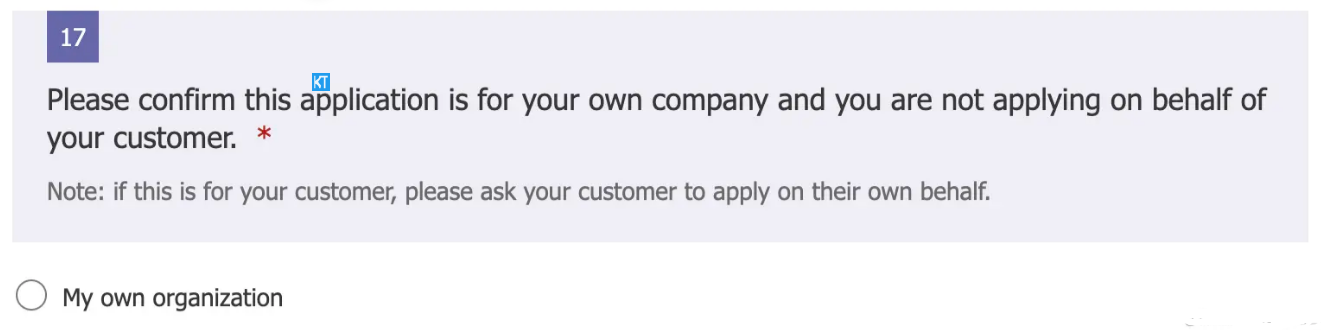
- Ayrıca, prensip olarak yeterlilik başvurusu kendi şirketiniz adına yapılır , bu nedenle çalıştığınız şirketin e-posta adresini kullanmamak en iyisidir.Sonuçlarının ne olacağından emin değilim, bu nedenle başvuru yaparken lütfen dikkatli olun.
1.2 Abonelik
Kurumsal e-posta adresinizi hazırlamanın yanı sıra abonelik kimliğinizi de hazırlamanız gerekir.
Azure'da oturum açın ve abonelik kimliğini görmek için "abonelik" aramaya gidin, aboneliğiniz yoksa "ekleyin".
Link:
https://portal.azure.com/
Alıntı
Alıntı
1.3 Başvuru formunu doldurun
Link:
https://go.microsoft.com/fwlink/?lin...-us&country=us
Uygulama sayfasına girmek için Azure OpenAI Hizmetine Erişim İste'ye tıklayın.Sonuçlar genellikle 24 saat içinde hazır olacaktır.
Alıntı
2. Azure Open Ai'ye Dağıtın
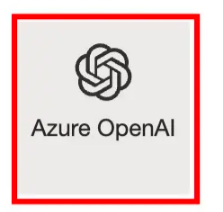
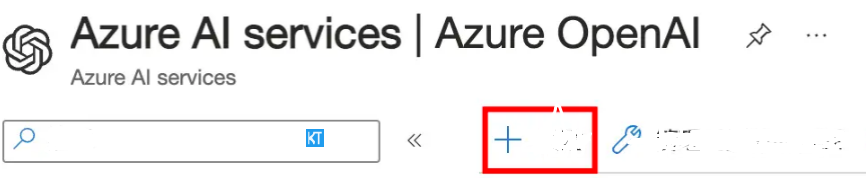
2.1.2 Yeni bir örnek oluşturun
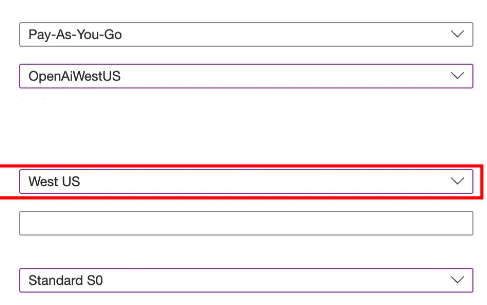
2.1.3 Örnek bilgilerini doldurun
Örnek bilgilerinde dikkat etmeniz gereken tek şey, örnek alanının seçimidir çünkü farklı alanlardaki Open AI modelleri farklıdır. gpt-4-1106-previewÖrneğin, artık (2023-12-09), hem ABD hem de ABD bölgelerini tek bir örnekte dağıtmak istiyorsanız gpt-35-turbo-1106yalnızca Batı ABD bunu karşılayacaktır. Hangi modellerin hangi bölgelerde kullanılabildiğini görmek için Azure OpenAI Hizmeti modellerine tıklayın
Alıntı
2.2 Azure OpenAI modelini dağıtma
Azure Open AI örneğini başarıyla oluşturduktan sonra modeli dağıtabilirsiniz.
2.2.1 Yeni oluşturulan örneği girin
"Create new deployment "u tıklayın
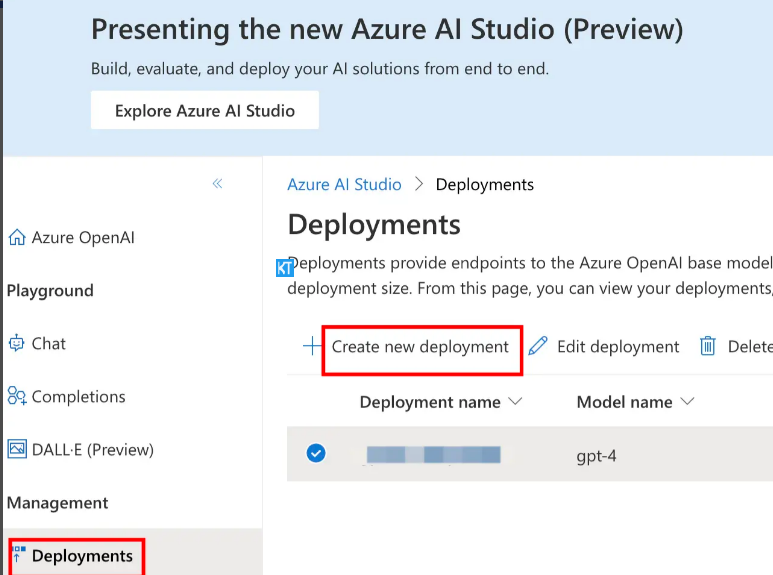
2.2.2 Model bilgilerini doldurun
Model bilgilerini doldurduktan sonra modeli oluşturmak için "Oluştur"a tıklayın.
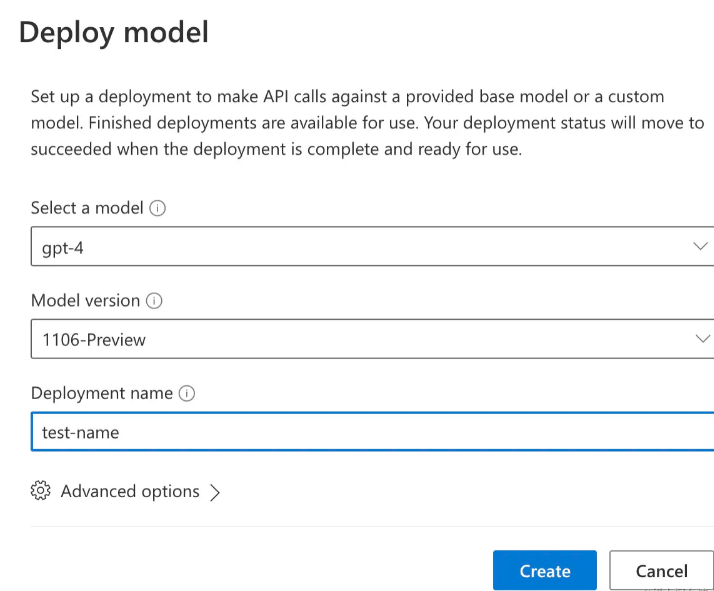
2.3 Azure OpenAI API bilgilerini alın
Bu bilgiyi Sohbet --> Kodu Görüntüle'den almanız önerilir.
2.3.1 Kodu Görüntüleye tıklayın
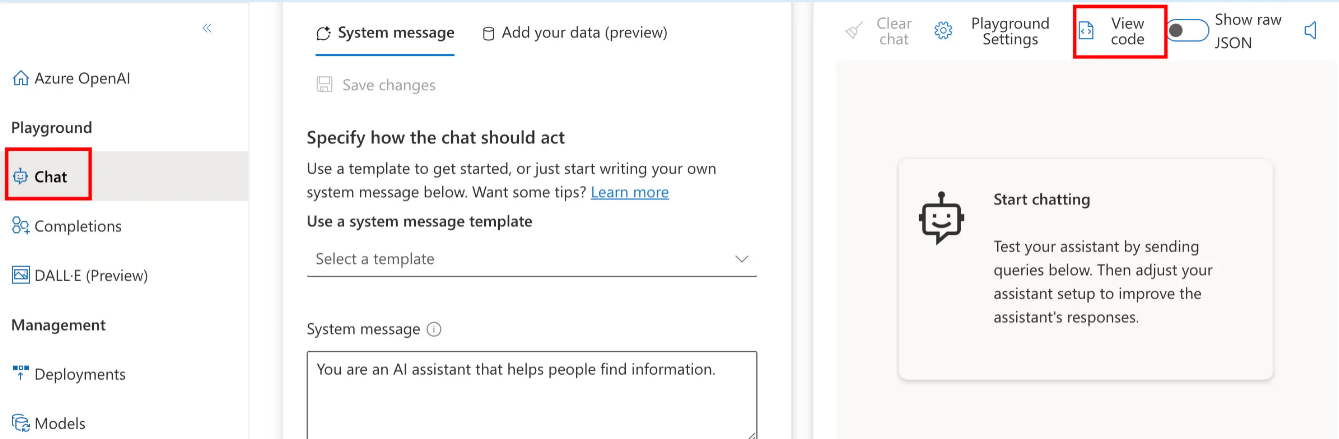
2.3.2 Daha sonra istemciyi dağıtırken ihtiyaç duyulacak Uç Noktayı ve Anahtarı Kopyalayın
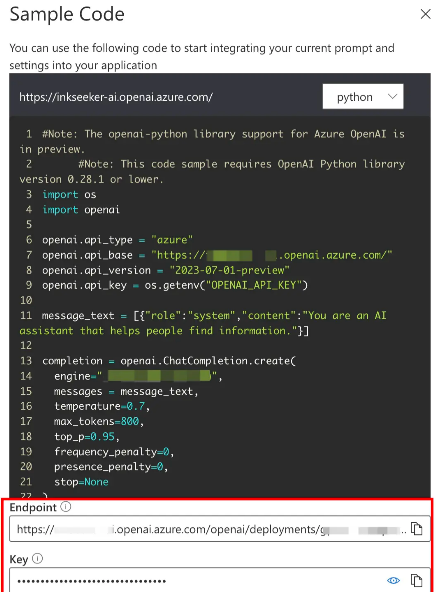
Artık kendi sisteminize ekleyebilirsiniz.
3.2 Özel sunucuya dağıtma
ChatGPT-Next-Web başlangıçta yalnızca OpenAI API'sini destekledi. 2.9.11Sürümden itibaren Azure OpenAI dağıtımını destekledi. Farklı API'lerin yalnızca ilgili ortam değişkenlerini yapılandırması gerekir.
3.2.1 Azure OpenAI dağıtımı için gerekli ortam değişkenlerini edinin
- AZURE_URL (gerekli) :https://{azure-resource-url}/openai/deployments/{deploy-name}
- AZURE_API_VERSION (gerekli) : Azure API Sürümü
Alıntı
3.2.2 Ortam değişkenleri gerekli değildir ancak ayarlanması en iyisidir
- CODE : Azure OpenAI örneğini dağıtırken, tüm harici ağlara erişimin olmasını seçtim. ChatGPT istemcisi sunucuda dağıtıldıysa, varsayılan olarak tüm harici ağlar tarafından erişilebilir olacaktır. CODE ayarı , istemciye bir parola katmanı ekler Sadece şifreyi girmeniz yeterli, daha sonra kullanabilirsiniz. Yalnızca yerel olarak kullanılırsa bu değişken göz ardı edilebilir.
Alıntı
4. İstemci yapılandırması
4.1 Kimlik Doğrulamasını Yapılandırma
Üçüncü adım başarıyla uygulandıysa alan adınıza erişirken aşağıdaki arayüzü görmelisiniz.
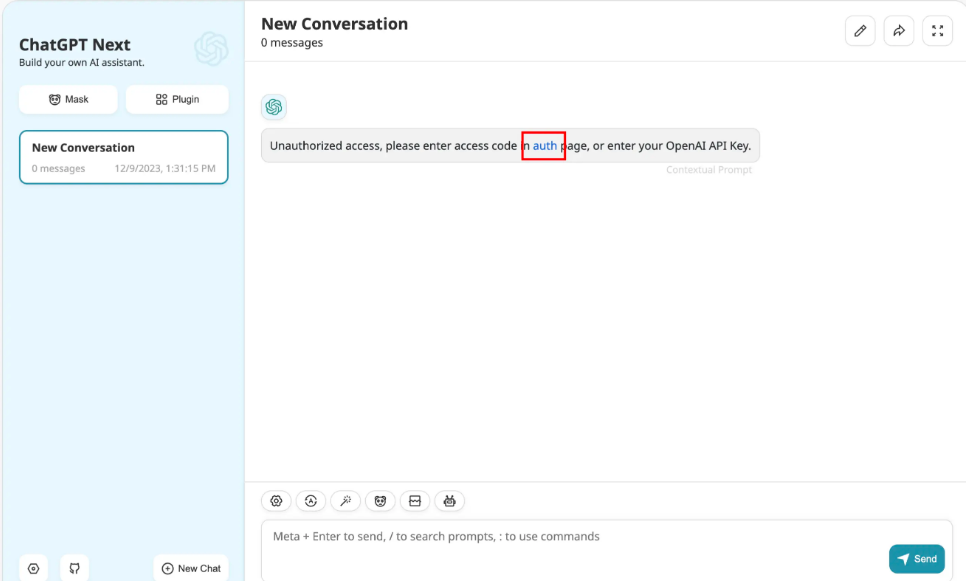
Kimlik doğrulamaya tıklayın ve normal şekilde erişmek için yapılandırılmış şifreyi ( KOD ) girin.