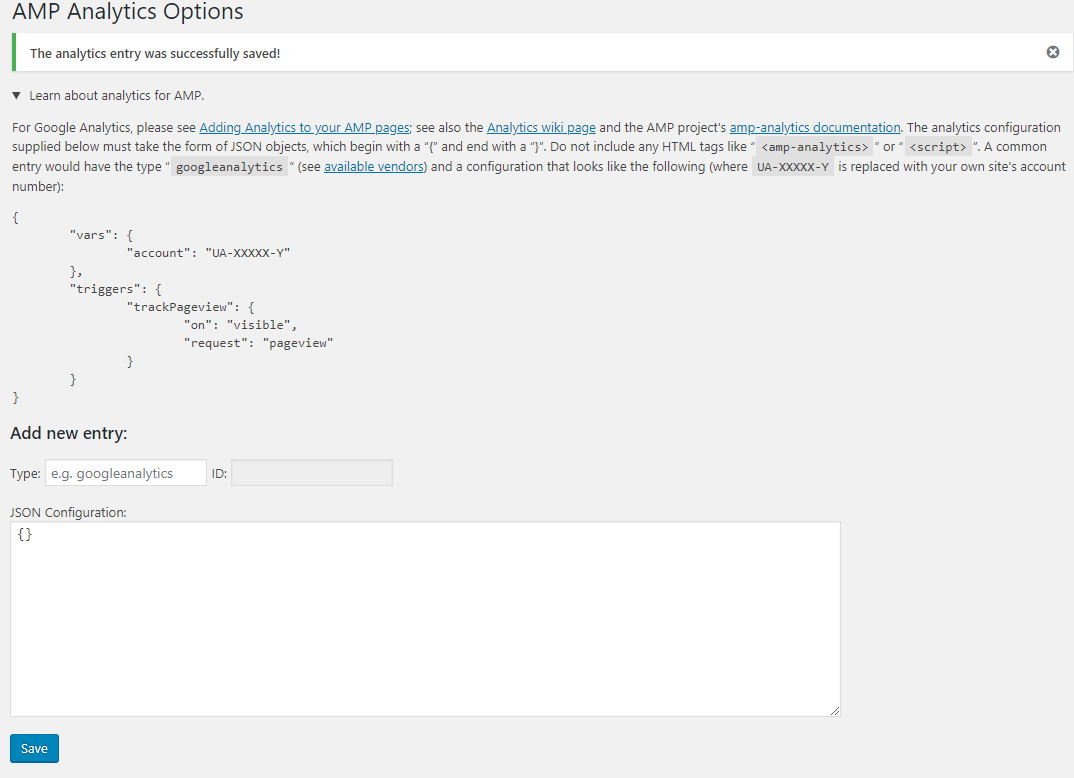
Merhabalar,
Amp sayfasına Analiytics ekleyemiyorum, açıkçası bu kısmı pek anlamadım ve bu konuda desteğinize ihtiyacım var. Normal sayfalarda google analiytics kodunu kabul ediyor ama burada farklı kodların işlev gördüğünü belirtiyor.
Sizden ricam vereceğim kodları bana çevirir Amp uyumlu hale getirip verir misiniz.
<!-- Global site tag (gtag.js) - Google Analytics -->
<script async src="https://www.googletagmanager.com/gtag/js?id=UA-xxxxxxxxxx"></script>
<script>
  window.dataLayer = window.dataLayer || [];
  function gtag(){dataLayer.push(arguments);}
  gtag('js', new Date());

  gtag('config', 'UA-xxxxxxxxxx');
</script>
Buda Amp sayfasında bulunan eklenmesi gereken yer. TYPE ve İD kısmına da neler yazılacağını bilemiyorum.

Yapmamız gereken öncelikle
Google AMP sayfasına
Google Analytics izleme kodu eklemek için yapılması gerekenlere hızlıca bakalım. Bu konu ile ilgili
Google tarafından bir
yardım sayfası zaten hazırlanmış. Aslında yapmanız gereken tek şey bu adımları izlemek. İsterseniz adım adım gidelim. Öncelikle sayfanıza <head> tagından hemen sonra şu kodu ekleyin;
<script async custom-element="amp-analytics" src="https://cdn.ampproject.org/v0/amp-analytics-0.1.js"></script>
Analytics izleme kodunun çalışması için gereken JS kodu eklendikten sonra aşağıdaki kodu sayfanızda <body> tagından hemen sonra ekleyerek yola devam edin. Burada dikkat etmeniz gereken şey, account kısmında bulunan UA-XXXXX-Y yerine kendi hesap bilginizi eklemek olmalıdır. Bunu öğrenmek için
https://analytics.google.com adresinden faydalanabilirsiniz. İşte hepsi bu kadar. Şimdi ziyaretçi trafiğinize göz atabilirsiniz. Konuyla ilgili sorularınız varsa yorum formunu kullanabilirsiniz detaylı bilgiye sahip olabilirsiniz.
<amp-analytics type="googleanalytics">
<script type="application/json">
{
  "vars": {
    "account": "UA-XXXXX-Y"
  },
  "triggers": {
    "trackPageview": {
      "on": "visible",
      "request": "pageview"
    }
  }
}
</script>
</amp-analytics>
Yukarıda belirtilen JSON formatı farklı türdeki gelişmeler karşısında süper esnek hareket eder ve JavaScript kodu içermediği için de potansiyel hatalara yol açmaz.
Yukarıda verilen örneği biraz daha genişletmek isterseniz bir başka bileşen olan clickOnHeader: doğru bir şekilde ekleyebilirsiniz
<amp-analytics type=googleanalytics>
<script type=application/json>
{
vars: {
account: UA-YYYY-Y
},
triggers: {
defaultPageview: {
on: visible,
request: pageview,
vars: {
title: Name of the Article
}
},
clickOnHeader: {
on: click,
selector: #header,
request: event,
vars: {
eventCategory: examples,
eventAction: clicked-header
}
}
}
}
</script>
</amp-analytics>bu kodları ekleyerek kulana bilirsiniz İşlem sonrasında tamamlanmış olacak...
Kaynak;
https://www.1seouzmani.com/amp-google-analytics-nasil-eklenir.html