• 30-10-2024, 14:48:25
    #1
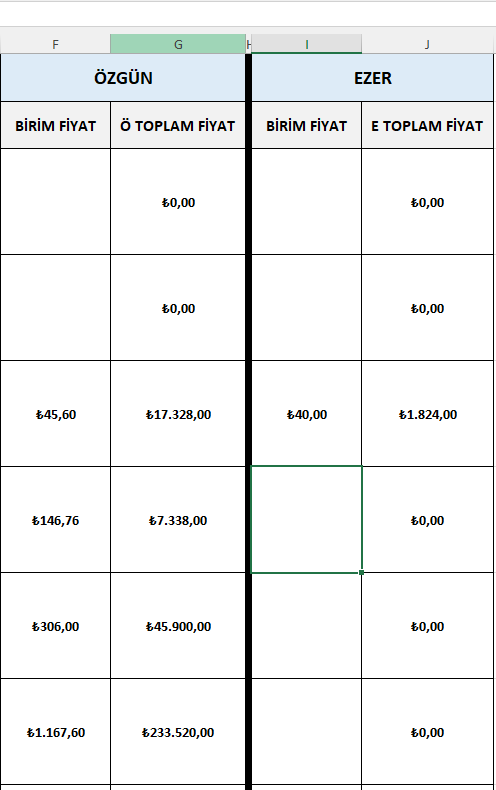
    Merhaba arkadaşlar resimde gösterilen yerlerde
    G VE J SÜTÜNLARINDA Kİ FİYATLARDAN HANGİSİ YÜKSEKSE HÜCRENİN ARKA PLANI KIRMIZI OLSUN İSTİYORUM
  • 30-10-2024, 14:51:38
    #2
    Excel'de G ve J sütunlarındaki fiyatları karşılaştırarak en yüksek olan hücrenin arka planını kırmızı yapmak için şu adımları izleyin:

    1. **Hücre Aralığını Seçin**: G ve J sütunlarındaki fiyatların bulunduğu hücreleri seçin (örneğin, G1:J10).

    2. **Koşullu Biçimlendirme**: Menüden "Giriş" sekmesine gidin, "Koşullu Biçimlendirme" seçeneğine tıklayın.

    3. **Yeni Kural**: "Yeni Kural"ı seçin.

    4. **Formül Kullanarak Belirle**: "Formül kullanarak biçimlendirme kuralını belirle" seçeneğini seçin.

    5. **Formülü Girin**: Aşağıdaki gibi bir formül yazın:
    ```excel
    =G1=MAX(G1, J1)
    ```
    Ardından, aynı işlemi J sütunu için de yapmalısınız. Bu durumda formül:
    ```excel
    =J1=MAX(G1, J1)
    ```

    6. **Biçimi Ayarla**: "Biçim" butonuna tıklayın ve "Doldurma" sekmesinden kırmızı rengi seçin.

    7. **Tamamla**: Tüm pencereleri kapatın.

    Bu adımları uygulayarak G ve J sütunlarındaki en yüksek fiyatların arka planını kırmızı yapabilirsiniz. Her iki sütundaki hücreler için aynı koşullu biçimlendirme kuralını kullanmalısınız.

    Chatgpt 💪
  • 30-10-2024, 15:02:04
    #3
    maalesef yemedi
  • 30-10-2024, 15:40:04
    #4
    merhaba hocam;

    renklendireceğiniz hücreyi seçin

    koşullu biçimlendirme

    renk ölçekleri seçtiğinizde yan tarafta çıkan kutucukta mousenizi gezdirin size hangisi uygunsa onu seçin

    umarın bu anlattıkların size yardımcı olur.

    iyi günler
  • 30-10-2024, 15:42:47
    #5
    Hocam merhabalar, ben excelde yapılan işlemleri uygulama olarak geliştirme hizmeti vermekteyim. Uygulama içerisinde mail gönderimi, raporlama, bildirim gibi iş akışınızı kolaylaştıracak çözümler de sunmaktayım. Böyle bir uygulama düşünürseniz, ihtiyacınıza uygun size özel bir uygulama geliştirebilirim uygun fiyattan. Düşünürseniz dönüş yapabilirsiniz. Şimdiden iyi çalışmalar dilerim
  • 30-10-2024, 17:43:41
    #6
    Normalde bu koşullu biçimlendirmeden yapıyorum ama tek tek yapmam gerekiyor komple bir sütun olmuyor
  • 26-12-2024, 06:41:01
    #7
    Umarım bu kodlar işinizi görür.


    Excel VBA Editörünü açın, Alt + F11 tuşlarına basarak açabilirsiniz.
    Sol tarafta, “Microsoft Excel Nesneleri” altında “Sayfa1” (veya ilgili sayfanızın adı) üzerine çift tıklayın. Ben sayfa adını Sayfa1 diye varsaydım ve Aşağıdaki kodu yapıştırın ve deneyin.

    Private Sub Worksheet_Change(ByVal Target As Range)
    Dim ws As Worksheet
    Dim rng As Range
    Dim cell As Range

    ' Çalışma sayfasını belirle
    Set ws = Me

    ' Değişiklik olduğunda G ve J sütunlarının dolgu rengini temizle
    ws.Columns("G:J").Interior.ColorIndex = xlNone

    ' G ve J sütunlarındaki fiyatları karşılaştır ve renklendirir
    Set rng = Intersect(ws.Rows(Target.Row), ws.Columns("G:J"))
    If Not rng Is Nothing Then
    For Each cell In rng
    If cell.Column = 7 And IsNumeric(cell.Value) And IsNumeric(cell.Offset(0, 3).Value) Then ' G sütunu
    If cell.Value > cell.Offset(0, 3).Value Then ' G > J
    cell.Interior.Color = RGB(255, 0, 0) ' Kırmızı
    ElseIf cell.Value < cell.Offset(0, 3).Value Then ' J > G
    cell.Offset(0, 3).Interior.Color = RGB(255, 0, 0) ' Kırmızı
    End If
    End If
    Next cell
    End If
    End Sub