
'Reklamınız yayınlandıktan sonra telefonlarınız susmayacak, siparişlerinizi yetiştiremeyeceksiniz.' gibi bir durum kesinlikle söz konusu değil. Reklamlarınızın verimliliğini takip etmeniz, verileri iyi okuyarak bu verilere göre hareket etmeniz gerekir. Bu rehberde Google Ads ve Facebook Ads hesap ilişkilendirmesi nasıl yapılır sorusunu detaylı ve görseller ile yanıtlayacağız.
Facebook Ads ve Google Ads İlişkilendirmesi Ne İşe Yarar?
Google Ads ve Facebok Ads hesaplarınızı birbirleri ile ilişkilendirerek Facebook reklam yöneticisi panelinden hem aktif Google reklamlarını hem de Facebook'ta aktif olan tüm reklamlarınızın istatistiklerini görüntüleyebilir; veriler aracılığıyla reklam planınız ile ilgili daha iyi bir yol çizebilirsiniz.
Facebook Ads ve Google Ads Hesaplarını İlişkilendirmek
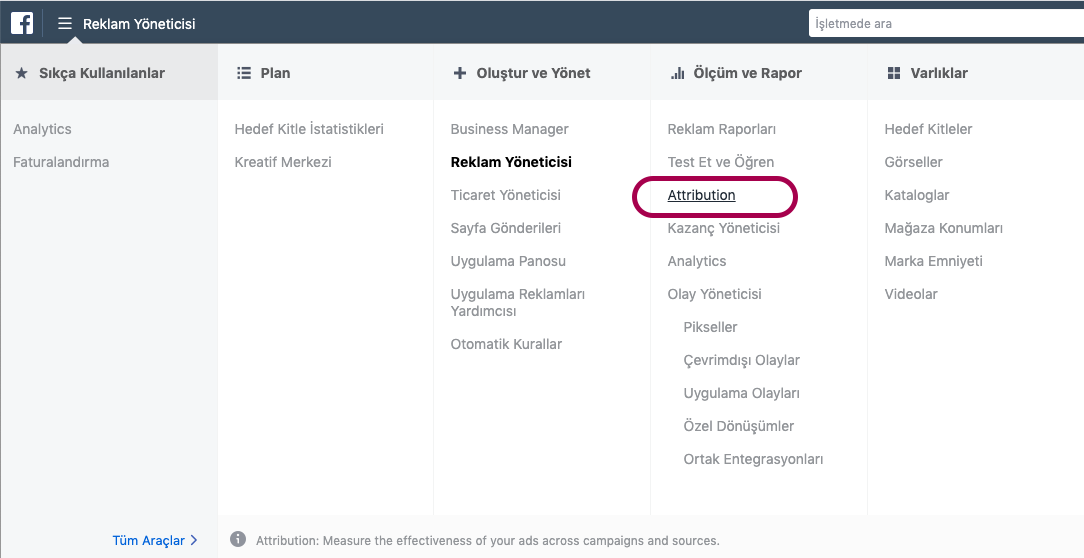
'business.facebook.com' adresine giriş yaparak aktif olan reklam hesabınızı seçin. Sol üstte yer alan menüde yer alan 'Attribution' bağlantısına tıklayın.
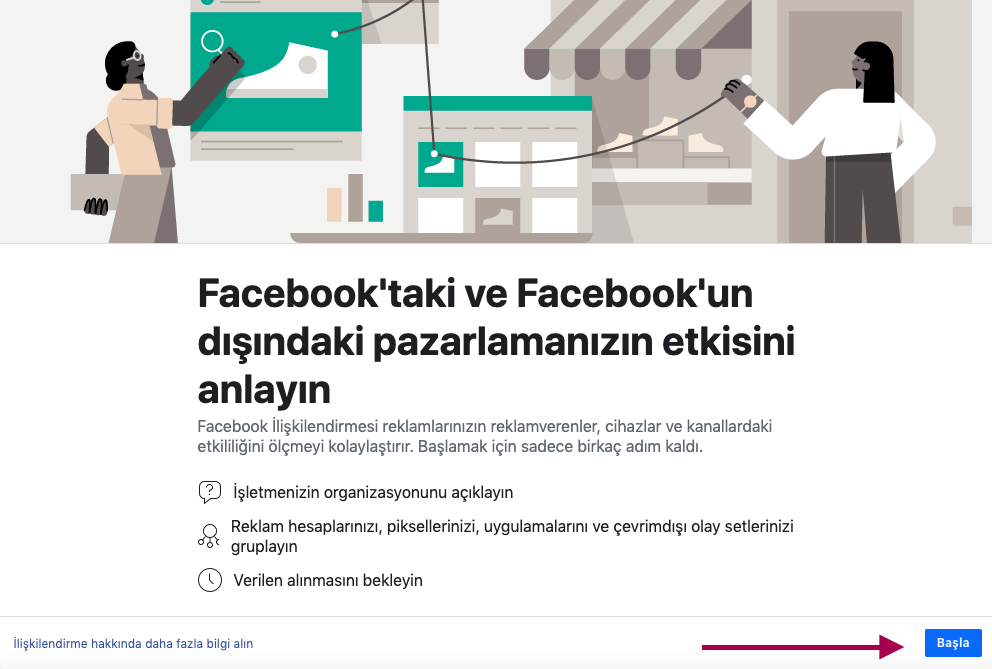
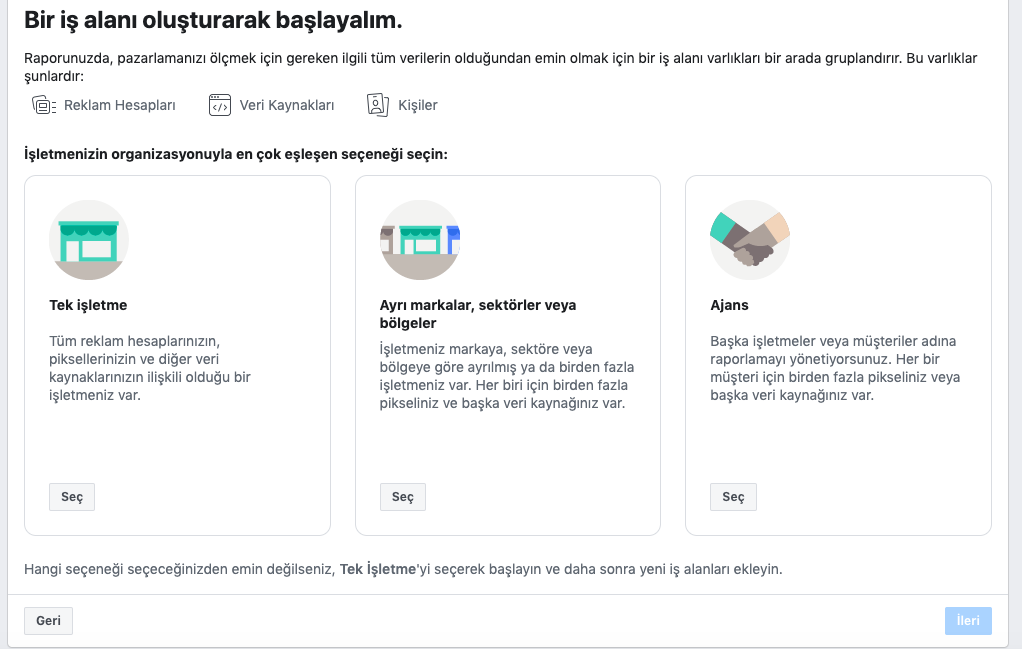
Karşınıza çıkan sayfada 'Başla' butonuna tıklayın, sonraki adımda ise kendi işletmenize uygun bir seçeneği seçin.
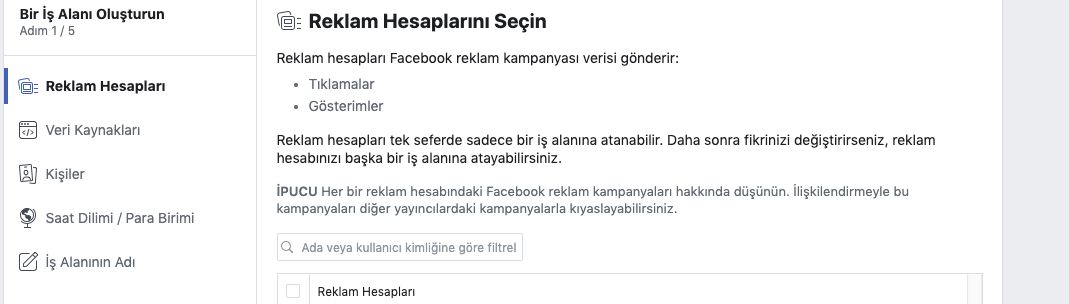
Bir sonraki sayfada ilişkilendirmek istediğiniz reklam hesabını seçin ve 'İleri' butonuna tıklayın.
Bir sonraki sayfada ise veri kaynağı seçin (Facebook Pixel vb.) ve 'İleri' butonuna tıklayın.
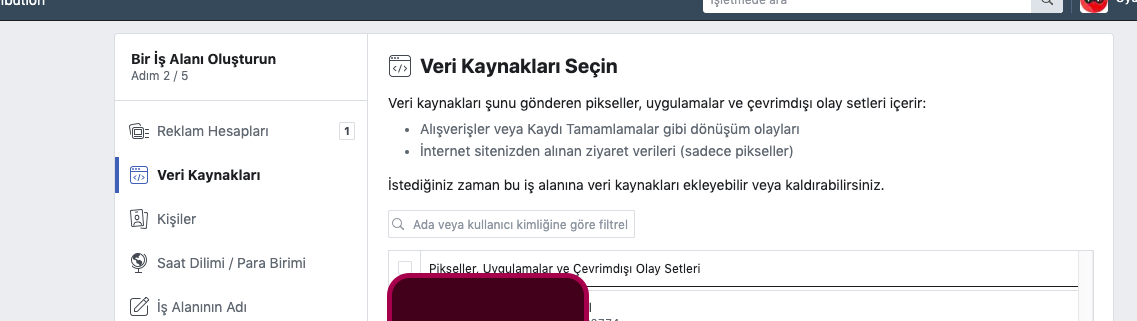
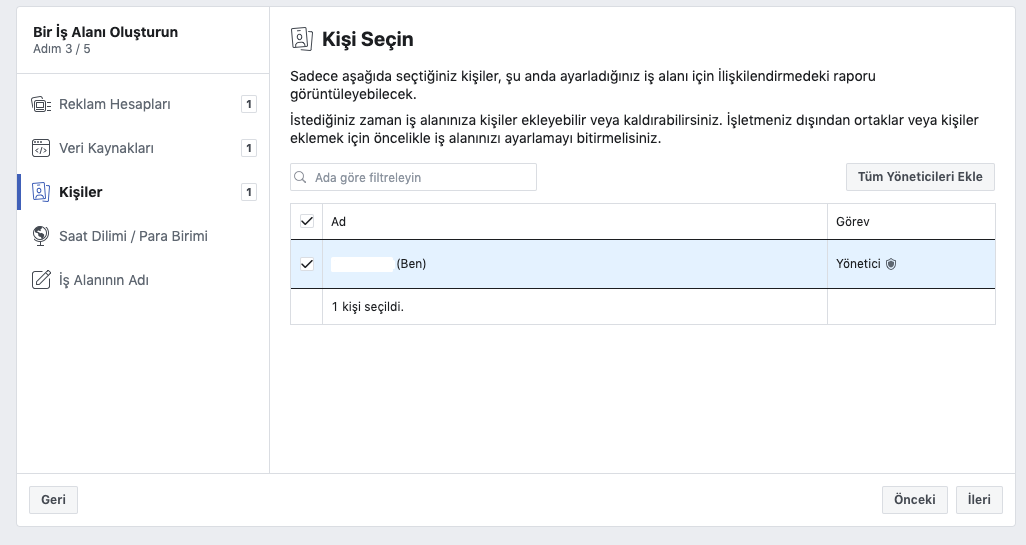
Bir sonraki sayfada ise bu iş alanını görüntüleyebilecek kişileri seçin ve 'İleri' butonuna tıklayın.
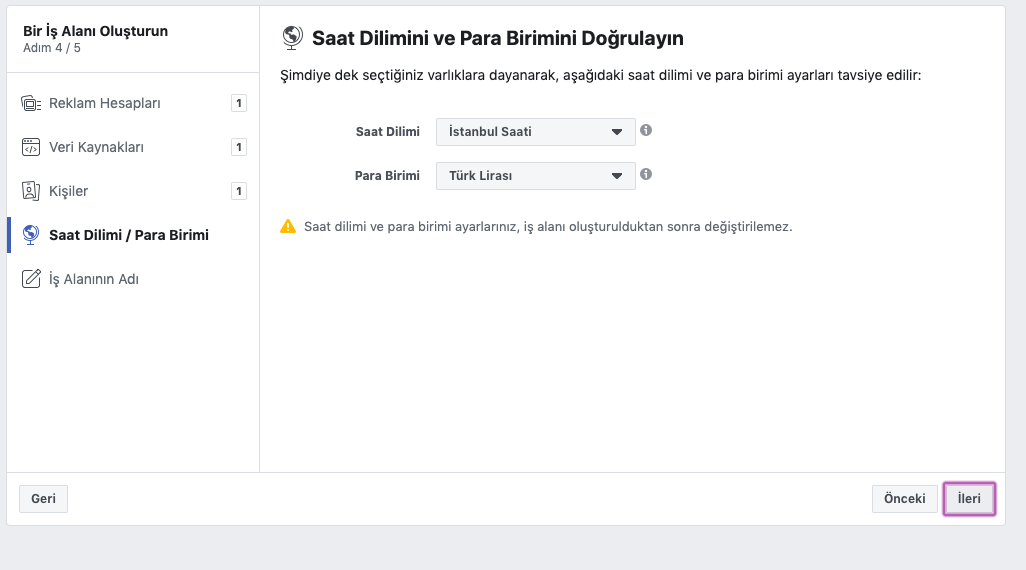
Bir sonraki adımda saat ve para biriminizi uygun bir şekilde seçin ve 'İleri' butonuna tıklayın.
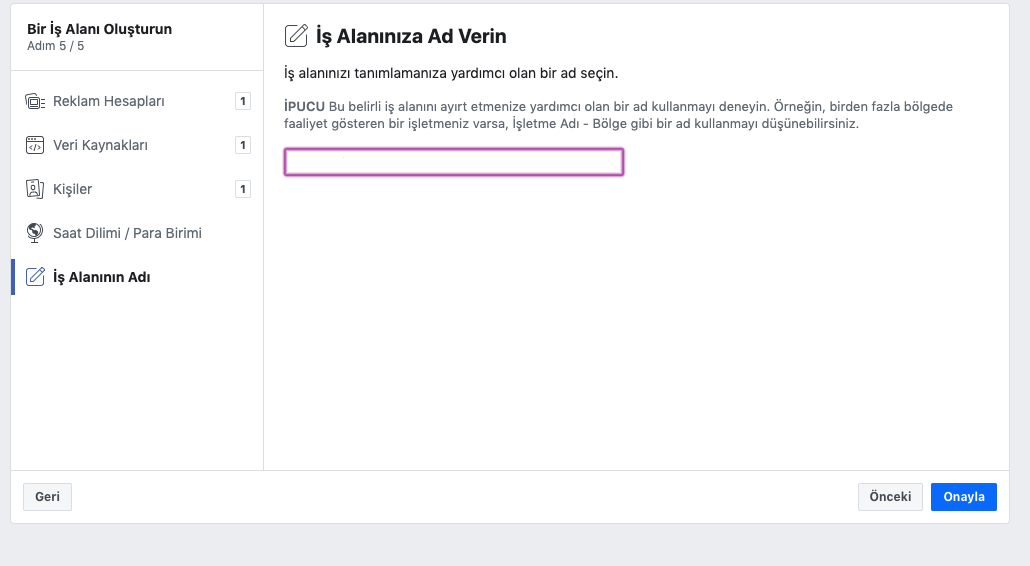
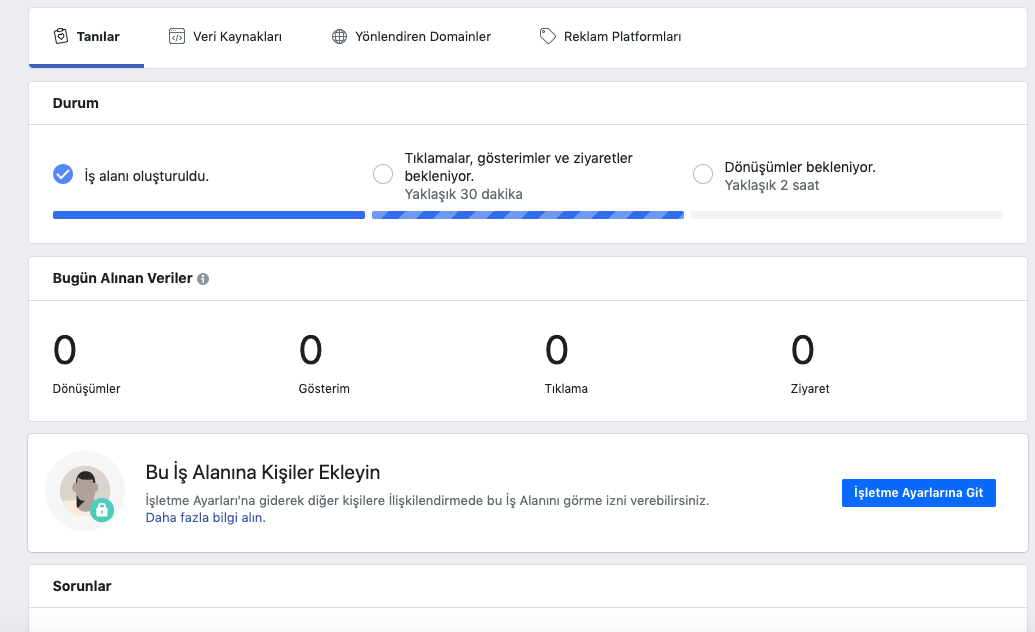
Son olarak oluşturduğunuz iş alanına bir isim verin ve kurulumu sonlandırın.
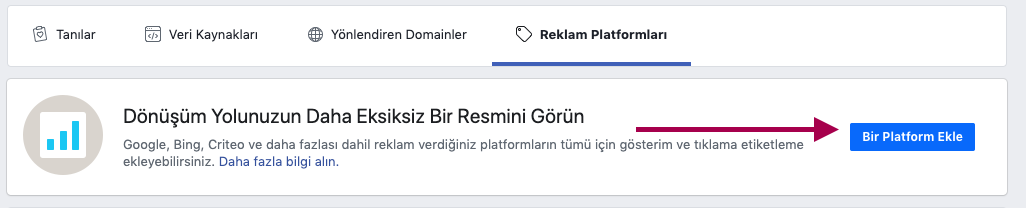
Karşınıza çıkan sayfadaki sekmelerden 'Reklam Platformları' sekmesine tıklayın.
'Platform Ekle' butonuna tıklayarak işlemlere başlayalım.
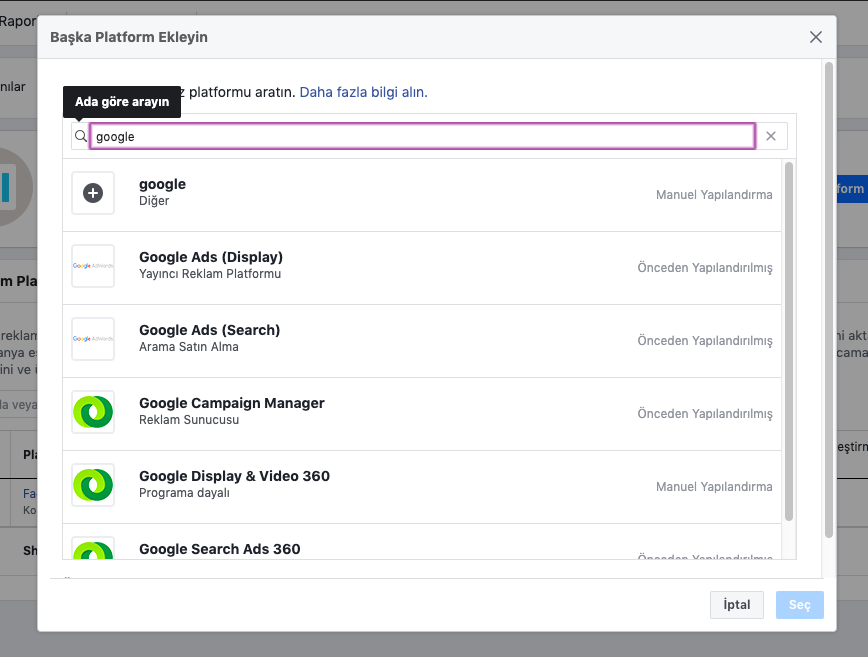
Arama kısmına 'Google Ads' yazıp seçelim.
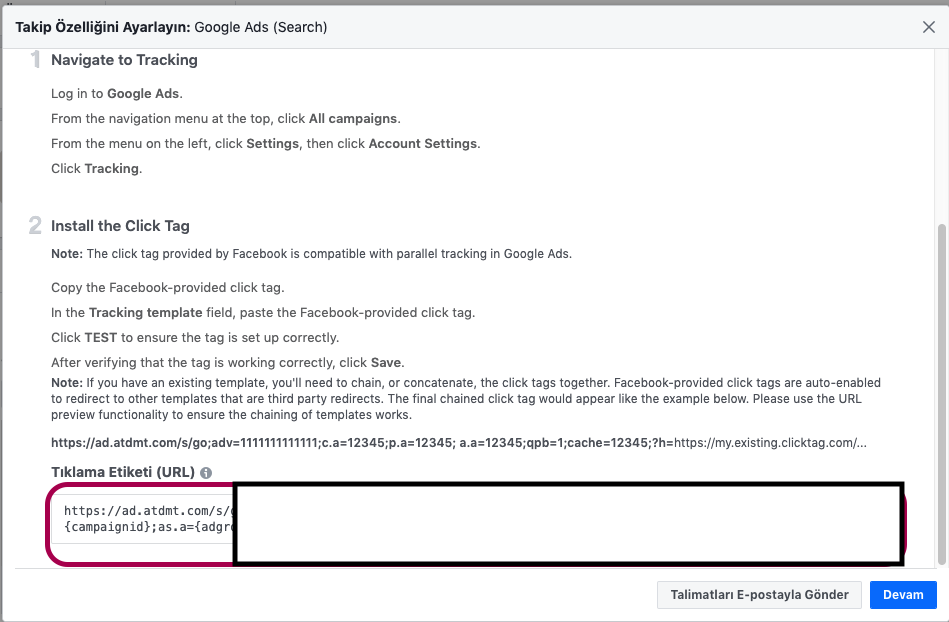
Bir sonraki adımda ise Facebook sayfanın en altında bir izleme kodu verecek; bu kodu bir yere kopyalayıp Google Ads panelimize girelim.
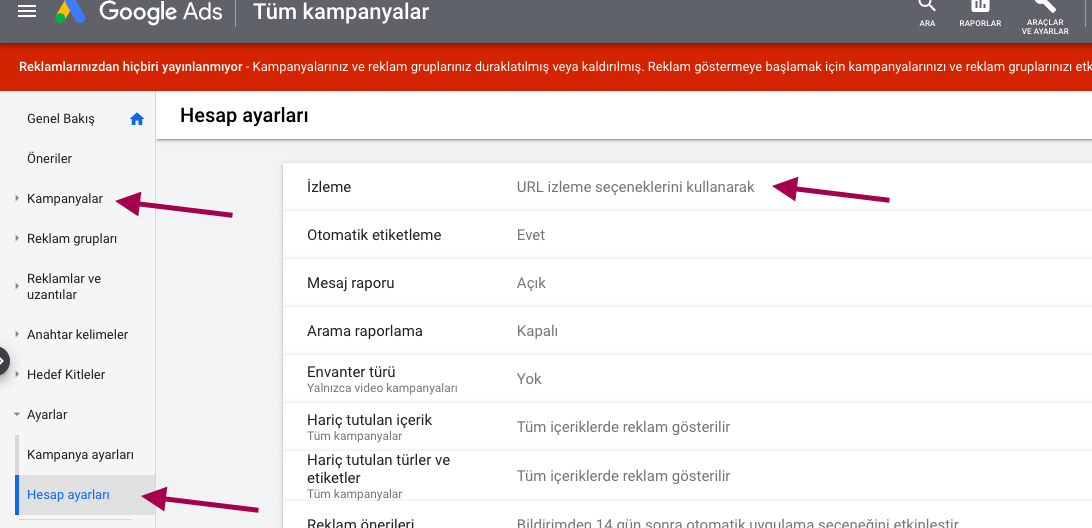
Google Ads paneline girdikten sonra Kampanyalar > Tüm Kampanyalar > Ayarlar > Hesap Ayarları adımlarını takip edelim. Hesap Ayarları sayfasının en üstünde yer alan 'İzleme' bağlantısına tıklayın.
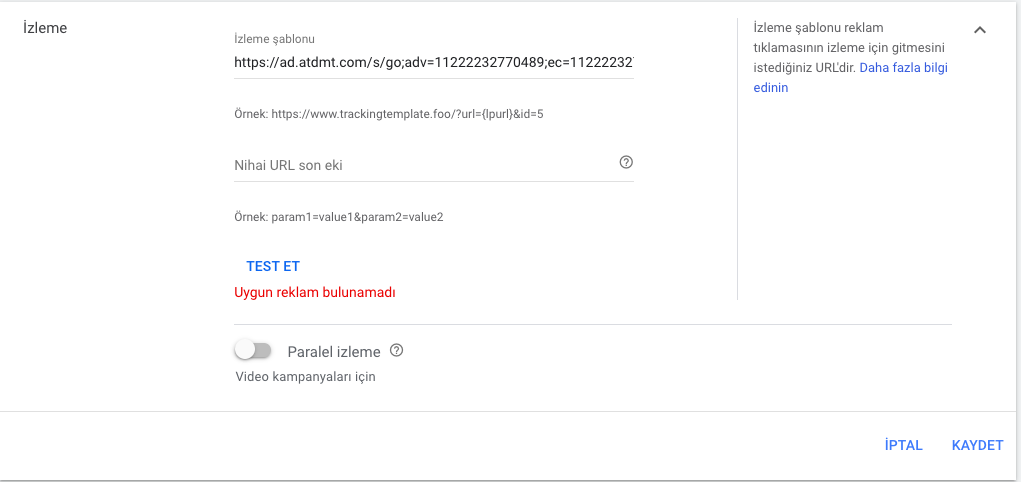
İzleme Şablonu kutucuğuna Facebook'un vermiş olduğu izleme kodunu yapıştırıp kaydedin.
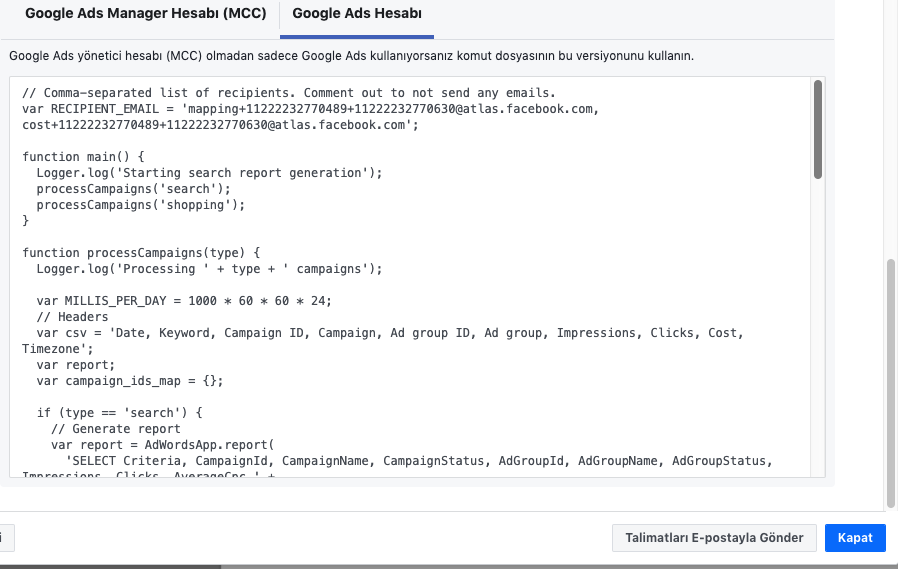
Kaydettikten sonra Facebook Business Manager'a dönelim. Bize bir komut dosyası/kodu verecektir. Bu kodu kopyalayıp tekrar Google Ads paneline girelim.
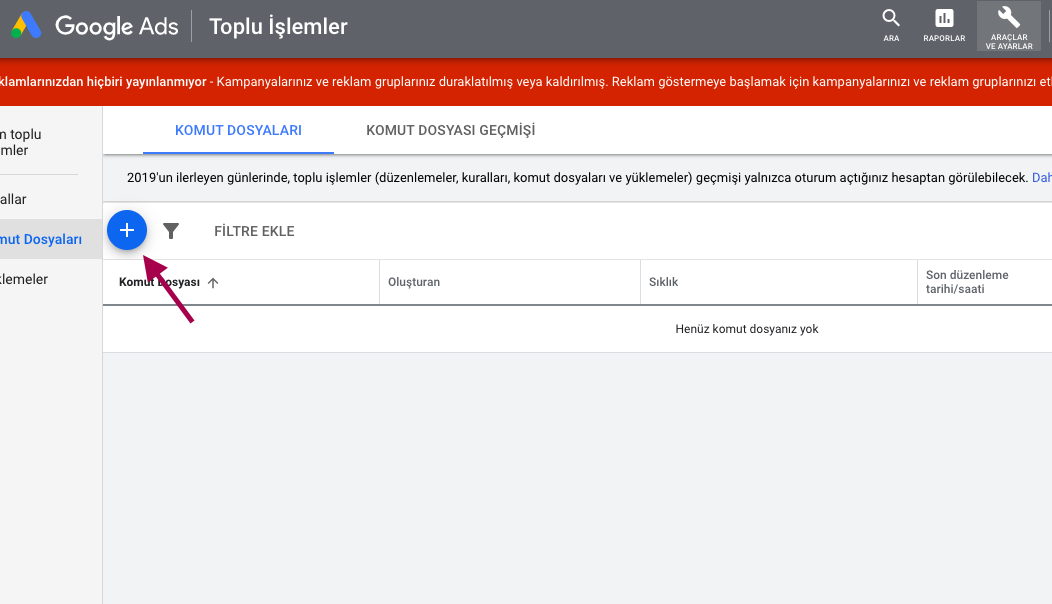
Araçlar ve Ayarlar > Toplu İşlemler > Komut Dosyaları adımlarını takip edip Komut Dosyaları sayfasına erişelim, sol üstte yer alan '+' yani ekle butonuna tıklayalım.
Biraz önce Facebook'un bize vermiş olduğu komut dosyası kodlarını bu alana kopyalayalım. Üstte yetkilendirme ile uyarı çıkarsa eğer 'Yetkilendirme' butonuna tıklayın ve gerekli ayarları yapın.
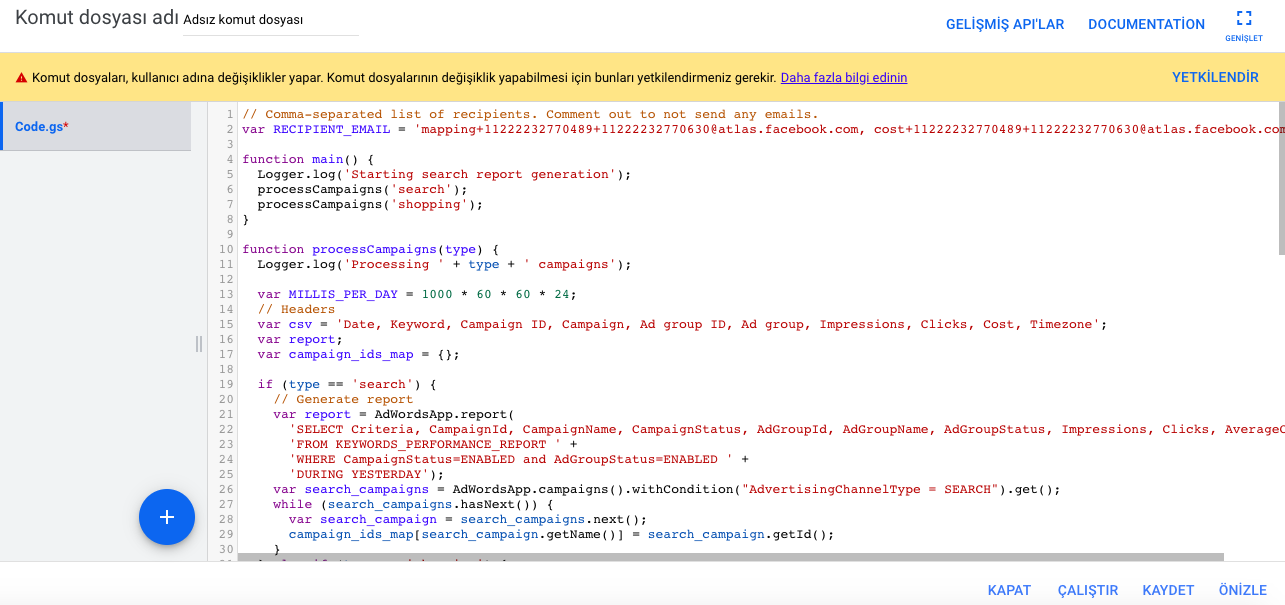
Son olarak Önizle > Kaydet > Çalıştır adımlarını takip ederek ilişkilendirme işlemini sonlandıralım.
Herkese bol verimli, kazançlı reklamlar.

Görseller Ragıp Diler'den alıntıdır.
