
Cox FTP
Tarayıcıdan FTP / SFTP / SSH / SQL ve Linux Sunucu Yönetimi
Program kurmadan; dosyalarınızı, SSH terminalinizi, MySQL/MariaDB veritabanlarınızı
ve Linux sunucularınızı tek bir web arayüzünden yönetin.
🌐 https://cox.com.tr/
Daha önceden Ücretsiz V1 Versiyonu Paylaştım Sizlerle

Tarayıcıdan FTP / SFTP / SSH / SQL ve Linux Sunucu Yönetimi
Program kurmadan; dosyalarınızı, SSH terminalinizi, MySQL/MariaDB veritabanlarınızı
ve Linux sunucularınızı tek bir web arayüzünden yönetin.
🌐 https://cox.com.tr/
Daha önceden Ücretsiz V1 Versiyonu Paylaştım Sizlerle
Cox FTP Nedir?
Cox FTP'yi başlangıçta tarayıcı üzerinden çalışan bir FTP/SFTP istemcisi olarak geliştirmeye başladım.
Fakat proje geliştikçe sadece dosya transferi yapan bir sistem olmaktan çıktı.
Şu anda tek arayüz içerisinde:
✓ FTP
✓ FTPS
✓ SFTP
✓ SSH Console
✓ MySQL / MariaDB SQL Console
✓ MySQL kullanıcı ve yetki yönetimi
✓ Linux / FreeBSD sunucu yönetimi
✓ Sunucu kaynak takibi
✓ Servis ve process yönetimi
✓ Paket ve güncelleme yönetimi
✓ Firewall
✓ Cron
✓ Sistem logları
gibi birçok araç bulunuyor.
Kısacası amacım FileZilla, WinSCP, PuTTY ve temel SQL/sunucu yönetim araçlarında sık kullanılan işlemleri mümkün olduğunca tek bir tarayıcı arayüzünde toplamak.
📁 FTP / SFTP DOSYA YÖNETİCİSİ
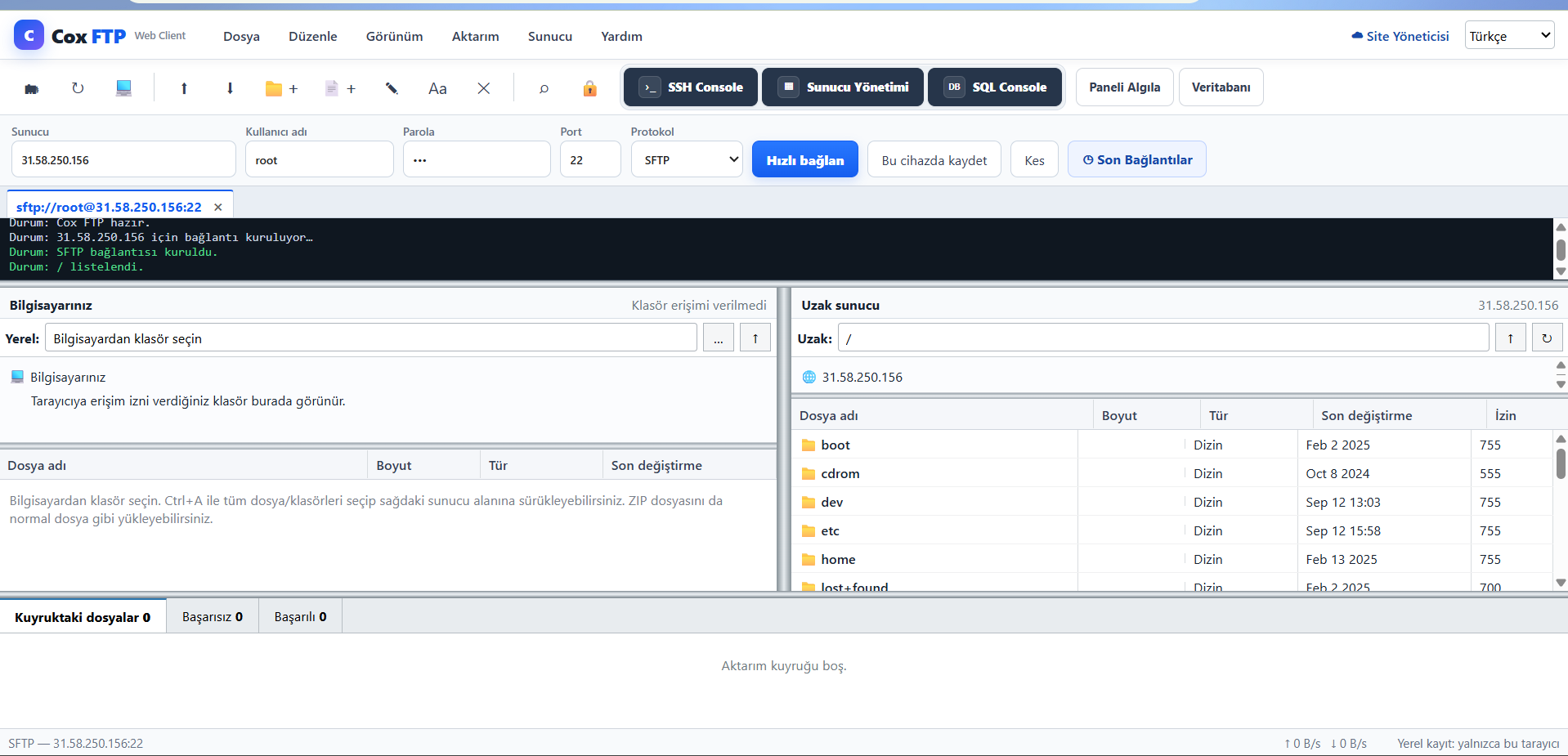
Cox FTP'nin ana bölümü çift panelli dosya yöneticisidir.
Sol tarafta bilgisayarınızdaki dosyalar, sağ tarafta bağlandığınız uzak sunucunun dosyaları görüntülenir.
Desteklenen bağlantılar:
✓ FTP
✓ FTPS
✓ SFTP
✓ Otomatik protokol seçimi
✓ Özel port kullanımı
Dosya işlemleri:
✓ Dosya yükleme
✓ Dosya indirme
✓ Klasör oluşturma
✓ Dosya oluşturma
✓ Dosya yeniden adlandırma
✓ Dosya silme
✓ Klasör silme
✓ Dosya düzenleme
✓ CHMOD / izin işlemleri
✓ Dizinler arasında gezinme
✓ Yenileme
✓ Bağlantıyı kesme
Arayüz klasik masaüstü FTP programlarına alışmış kullanıcıların yabancılık çekmeyeceği şekilde hazırlandı.
🔐 SFTP DESTEĞİ
FTP dışında SSH altyapısını kullanan SFTP bağlantıları da desteklenmektedir.
Örneğin Ubuntu sunucunuz varsa:
Sunucu: 31.xxx.xxx.xxx
Kullanıcı: root
Parola: ********
Port: 22
Protokol: SFTP
bilgilerini girerek doğrudan dosyalarınıza erişebilirsiniz.
Bu nedenle ayrıca WinSCP açıp bağlantı oluşturmak zorunda kalmadan temel SFTP işlemleri Cox FTP üzerinden gerçekleştirilebilir.
⌨️ COX SSH CONSOLE
Projeye tarayıcı üzerinden çalışan bir SSH Console da ekledim.
Görünümünü klasik PuTTY kullanımına yakın tutmaya çalıştım.
Bağlantı için:
Host / IP
Port
Kullanıcı
Parola
bilgileri yeterlidir.
Bağlandıktan sonra gerçek SSH komutları çalıştırılabilir.
Örneğin:
ls -la
cd /var/www
df -h
free -m
systemctl status nginx
top
htop
nano
vi
uname -a
gibi işlemler gerçekleştirilebilir.
SSH Console içerisinde ayrıca:
✓ Yeni oturum
✓ Terminal ekranını temizleme
✓ Terminal çıktısının tamamını kopyalama
✓ Panodan yapıştırma
✓ Aktif bağlantı göstergesi
✓ user@host gösterimi
✓ UTF-8 terminal
✓ SSH-2 bağlantı bilgisi
✓ Etkileşimli terminal desteği
bulunuyor.
Sunucu Yönetimi içerisinden Terminal seçildiğinde bilgiler SSH Console'a otomatik aktarılır.
🖥️ LINUX / FREEBSD SUNUCU YÖNETİMİ
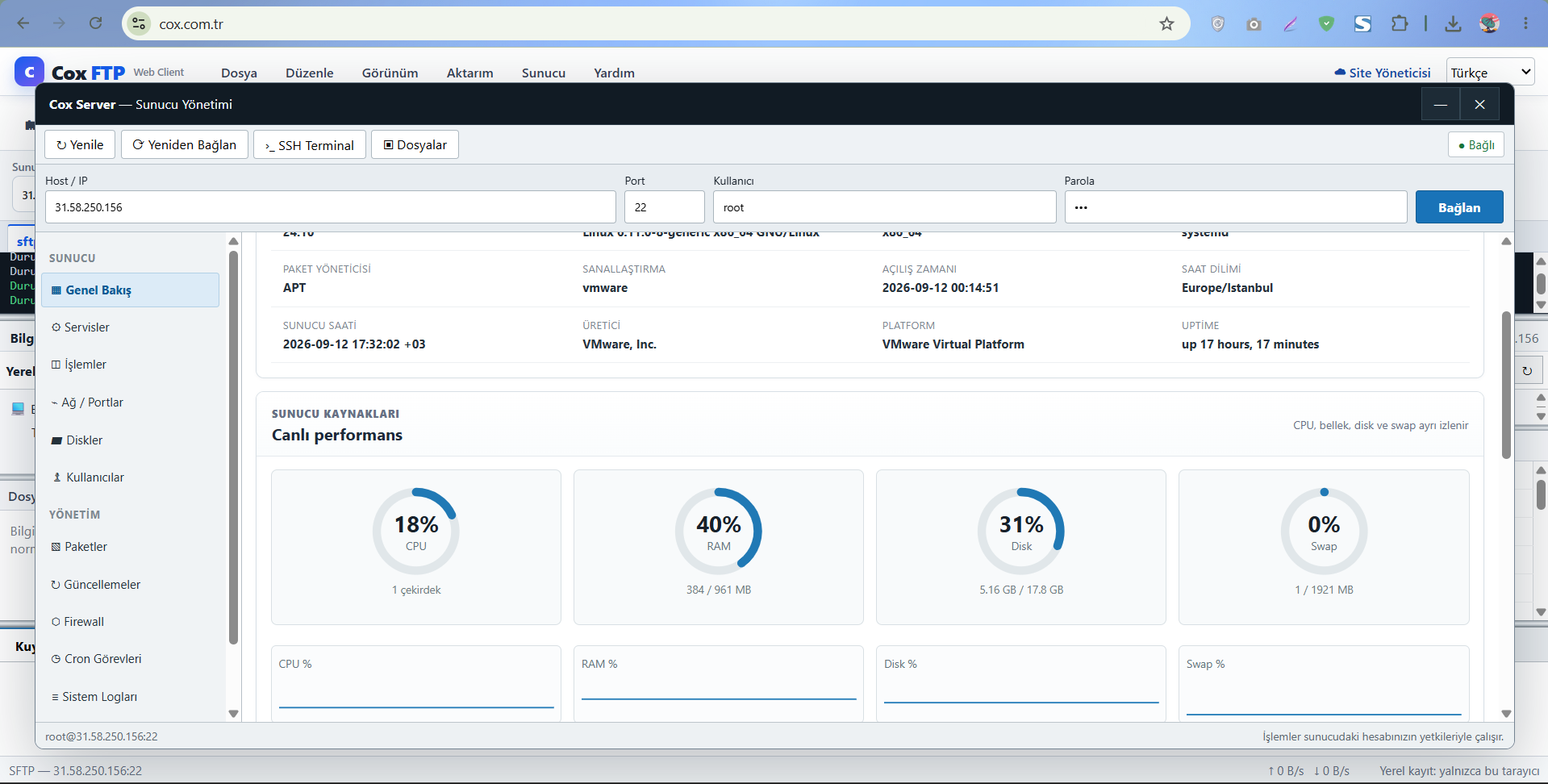
Son eklediğim büyük özelliklerden biri Sunucu Yönetimi.
Bu bölüm yalnızca sunucunun bilgilerini gösteren basit bir dashboard değil.
SSH erişimi bulunan sunucularda günlük sistem yönetimi işlemlerinin önemli bir bölümünü tarayıcı üzerinden yapabilmek için geliştirildi.
Desteklenmesi hedeflenen sistemler:
✓ Ubuntu 20.04 / 22.04 / 24.04
✓ Debian
✓ AlmaLinux
✓ Rocky Linux
✓ CentOS
✓ Oracle Linux
✓ FreeBSD
✓ Benzer SSH tabanlı Linux/Unix sistemler
Sistem mümkün olduğunda işletim sistemini ve kullanılan araçları otomatik algılar.
📊 CANLI SUNUCU İSTATİSTİKLERİ
Sunucuya bağlandıktan sonra ayrı bir genel bakış ekranı açılır.
Burada işletim sistemi bilgileri ile donanım/kaynak bilgilerini birbirinden ayırdım.
İşletim sistemi bölümünde:
✓ İşletim sistemi
✓ Dağıtım ve sürüm
✓ Kernel
✓ Mimari
✓ Hostname
✓ Init sistemi
✓ Paket yöneticisi
✓ Sanallaştırma türü
✓ Boot zamanı
✓ Saat dilimi
✓ Sunucu saati
✓ Platform / üretici bilgileri
görüntülenebilir.
Sunucu kaynaklarında:
✓ CPU modeli
✓ CPU çekirdek sayısı
✓ CPU frekansı
✓ CPU kullanımı
✓ Load Average
✓ RAM toplam
✓ RAM kullanılan
✓ RAM boş
✓ Cache
✓ Disk toplam
✓ Disk kullanılan
✓ Disk boş
✓ Swap
✓ Process sayısı
✓ Aktif kullanıcı/oturum
bilgileri bulunur.
📈 CANLI GRAFİKLER
Sadece rakam göstermek yerine sunucu kaynaklarına grafikler de ekledim.
Ayrı ayrı takip edilebilen değerler:
📈 CPU kullanımı
📈 RAM kullanımı
📈 Disk kullanımı
📈 Swap kullanımı
📈 Network RX
📈 Network TX
Değerler belirli aralıklarla yenilenerek geçmiş hareketi grafik üzerinde gösterilir.
Böylece örneğin CPU'nun sadece o an %80 olduğunu görmek yerine son ölçümlerde nasıl hareket ettiğini de görebilirsiniz.
🌐 AĞ BİLGİLERİ
Sunucu Yönetimi içerisinde ağ tarafı için de ayrı bilgiler bulunuyor.
✓ Ana IP adresi
✓ Sunucudaki IP adresleri
✓ Gateway
✓ DNS
✓ Dinlenen portlar
✓ Network RX
✓ Network TX
✓ Anlık indirme aktivitesi
✓ Anlık yükleme aktivitesi
gibi bilgiler görüntülenebilir.
⚙️ SERVİS YÖNETİMİ
Sunucuda çalışan servisleri görüntüleyebilirsiniz.
Yetkiniz bulunuyorsa servis üzerinde:
✓ START
✓ STOP
✓ RESTART
✓ ENABLE
✓ DISABLE
işlemleri gerçekleştirilebilir.
Örneğin web sunucusu veya veritabanı servisini kontrol etmek için sürekli SSH terminalinde komut yazmanız gerekmiyor.
📋 PROCESS YÖNETİMİ
Çalışan process'ler görüntülenebilir.
PID, kullanıcı, CPU, RAM ve çalışma süresi gibi bilgiler alınabilir.
Gerekli durumda:
TERM
HUP
KILL
sinyalleri gönderilebilir.
Not: Sistem üzerinde değişiklik yapan işlemler doğal olarak bağlandığınız Linux hesabının yetkileri dahilinde çalışır.
👤 LINUX KULLANICI YÖNETİMİ
Yetkili hesapla bağlanıldığında kullanıcı yönetimi için de araçlar bulunuyor.
✓ Kullanıcıları görüntüleme
✓ Yeni kullanıcı oluşturma
✓ Kullanıcı parolasını değiştirme
✓ Hesabı kilitleme
✓ Hesabın kilidini kaldırma
✓ Kullanıcı silme
📦 PAKET YÖNETİMİ
Linux dağıtımına göre paket yöneticisi otomatik belirlenmeye çalışılır.
Desteklenen altyapılar arasında:
APT
DNF
YUM
FreeBSD PKG
APK
bulunuyor.
Panel üzerinden:
✓ Paket arama
✓ Paket kurma
✓ Paket kaldırma
✓ Repository/package listesi yenileme
✓ Sistem güncelleme
işlemleri yapılabilir.
🛡️ FIREWALL YÖNETİMİ
Desteklenen sistemlerde firewall durumu görüntülenebilir.
UFW / firewalld bulunan sunucularda port yönetimi yapılabilir.
Örneğin gerekli yetki varsa belirli bir TCP/UDP portunu açma veya kapatma işlemleri panelden gerçekleştirilebilir.
⏰ CRON YÖNETİMİ
Cron görevleri için de ayrı bölüm bulunuyor.
✓ Mevcut cron görevlerini görüntüleme
✓ Yeni cron satırı ekleme
✓ Cron listesini yönetme
Bu özellikle periyodik PHP scriptleri, yedekleme işlemleri veya otomasyon kullanan sunucularda işinizi kolaylaştırabilir.
📜 LOG GÖRÜNTÜLEME
Sunucu sorunlarını incelerken terminal içerisinde farklı log dosyalarını aramak yerine panelden temel loglara ulaşabilirsiniz.
✓ Sistem logları
✓ SSH / authentication logları
✓ Kernel logları
🗄️ MYSQL / MARIADB SQL CONSOLE
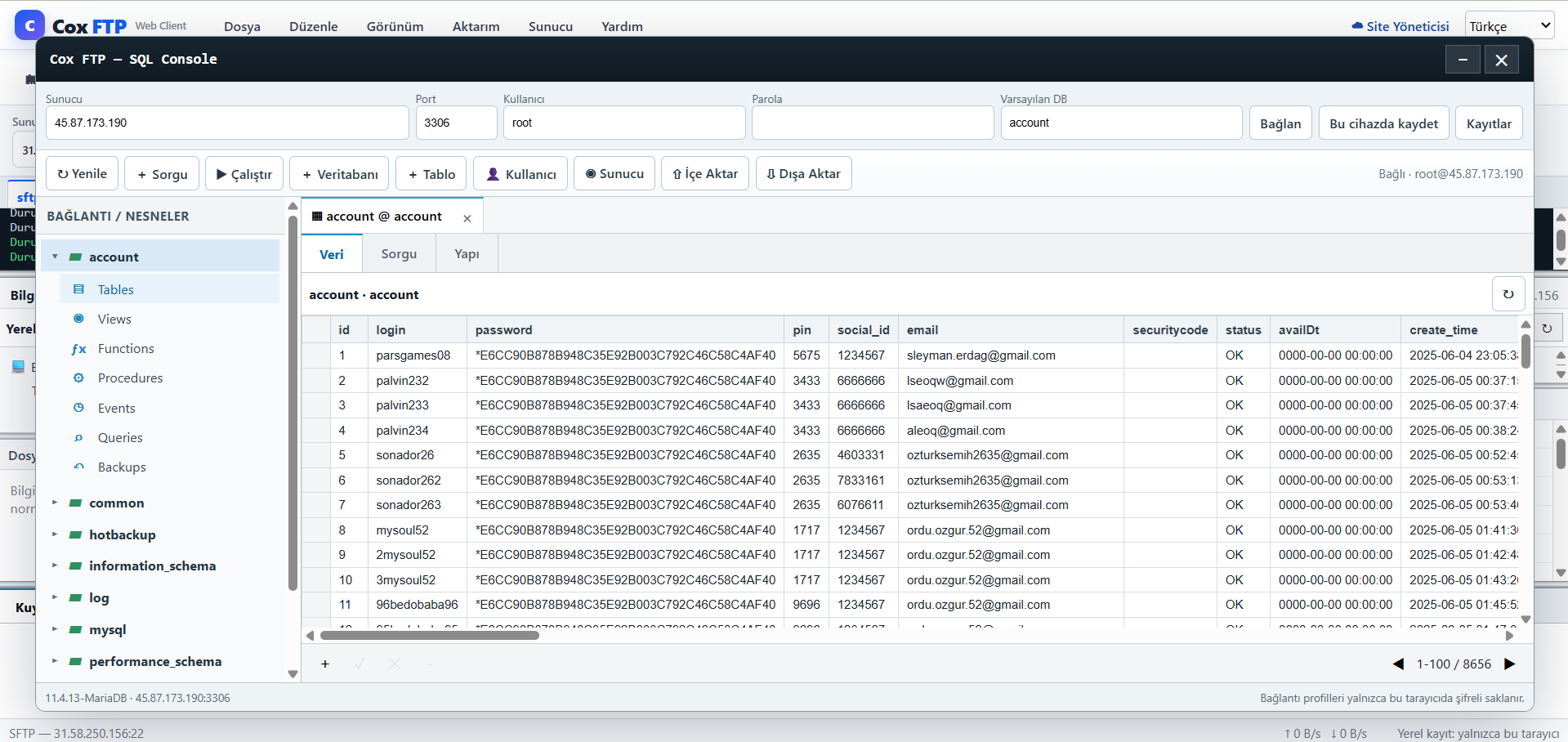
Cox FTP içerisinde ayrıca ayrı bir SQL Console bulunuyor.
MySQL veya MariaDB sunucusuna:
Sunucu
Port
Kullanıcı
Parola
Varsayılan veritabanı
bilgileriyle bağlanabilirsiniz.
Sol tarafta veritabanları ve nesneler, sağ tarafta ise seçilen veritabanı/tablo işlemleri bulunur.
Navicat benzeri bir kullanım mantığı oluşturmaya çalıştım.
📊 SQL NESNE YÖNETİMİ
Veritabanına tıklandığında doğrudan nesne ekranı açılır.
Bölümler:
✓ Tables
✓ Views
✓ Functions
✓ Procedures
✓ Events
✓ Queries
✓ Backups
Tablolar için mümkün olduğunda:
✓ Tablo adı
✓ Auto Increment
✓ Modified Date
✓ Data Length
✓ Engine
✓ Rows
✓ Comment
gibi bilgiler gösterilir.
Bir tablo açıldığında veri ve yapı üzerinde işlem yapılabilir.
👥 MYSQL KULLANICI YÖNETİMİ
SQL Console yalnızca SELECT sorgusu çalıştıran basit bir SQL editörü değil.
MySQL/MariaDB kullanıcı yönetimi de bulunuyor.
Kullanıcı ekranında:
✓ General
✓ Advanced
✓ Member Of
✓ Server Privileges
✓ Privileges
✓ SQL Preview
bölümleri mevcut.
Yetkili MySQL hesabı kullanıldığında:
✓ MySQL kullanıcısı oluşturma
✓ Kullanıcı silme
✓ user@host düzenleme
✓ Kullanıcı parolası değiştirme
✓ Authentication plugin görüntüleme
✓ Parola politikası
✓ Hesap kilidi
✓ Global privilege yönetimi
✓ Veritabanı bazlı yetkilendirme
✓ GRANT / REVOKE
✓ SHOW GRANTS
gibi işlemler gerçekleştirilebilir.
📥 SQL İÇE / DIŞA AKTARMA
SQL Console'a import/export araçları da ekledim.
İçe aktarma:
✓ .SQL
✓ .CSV
✓ .JSON
Dışa aktarma:
✓ SQL database backup
✓ SQL table backup
✓ CSV
✓ JSON
Böylece veritabanından veri indirip tekrar yükleme işlemleri için de ayrı bir uygulama açma ihtiyacı azaltılıyor.
💾 SON BAĞLANTILAR VE SİTE YÖNETİCİSİ
Sürekli aynı bilgileri tekrar yazmamak için bağlantı yönetimi de bulunuyor.
Site Yöneticisi içerisinde:
✓ FTP
✓ SFTP
✓ SSH
✓ SQL
✓ Sunucu Yönetimi
gibi bağlantılar kaydedilebilir.
Ayrıca başarılı bağlantılar için Son Bağlantılar bölümü bulunuyor.
Bağlantıyı manuel olarak Site Yöneticisi'ne kaydetmemiş olsanız bile daha önce kullandığınız bağlantıya hızlıca dönebilirsiniz.
Hassas bağlantı bilgilerinin tarayıcı tarafındaki saklanmasında şifreli depolama mantığı kullanılıyor.
🔒 GÜVENLİK
Tarayıcı üzerinden sunucu/veritabanı yönetimi yaptığımız için güvenlik tarafına özellikle dikkat etmeye çalıştım.
Projede çeşitli noktalarda:
✓ CSRF doğrulaması
✓ Rate limiting
✓ SSRF / private-reserved hedef kontrolleri
✓ Hassas dosyalara web erişim kısıtlamaları
✓ Dosya upload doğrulamaları
✓ Tehlikeli web-shell kalıplarına karşı kontroller
✓ Content Security Policy
✓ HSTS
✓ X-Content-Type-Options
✓ Referrer-Policy
✓ Permissions-Policy
✓ Oturum kontrolleri
✓ Bağlantı profillerinin tarayıcı tarafında korunması
gibi önlemler uygulanıyor.
Önemli:
Cox FTP sunucunun kendi yetki sistemini aşmaz.
Örneğin normal Linux kullanıcısı root işlemi yapamaz. Servis, firewall, paket veya kullanıcı yönetimi gibi işlemlerde root ya da uygun sudo yetkisi gerekir.
MySQL tarafında da aynı durum geçerli. Bir kullanıcının CREATE USER veya GRANT yetkisi yoksa Cox FTP ona bu yetkiyi kazandırmaz.
📚 COX FTP REHBER
Projeyi yalnızca uygulama olarak bırakmak istemedim.
Cox FTP içerisinde teknik konuların anlatıldığı ayrı bir Rehber / Bilgi Merkezi de hazırladım.
İçeriklerden bazıları:
✓ FTP nedir?
✓ FTP programı nedir?
✓ Web FTP
✓ Online FTP
✓ FTP bağlantısı nasıl yapılır?
✓ FTP dosya yükleme
✓ FTP portu
✓ Aktif / Pasif FTP
✓ FTP 530 hatası
✓ FTP timeout sorunları
✓ FTPS nedir?
✓ TLS sertifika hataları
✓ SFTP nedir?
✓ SFTP portu
✓ FTP ve SFTP farkı
✓ SFTP Permission Denied
✓ FileZilla kullanımı
✓ FileZilla alternatifi
✓ FileZilla FTP/SFTP ayarları
✓ WinSCP kullanımı
✓ WinSCP alternatifi
✓ WinSCP SFTP ayarları
✓ SSH nedir?
✓ SSH bağlantısı nasıl yapılır?
✓ SSH Key
✓ SSH portu
✓ CHMOD nedir?
✓ MySQL nedir?
✓ MariaDB nedir?
✓ MySQL 3306 portu
✓ MySQL uzak bağlantı
✓ MySQL kullanıcı şifresi değiştirme
✓ MySQL kullanıcı yetkileri
✓ SQL Console nedir?
✓ MySQL yedek alma
✓ mysqldump
✓ SQL dosyası içe aktarma
✓ cPanel FTP
✓ Plesk FTP
✓ DirectAdmin FTP
✓ CyberPanel FTP
✓ Web dosya yöneticisi
✓ FTP hata çözümleri
✓ Linux sunucu yönetimi
Rehber URL'lerini mümkün olduğunca temiz tuttum.
Örnek:
https://cox.com.tr/rehber/ftp-nedir
https://cox.com.tr/rehber/sftp-nedir
https://cox.com.tr/rehber/filezilla-alternatifi
https://cox.com.tr/rehber/mysql-kullanici-sifre-degistirme
https://cox.com.tr/rehber/sunucu-yonetimi
Canonical, sitemap, breadcrumb ve yapılandırılmış veri tarafında da SEO çalışmaları yapıldı.
⚡ PERFORMANS / SEO
Cox FTP yalnızca uygulama ekranından oluşmuyor.
Arama motorlarının anlayabileceği ayrı içerik sayfaları oluşturuldu.
Teknik tarafta:
✓ Temiz URL
✓ Canonical
✓ sitemap.xml
✓ robots.txt
✓ Breadcrumb structured data
✓ Article/TechArticle structured data
✓ Uygun içeriklerde FAQ structured data
✓ İç linkleme
✓ Kategori bazlı rehber mimarisi
✓ Statik CSS/JS cache
✓ Compression
✓ Defer
✓ Kaynak yükleme optimizasyonları
gibi çalışmalar bulunuyor.
Hedefim sadece "Cox FTP" aramasında çıkmak değil;
FTP programı, web FTP, online FTP, FileZilla alternatifi, WinSCP alternatifi, SFTP, SSH, MySQL yönetimi ve Linux sunucu yönetimi
gibi konularda da zaman içerisinde organik içerik oluşturmak.
💡 NEDEN YAPTIM?
Bir sunucuyla uğraşırken bazen:
FileZilla aç,
PuTTY aç,
Navicat aç,
sunucu panelini aç,
başka bir yerde log kontrol et...
derken bir sürü farklı uygulama kullanıyoruz.
Ben de mümkün olan işlemleri tek yerde toplamayı denedim.
Cox FTP'nin mantığı basit:
Dosyalar + Terminal + Veritabanı + Sunucu
=
Tek Tarayıcı
Elbette masaüstü programlarının yıllardır geliştirilmiş bütün özelliklerini birebir değiştirdiğini iddia etmiyorum.
Proje halen geliştiriliyor ve özellikle R10 üyelerinin gerçek kullanımda karşılaştığı sorunları/önerileri görmek istiyorum.
🚀 KULLANIM
Herhangi bir program indirmeden:
adresinden kullanabilirsiniz.
FTP/SFTP için bağlantı bilgilerinizi girip bağlanabilirsiniz.
Linux sunucu için SSH erişiminiz varsa Sunucu Yönetimi veya SSH Console kullanabilirsiniz.
MySQL/MariaDB için SQL Console üzerinden bağlantı kurulabilir.
⚠️ BETA / TEST NOTU
Proje aktif olarak geliştiriliyor.
Özellikle farklı:
✓ Hosting firmaları
✓ FTP sunucuları
✓ Ubuntu sürümleri
✓ Debian
✓ AlmaLinux / Rocky
✓ FreeBSD
✓ MySQL sürümleri
✓ MariaDB sürümleri
üzerinde deneyen arkadaşların geri bildirimleri benim için değerli.
Karşılaştığınız hatayı mümkünse ekran görüntüsü ve kullandığınız sistem/sürümle yazarsanız düzeltmeye çalışacağım.
Güvenlik nedeniyle önemli sunucularda kullanmadan önce kendi test ortamınızda denemenizi öneririm.
Cox FTP
FTP • FTPS • SFTP • SSH • MySQL/MariaDB • Linux Sunucu Yönetimi
🌐 https://cox.com.tr/
Geliştirici: Ahmed Arif Alpdağtaş
R10 üyelerinin önerilerine açığım.
Eksik gördüğünüz veya eklenmesini istediğiniz özelliği konu altında yazabilirsiniz.
