
Yeni bir bilgisayarda yaptığım ilk işlerden biri, önemli uygulamaları yüklemektir. Bu şaşırtıcı bir durum değil elbette, ancak oldukça zahmetli bir süreç. Yüklediğim tüm uygulamaların kaydını tutup ardından bunları tek tek yeniden yüklemek tam bir angarya.
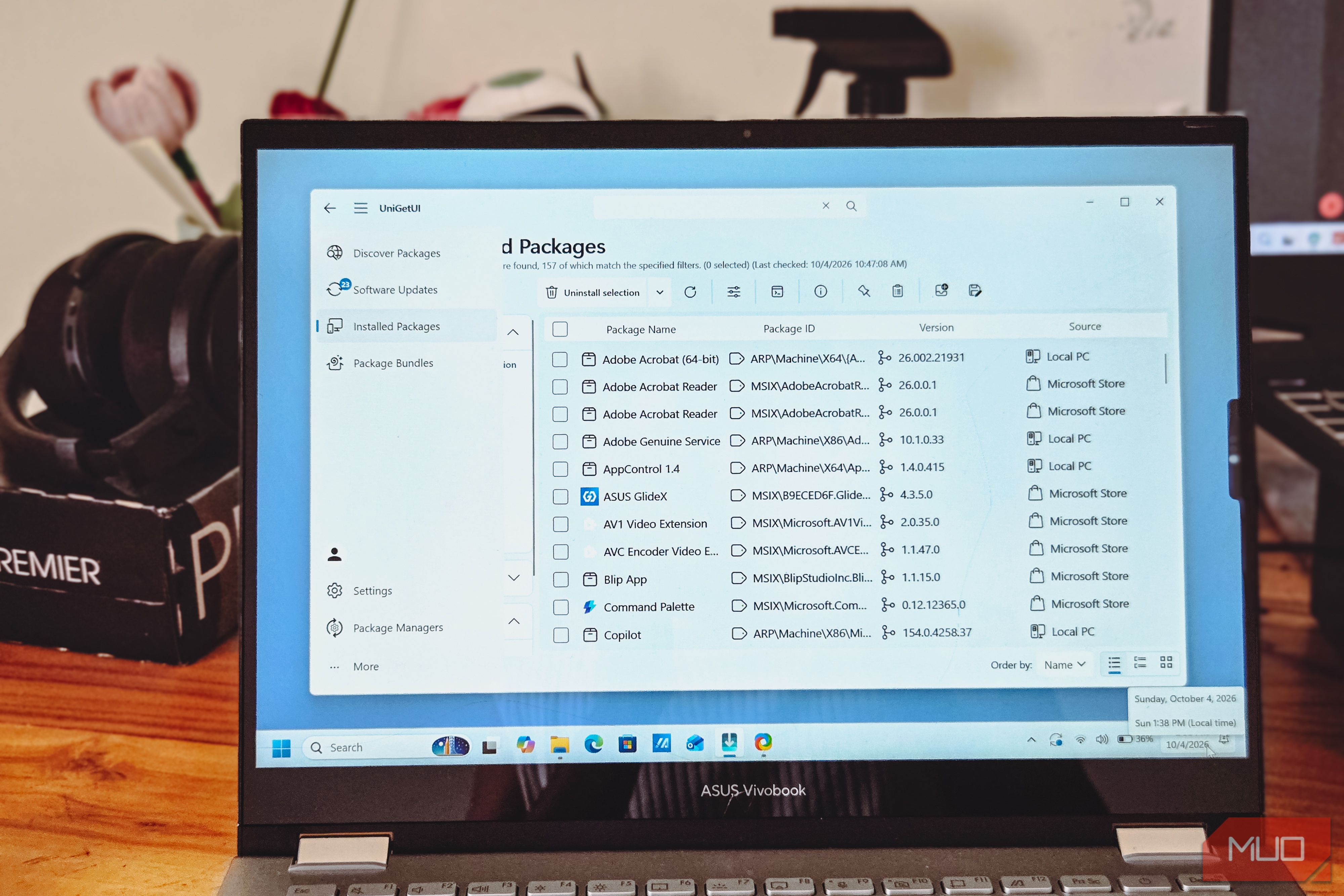
Neyse ki artık uygulamaları sıfırdan elle yeniden yüklemek yerine, popüler bir ücretsiz uygulama yöneticisi olan UniGetUI'dan yararlanıyorum; bu araç, uygulamalarınızın bir listesini kaydedip temiz bir Windows kurulumunun ardından bunları hızla yeniden yüklemenize yardımcı oluyor.
İşe önce ufak bir temizlikle başlayın
Listeyi kaydetmeden önce kullanmadıklarınızı kaldırın
İşte içeriğe dair gerçeklere dayalı bir özet:
Yeni bilgisayarıma önemli uygulamaları yüklemek, yaptığım ilk işlerden biridir. Bu şaşırtıcı değil elbette, ancak zahmetli bir süreçtir. Yüklediğim tüm uygulamaların kaydını tutmak ve ardından bunları tek tek yeniden yüklemek tam bir angaryadır.
Neyse ki, uygulamaları sıfırdan manuel olarak yeniden yükleme yöntemini bıraktım; artık, uygulama listenizi kaydedebilen ve temiz bir Windows kurulumundan sonra bunları hızla yeniden yüklemenize yardımcı olan ücretsiz bir uygulama yöneticisi olan popüler UniGetUI'dan yararlanıyorum.
İşe başlamadan önce ufak bir temizlik yapın
Listeyi kaydetmeden önce kullanmadıklarınızı kaldırın
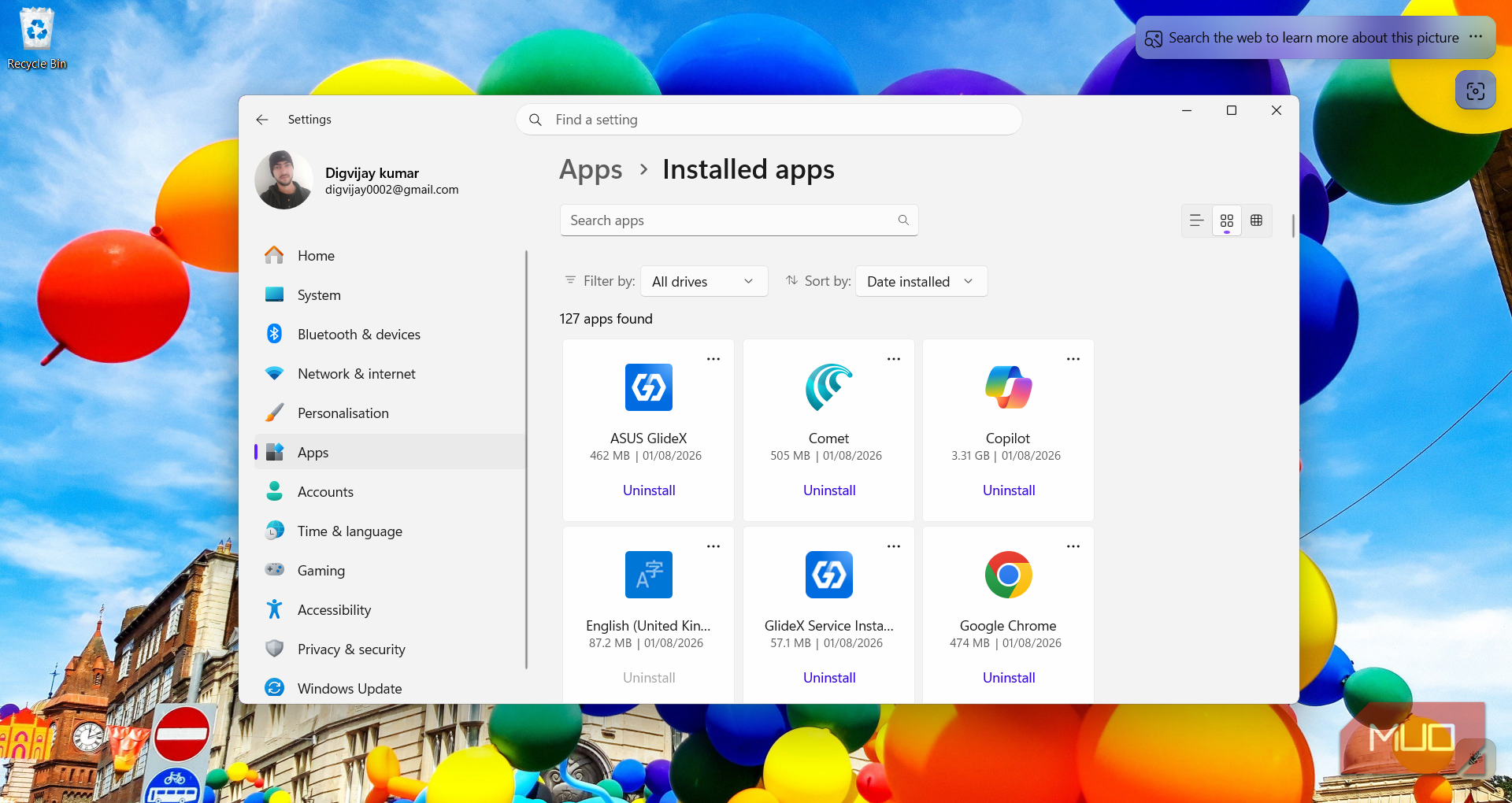
Kaldırma seçeneklerini gösteren Windows 11 "Yüklü uygulamalar" sayfası
Yüklediğim uygulamaların sayısı beni her zaman şaşırtır. Bunların sadece çok küçük bir kısmını günlük hayatta kullanırım; geri kalanı ise öylece durup yer kaplar ve bir daha asla kullanılmaz. Kabul ediyorum, işi gereği uygulamaları test eden biri için bu beklenen bir durumdur; ancak hepimiz ihtiyacımız olandan daha fazla uygulamaya sahibiz.
Bu nedenle, herhangi bir liste oluşturmadan önce bilgisayarınızı temizlemek için bunu iyi bir fırsat olarak değerlendirin. Şu anda kaldırdığınız her uygulama, daha sonra indirmeniz gerekmeyecek bir uygulama demektir; bu da uygulama paketinizi küçük ve hızlı kurulabilir kılar.
Ayarlar > Uygulamalar > Yüklü uygulamalar yolunu izleyin ve listedeki her şeyi gözden geçirin. İlk olarak listeyi Boyut'a göre (büyükten küçüğe) sıralayın; çünkü en büyük uygulamaları kaldırmak en kolay ve etkili adımdır. Ardından, ihtiyacınız olmayan veya son birkaç aydır açmadığınız her şeyi kaldırın. Daha kapsamlı bir işlem yapmak isterseniz; ben, normal kaldırma araçlarının gözden kaçırdığı kalıntı dosyaları da temizleyen ve Windows bilgisayarımda derinlemesine temizlik sağlayan yıllık bir rutin uyguluyorum.
UniGetUI'ı kullanmaya başlayın
Birkaç tıklamayla uygulamalarınızdan oluşan bir paket oluşturun
UniGetUI; WinGet, Scoop, Chocolatey, pip ve npm gibi paket yöneticileri için grafiksel bir arayüz sunan, ücretsiz ve açık kaynaklı bir uygulamadır. İndirme sitelerini ziyaret etmeye veya komut yazmaya gerek kalmadan; yazılım aramanıza, yüklemenize, güncellemenize ve kaldırmanıza tek bir noktadan olanak tanır. Eskiden WingetUI adıyla bilinen bu uygulama, artık Devolutions tarafından geliştirilmektedir. Dağınık Windows uygulama dünyasını bir araya getiren bir paket yöneticisi olarak onu neden sevdiğimi daha önce açıklamıştım; ancak burada yalnızca tek bir özelliğine odaklanacağım: Paket Demetleri (Package Bundles).
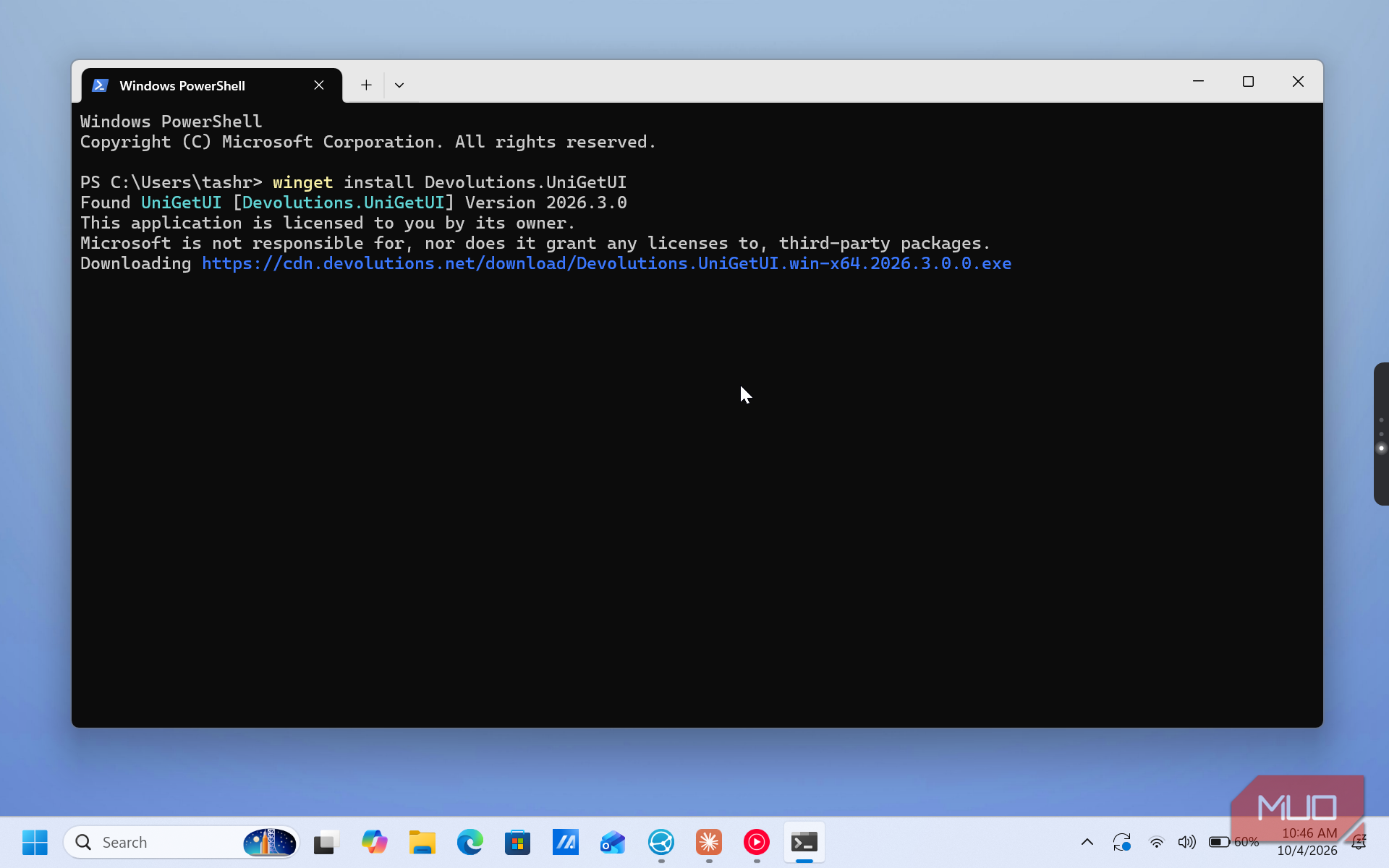
Uygulamayı Microsoft Store'dan (yayıncının Devolutions olduğundan emin olun) edinebilir veya yönetici yetkilerine sahip bir Terminal penceresinde `winget install Devolutions.UniGetUI` komutunu çalıştırabilirsiniz. İlk açılışta WinGet seçeneğinin etkin kalmasını sağlayın. Ayrıca sol alt köşeden GitHub ile oturum açarak paket listenizi hesabınıza yedekleyebilirsiniz; bu, demet dosyasını kaybetmeniz durumunda kullanışlı bir yedek kopya işlevi görür.
Demet oluşturmak için "Yüklü Paketler" (Installed Packages) bölümünü açın ve "Filtreler"e (Filters) tıklayın. WinGet başlığı altında hem `winget` hem de `msstore` seçeneklerinin işaretli kalmasını sağlayın, "Yerel Bilgisayar" (Local PC) seçeneklerinin işaretini ise kaldırın. "Yerel" (Local) olarak işaretlenen uygulamaların depolarda eşleşen bir paketi yoktur; bu nedenle, yüklenebilir bir demete dahil edilemezler. Ardından, her şeyi seçmek için "Paket Adı" (Package Name) yanındaki onay kutusuna tıklayın ve "Seçimi demete ekle" (Add selection to bundle) seçeneğine basın. "Farklı Kaydet"e (Save As) tıklayıp `old-pc-apps` gibi bir isim belirleyin ve dosyayı bir USB sürücüsüne ya da bulut depolama alanına kopyalayın. Dosya boyutu genellikle sadece birkaç KB'tır.
Filtreler bölümüne geri dönüp yalnızca "Yerel Bilgisayar"ı (Local PC) seçerseniz, demetin kapsayamadığı her şeyin listesini görürsünüz. Bunlar genellikle eski uygulamalar, sürücü yükleyen güvenlik veya VPN araçları ve geliştiricinin kendi sitesinden alınan ücretli yazılımlardır. Daha sonra aramak zorunda kalmamak için, her birini nereden indirdiğimi ve lisans anahtarını şimdiden bir kenara not ediyorum.
Uygulamaları yeni bilgisayarınıza taşıma
Demet dosyasını açın ve yükleme işlemini başlatın.
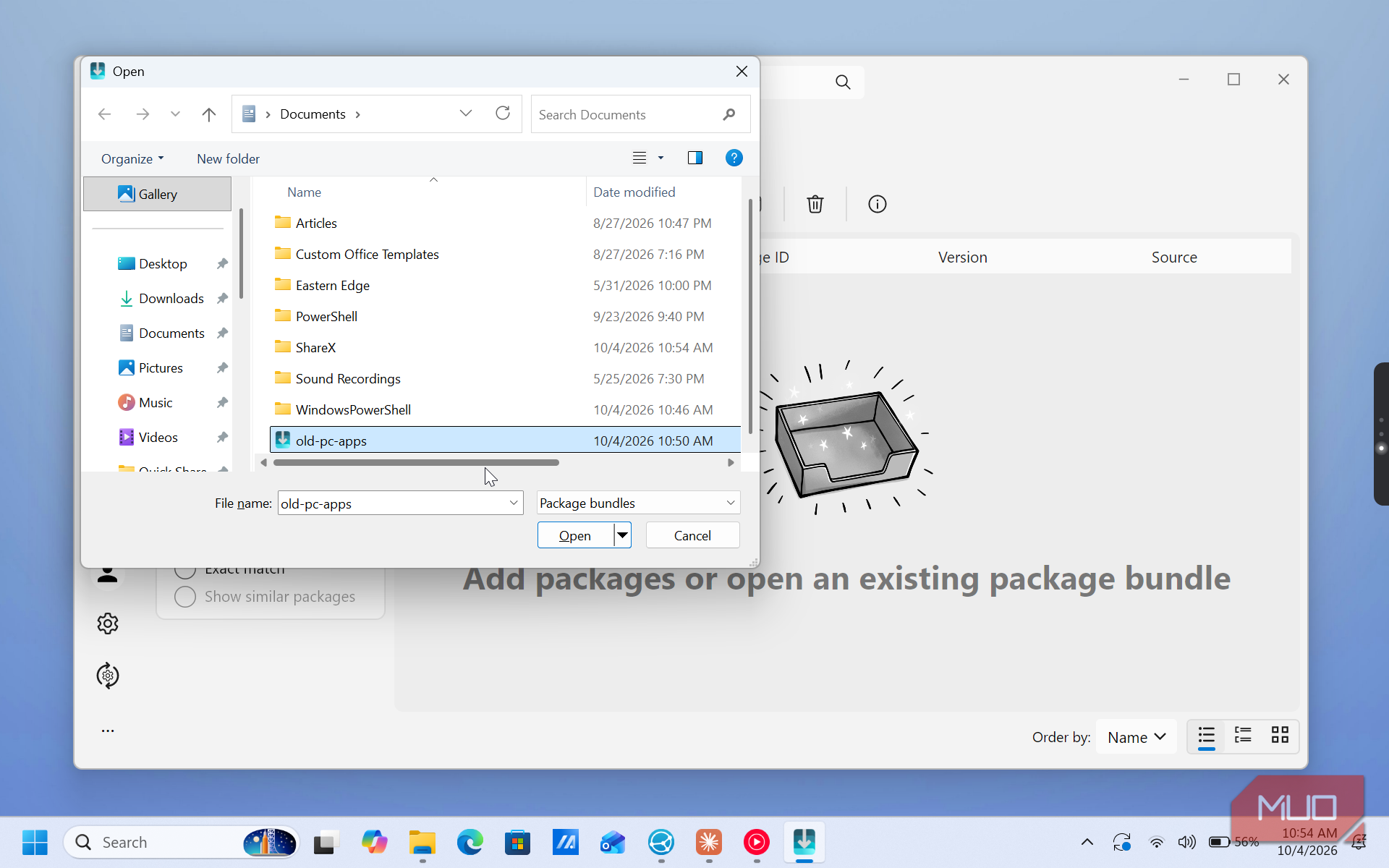
Windows kurulumu tamamlandıktan sonra, öncelikle Windows Update'i çalıştırarak WinGet ve Microsoft Store'un güncel olduğundan emin olun. Ardından UniGetUI'ı daha önce yaptığınız gibi yükleyin ve WinGet'in etkin kalmasını sağlayın. Paket dosyasını USB sürücünüzden veya bulut depolama alanınızdan "İndirilenler" (Downloads) gibi yerel bir klasöre kopyalayın. Dosya henüz senkronize edilmemişse, doğrudan bulut üzerindeki bir yer tutucu (placeholder) üzerinden açmaya çalışmak başarısız olabilir.
UniGetUI içinde sol çubuktan "Package Bundles" (Paket Paketleri) seçeneğine, ardından "Open" (Aç) düğmesine tıklayın ve dosyanızı seçin. Liste; eski bilgisayarınızdaki tüm uygulamalarla, bunların paket kimlikleri (package ID) ve kaynaklarıyla dolar. Tümünü seçin ve artık ihtiyacınız olmadığını düşündüğünüz öğelerin işaretini kaldırın. Bazı uygulamalar, Windows veya bilgisayar üreticiniz tarafından halihazırda yeni bilgisayarda yüklü olabilir. UniGetUI normalde bunları atlar veya günceller; yine de isterseniz bunların da işaretini kaldırabilirsiniz.
"Install selection" (Seçilenleri Yükle) düğmesine tıklayın ve süreci kendi haline bırakın. UniGetUI her uygulamayı sessiz modda yükler, bu nedenle kurulum sihirbazlarını görmezsiniz. Sizden beklediği tek etkileşim, yönetici hakları gerektiren uygulamalar için çıkacak olan UAC (Kullanıcı Hesabı Denetimi) istemini onaylamaktır. Bir istem onay beklerken yükleme kuyruğu duracağından, ekranı ara sıra kontrol edin. İlerlemeyi alt kısımdaki işlemler panelinden takip edebilirsiniz.
Kuyruk boşaldığında, yüklenemeyen uygulamaları kontrol edin. Bunun yaygın nedenleri arasında ağ zaman aşımı, adı değiştirilmiş veya kaldırılmış bir paket ya da uygulamanın eski bir kopyasının hâlâ çalışıyor olması yer alır. Başarısız olanları yeniden yüklemeyi deneyin; yine başarısız olurlarsa "Discover Packages" (Paketleri Keşfet) bölümünde aratın veya geliştiricinin web sitesinden indirin. Son olarak, her şeyin yüklendiğini doğrulamak için "Installed Packages" (Yüklü Paketler) bölümünü açın ve listenizdeki yerel bilgisayar uygulamalarını manuel olarak yükleyin.
Buradaki önemli bir ayrıntı şudur: Bu paket uygulamalarınızı geri getirir ancak uygulama ayarlarını geri yüklemez. UniGetUI dışında standart bir yedekleme yöntemi tercih ederseniz, Windows kurulumunu yeniden oluşturmak için Winget'in dışa ve içe aktarma (export/import) komutlarını da kullanabilirsiniz. Eski bilgisayarda `winget export -o apps.json` komutunu, yeni bilgisayarda ise `winget import -i apps.json --accept-package-agreements --accept-source-agreements` komutunu çalıştırın.
Windows uygulama listenizi geri yükleyebilir ancak uygulamaları sizin yerinize otomatik olarak kurmaz.
Uygulamalarınızı geri almak için elbette UniGetUI kullanmak zorunda değilsiniz. Windows 11'de, uygulama listenizi Microsoft hesabınıza kaydeden ve **Ayarlar > Hesaplar > Windows yedekleme** yolunda bulunan yerleşik bir yedekleme aracı zaten mevcuttur. Yeni bir bilgisayarda veya temiz bir kurulum sonrasında aynı hesapla oturum açtığınızda, Windows bu listeyi geri yüklemeyi teklif eder.
Ancak bu yöntem, uygulamalarınızı yalnızca Başlat menüsüne ve görev çubuğuna sabitler. Kurulumu başlatmak için yine de her birine tek tek tıklamanız gerekir ve bu işlem çoğunlukla Microsoft Store uygulamalarını kapsar. UniGetUI ise süreci otomatikleştirir; saatler süren manuel kurulum işlemlerini, sadece birkaç UAC (Kullanıcı Hesabı Denetimi) onayına indirger. Ayarları veya yazılım depolarında bulunmayan uygulamaları geri yüklemese de, bu uygulamaları her zaman geliştiricinin kendi web sitesinden kurabilirsiniz.
Kaynak: My next Windows PC won’t need hours of app installs thanks to this one file - Tashreef Shareef / Make Use Of
.