
R10 ALPDAGTAS TRAFFIC LAB
Ücretsiz HitBot / Trafik & Yük Test Sistemi
Browser Worker • Canlı Oturum • Senaryo • Proxy • SEO Takibi • Raporlama • Sunucu Yönetimi
R10'a özel ücretsiz paylaşıyorum.
Not: ister youtube izleyici gönder ister canlı yayınına izleyici gönder sınır yok hayal dünyan ile alakalı
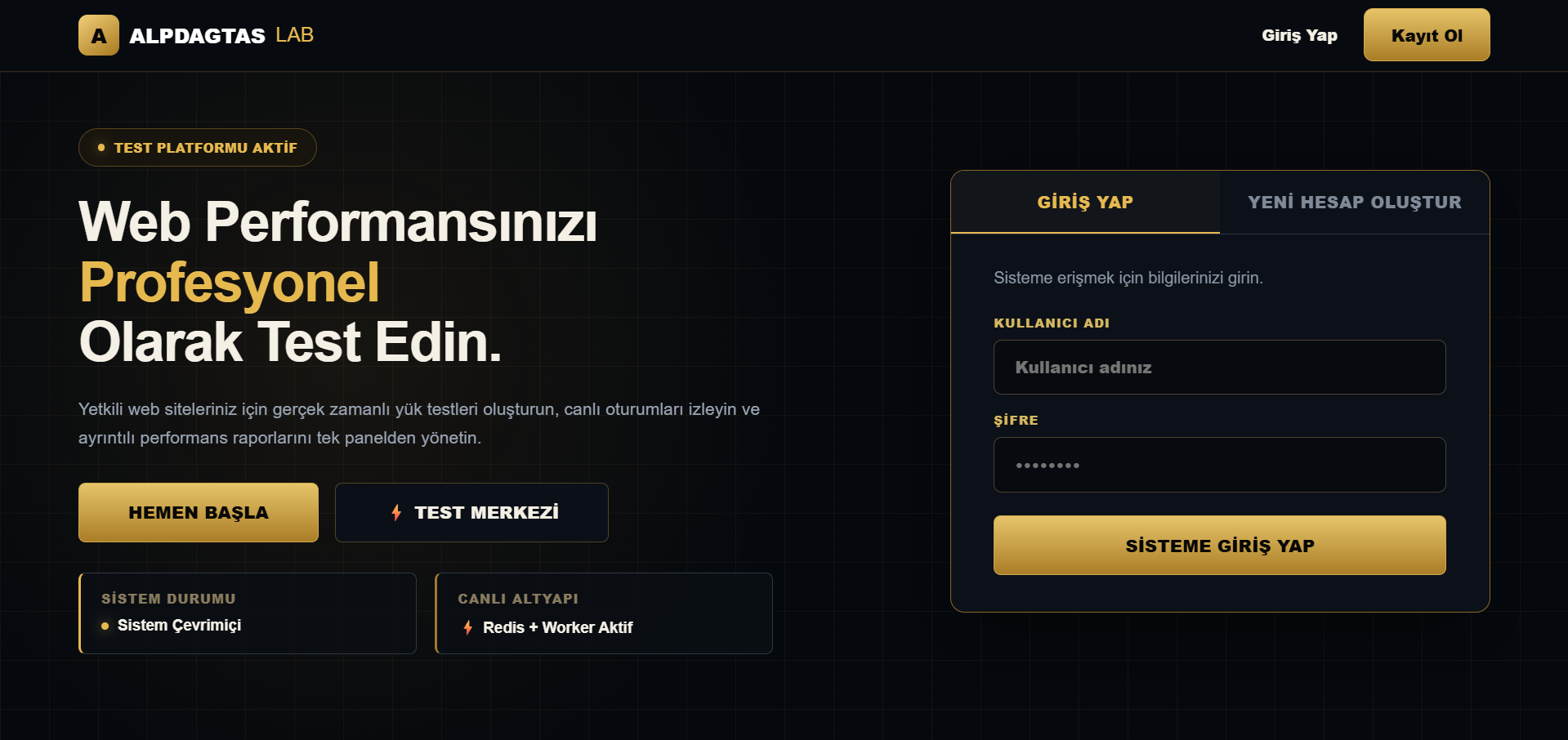
Selamlar, proje nasıl ortaya çıktı?
Forumda beni görenler bilir, zaman zaman aklıma gelen proje fikirlerini veya geliştirdiğim sistemleri burada paylaşıyorum.
Bu proje de aslında R10 sayesinde ortaya çıktı.

Açtığım fikir konularından sonra bir arkadaş bana ulaştı.
"HitBot tarzında ama basit scriptlerden daha gelişmiş bir sistem yapabilir miyiz?"
diye konuşmaya başladık.
İlk başta olay çok daha basitti.
URL girilecek, belirlenen sayıda oturum çalışacak ve bitecekti.
Fakat projeyi geliştirdikçe;
"Panelden yönetsek?"
"Canlı çalışan oturumları görsek?"
"Proxy eklesek?"
"Her siteye ayrı senaryo tanımlasak?"
"Worker sayısını değiştirebilsek?"
"Botu SSH'a girmeden başlatıp durdursak?"
"Raporlama eklesek?"
"Sunucunun RAM/CPU durumunu da görsek?"
"Google/Search Console tarafını da takip etsek?"
derken sistem bayağı büyüdü.
Arkadaş için yaptığımız çalışma daha sonra ücretli ve kendisine özel farklı bir versiyona dönüştü.
Ben de elimdeki genel sürümü geliştirmeye devam ettim.
Sonra düşündüm; bunu ZIP'in içerisinde diskte bekletmenin bana da kimseye de faydası yok.
O yüzden R10'a ücretsiz bırakmaya karar verdim.
Ücretsiz diye de iki dosya atıp "buyurun hitbot" demek istemedim.
Kurulumu, paneli, worker'ı, Redis'i, proxy'si, raporlaması, senaryosu, kullanıcı sistemi ve sunucu takibi ne varsa toparladım.
Ortaya;
R10 ALPDAGTAS Traffic Lab
çıktı.
Bu klasik URL gir / hit gönder scriptlerinden değil
Sistemin arkasında gerçek bir worker ve kuyruk mimarisi bulunuyor.
Tek bir işlem içerisinde yüzlerce şeyi birbirine karıştırmak yerine işler Redis üzerinden sıraya alınabiliyor ve browser worker'lara dağıtılıyor.
Teknik tarafta temel olarak;
• Node.js / TypeScript
• Chromium tabanlı browser worker
• Redis
• Docker
• Docker Compose
• Worker / Queue mimarisi
• Web yönetim paneli
• Kalıcı panel verileri
• Canlı event/istatistik sistemi
kullanılıyor.
Amacım terminalden çalışan bir script yapmak değil, kurduktan sonra günlük işlemlerin büyük bölümünü web panelinden yönetebileceğiniz bir sistem hazırlamaktı.
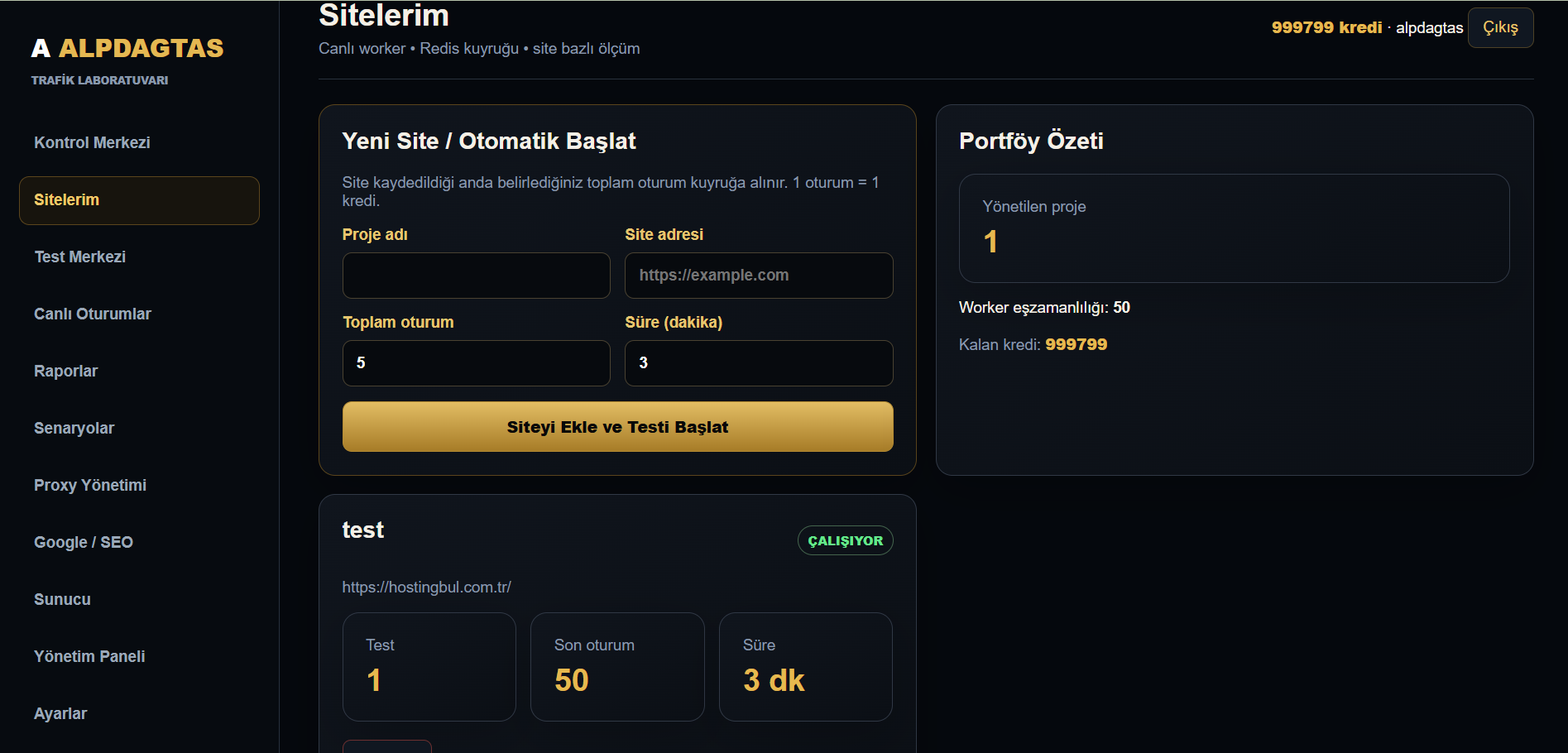
Site Yönetimi
Sisteme test etmek istediğiniz siteleri ekleyebiliyorsunuz.
Her proje ayrı tutuluyor.
Böylece birden fazla siteniz varsa;
Site A'nın testleri,
Site B'nin geçmişi,
Site C'nin senaryoları
birbirine karışmıyor.
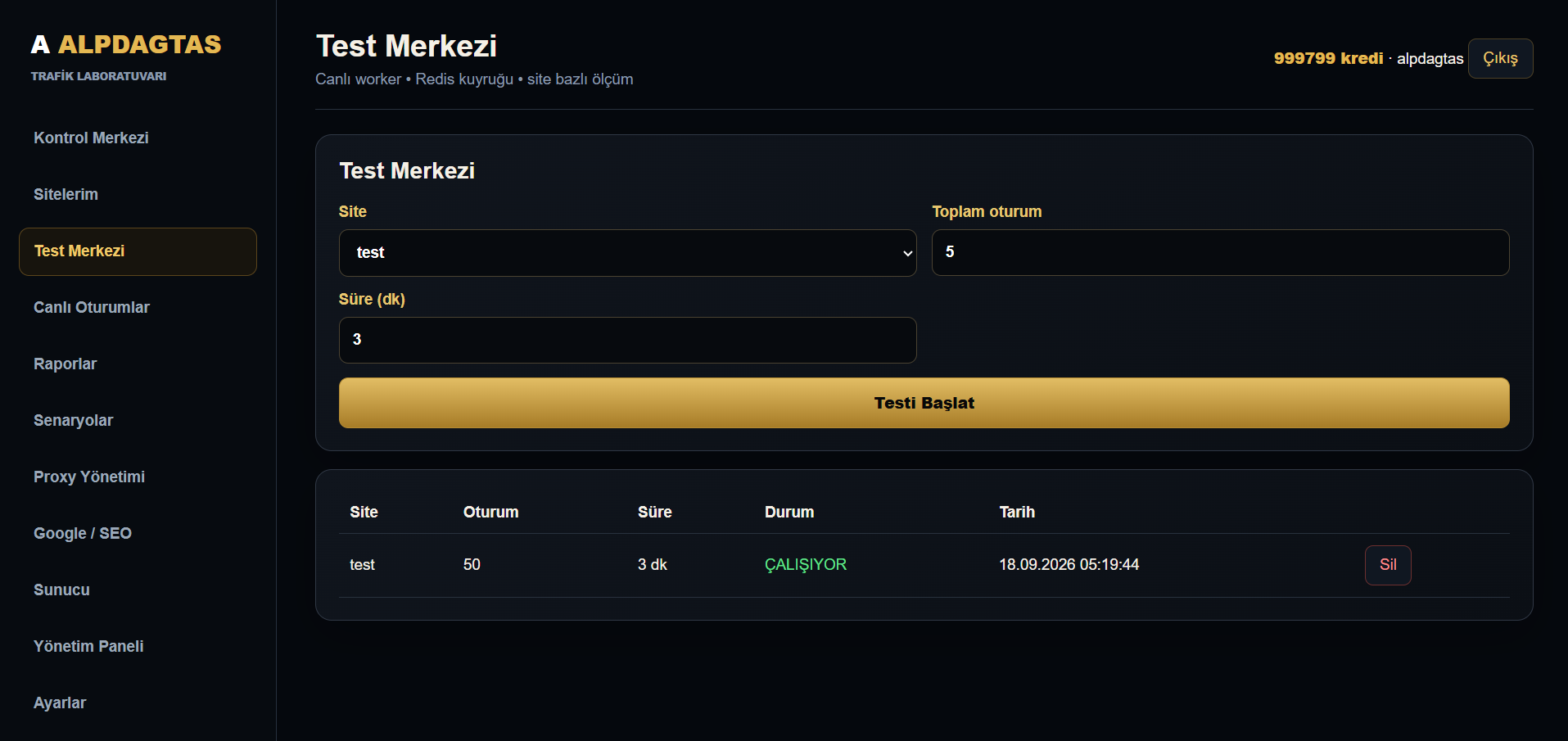
Siteyi ekledikten sonra test tarafına geçip oturum sayısını ve çalışma ayarlarını belirleyebiliyorsunuz.
Her site kendi test geçmişi ve ilgili verileriyle takip edilebiliyor.
HitBot / Browser Worker Mantığı
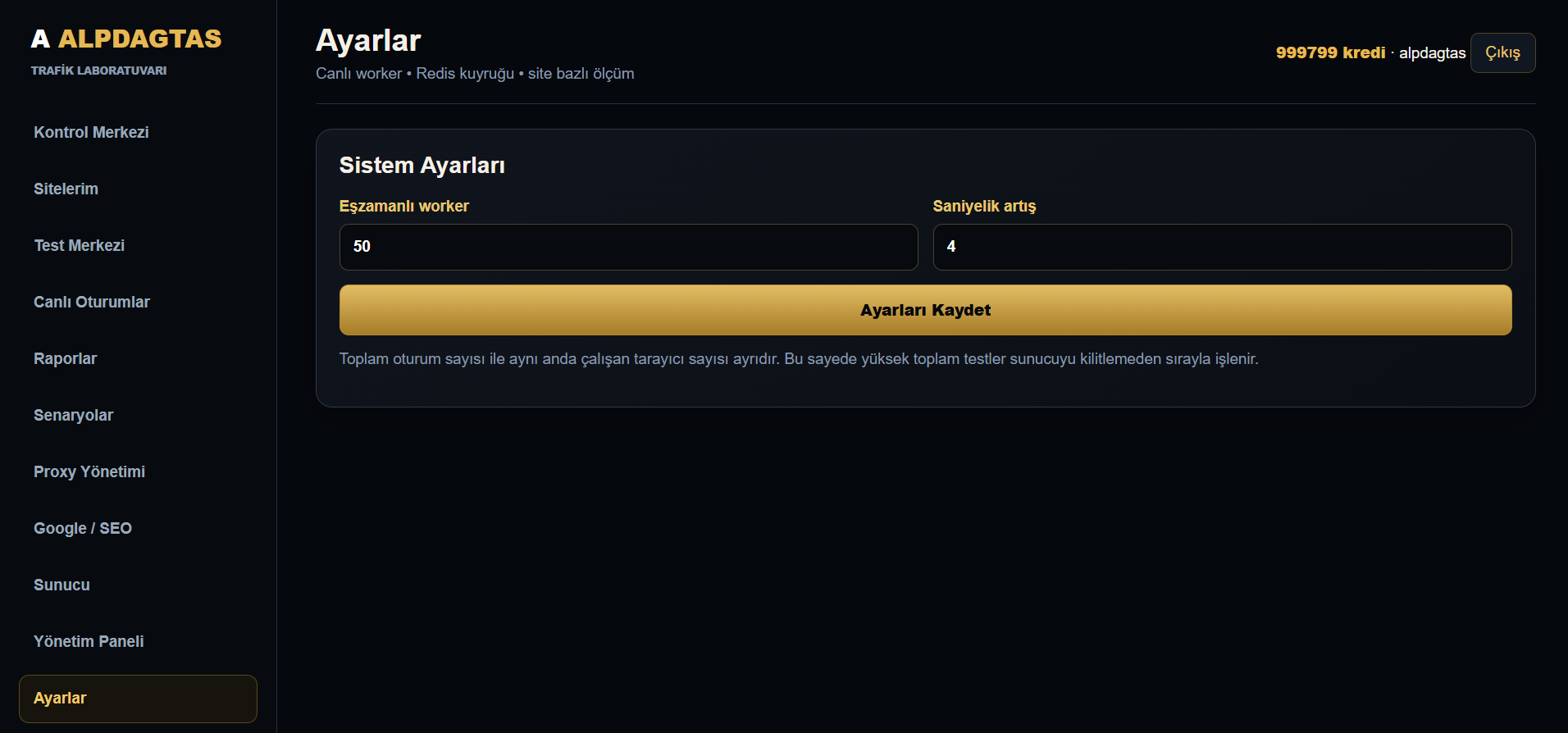
Burada özellikle toplam oturum ile eşzamanlı worker'ı birbirinden ayırdım.
Örneğin;
Toplam Oturum: 1000
Eşzamanlı Worker: 20
şeklinde bir çalışma oluşturabilirsiniz.
Bu durumda sistem "1000 oturum istendi, aynı anda 1000 Chromium açayım" mantığıyla hareket etmek zorunda değil.
İşler kuyruğa alınır ve belirlediğiniz eşzamanlılık değerine göre işlenir.
Sunucunuz küçükse;
5
10
20
gibi daha düşük değerler kullanabilirsiniz.
Daha güçlü sunucularda;
50
75
100
200
gibi daha yüksek değerler denenebilir.
Burada önemli nokta şu:
200 yazabiliyor olmanız sunucunuzun 200 browser oturumunu rahat çalıştıracağı anlamına gelmez.
Chromium RAM ve CPU tükettiği için değeri kullandığınız VPS/VDS'e göre ayarlamanız gerekiyor.
Bu yüzden sisteme sunucu kaynaklarını takip edebileceğiniz alanı da ekledim.
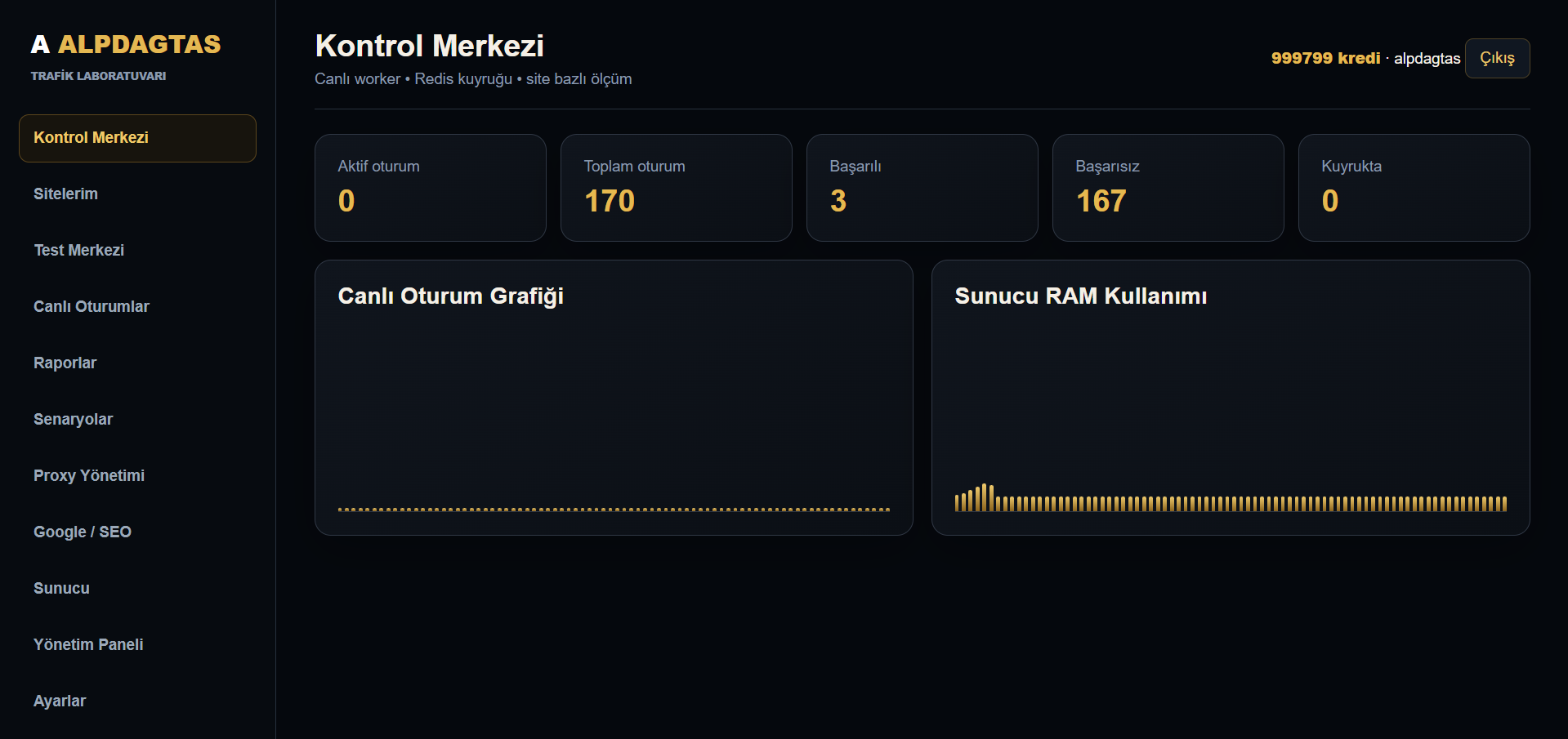
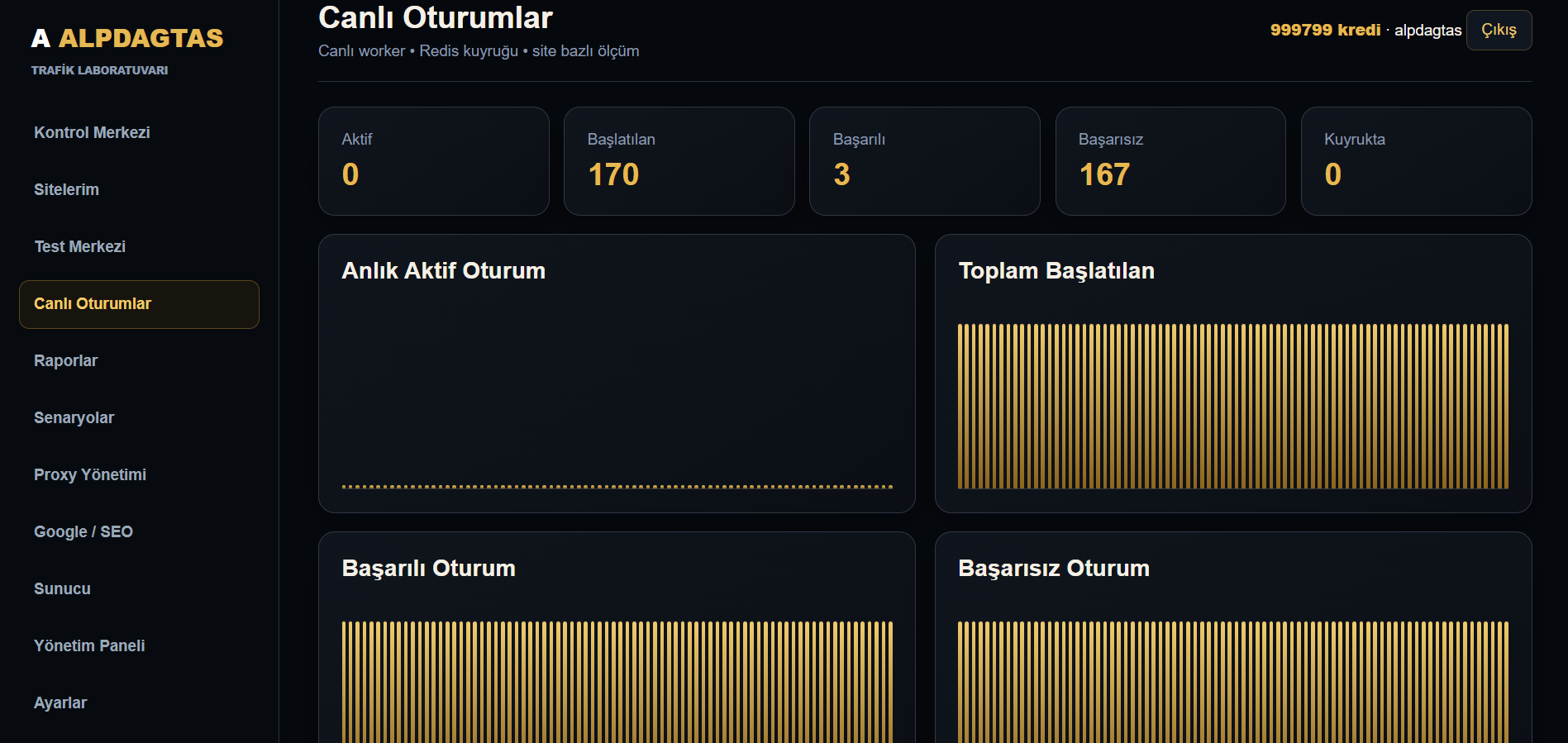
Canlı Oturum Takibi
Test başladıktan sonra SSH ekranında sürekli log izlemek zorunda değilsiniz.
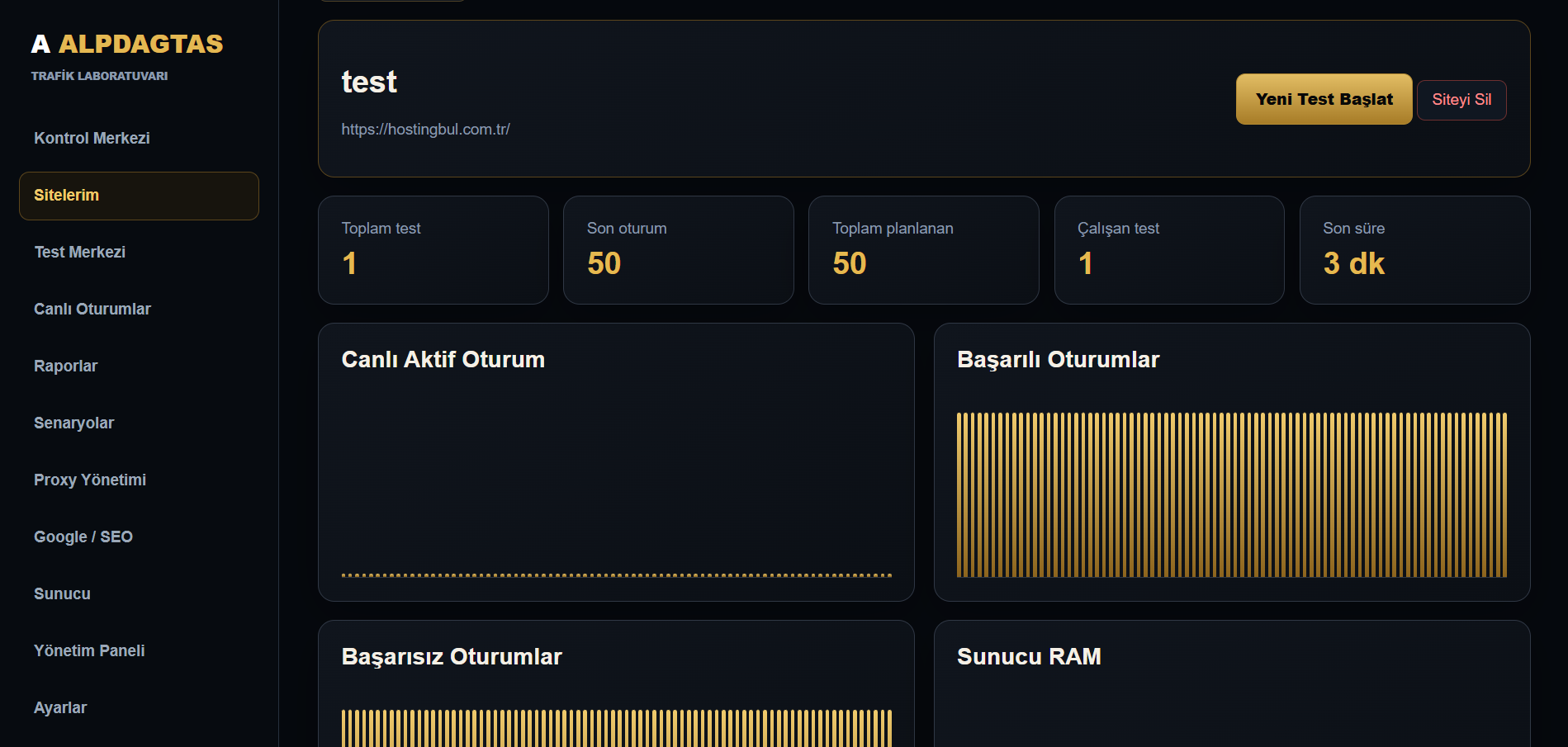
Panel üzerinden çalışmanın durumunu takip edebilirsiniz.
Sistem içerisinde;
• Aktif işlemler
• Toplam oturum
• Tamamlanan işlemler
• Başarılı / başarısız sonuçlar
• Kuyruk durumu
• Test geçmişi
• Site bazlı kayıtlar
gibi bilgiler bulunuyor.
Yani "100 tane gönderdim ama gerçekten ne oldu?" sorusunun cevabını görebileceğiniz bir yapı oluşturmaya çalıştım.
İsteyen yine terminal üzerinden canlı worker loglarını da takip edebiliyor.
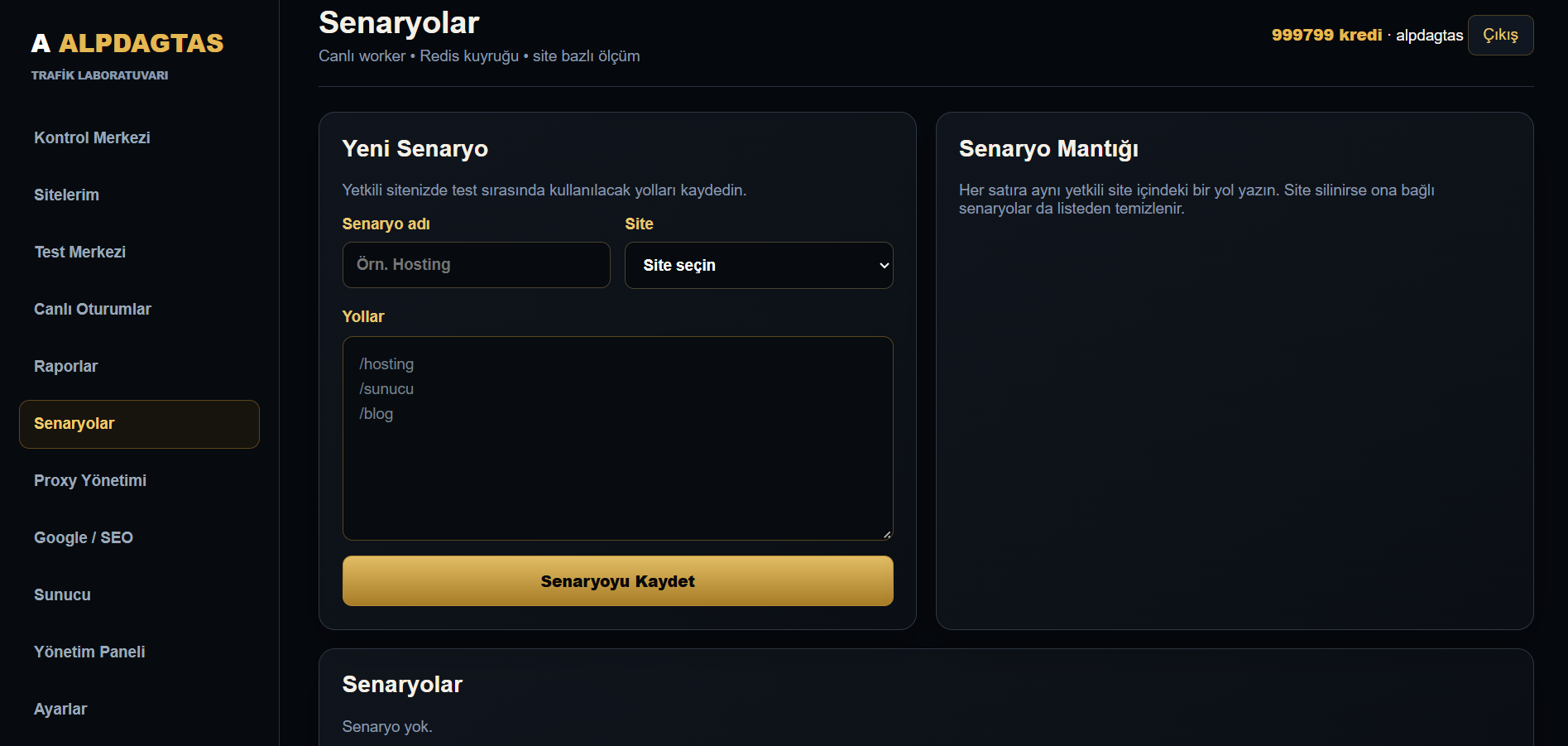
Senaryo Sistemi
Sadece ana sayfayı açıp kapatan bir yapı bana yeterli gelmedi.
O yüzden ayrıca senaryo sistemi ekledim.
Örneğin bir hosting projeniz olduğunu düşünelim.
Panelden "Hosting Testi" isminde bir senaryo oluşturup:
/hosting
/sunucu
/alan-adi
/ssl
/blog
/iletisim
gibi yollar tanımlayabilirsiniz.
Başka bir siteniz için tamamen farklı yollar oluşturabilirsiniz.
Böylece kendi sitenizin yalnızca ana sayfasını değil, farklı bölümlerini kapsayan test senaryoları hazırlayabilirsiniz.
Senaryolar siteye bağlı tutulduğu için birden fazla projede farklı akışlar oluşturmak da mümkün.
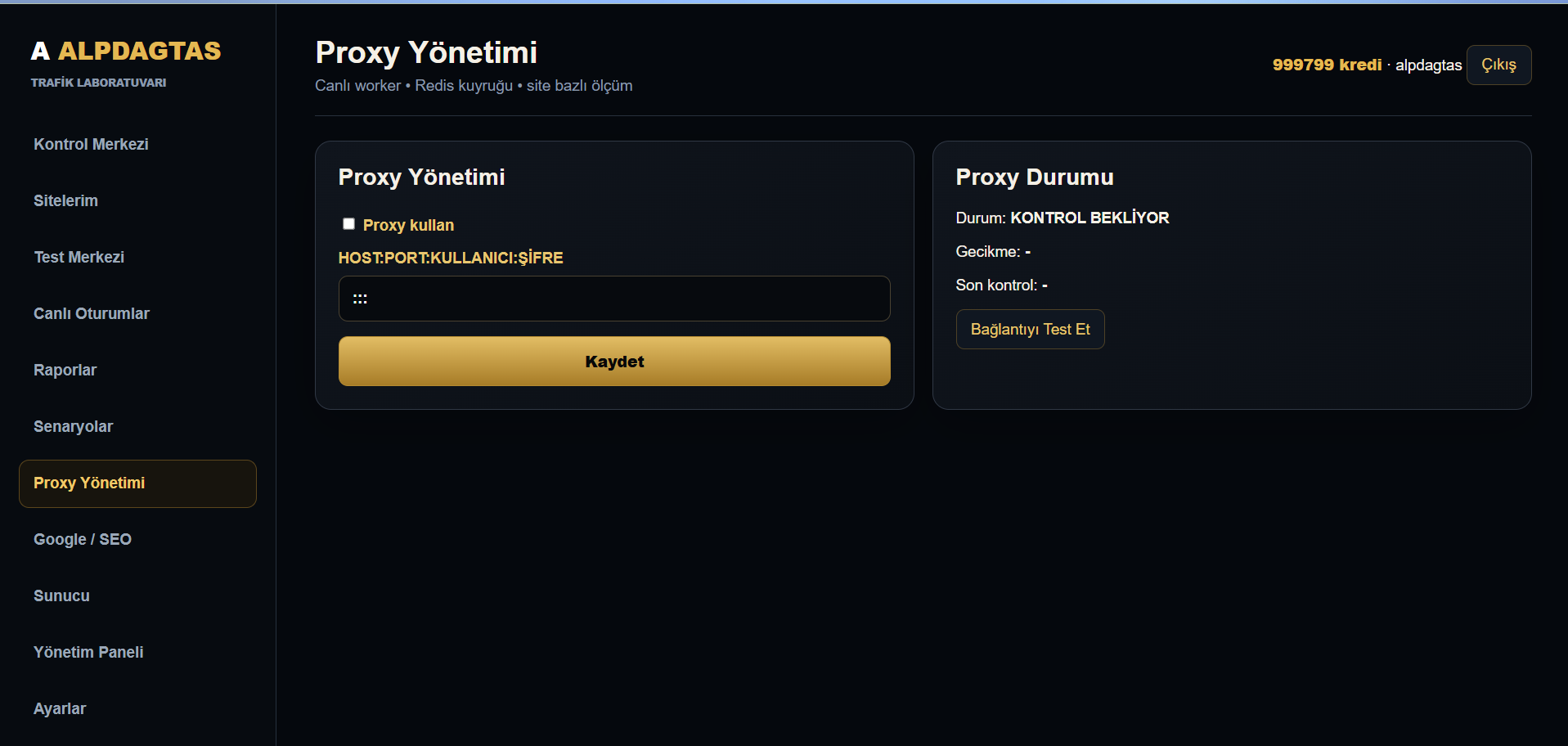
Proxy Desteği
Proxy tarafını da ayrıca panel içerisinde topladım.
Proxy bilgisi temel olarak:
HOST:PORT:KULLANICI:SIFREformatında tanımlanabiliyor.
Eklediğiniz bağlantıyı panel üzerinden test edebilirsiniz.
Bağlantı tarafında yalnızca "çalışıyor / çalışmıyor" göstermek yerine mümkün olduğunca problemin nedenini anlamayı kolaylaştıracak bir yapı oluşturdum.
Örneğin bağlantının sağlayıcı tarafından reddedilmesi, authentication problemi veya timeout gibi durumları ayırmak çok daha kullanışlı oluyor.
Proxy gecikme değerini de takip edebiliyorsunuz.
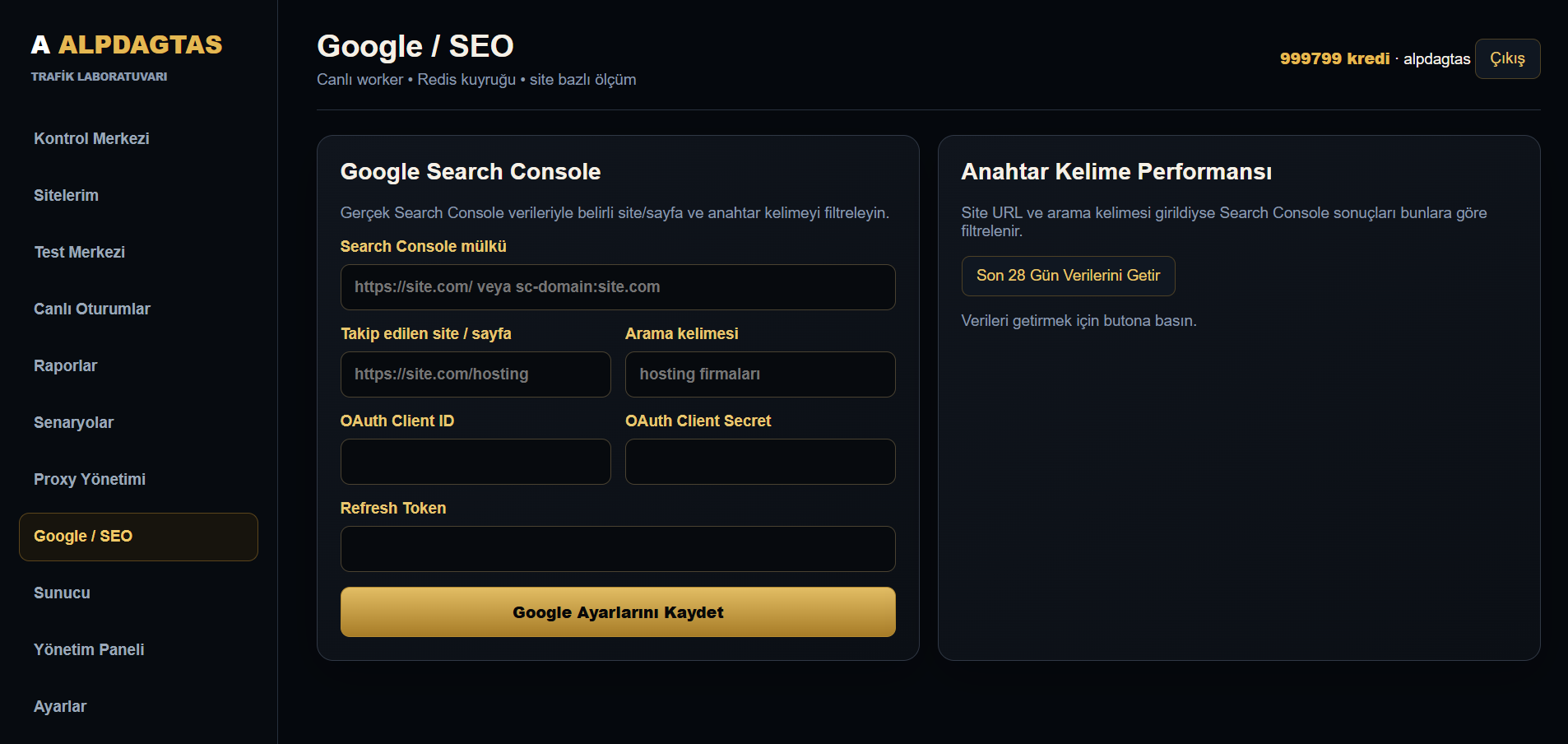
Google / SEO Tarafı
SEO ile uğraşan arkadaşlar için Google tarafını da boş bırakmadım.
Panelde site ve takip etmek istediğiniz anahtar kelimeleri tanımlayabileceğiniz bölüm bulunuyor.
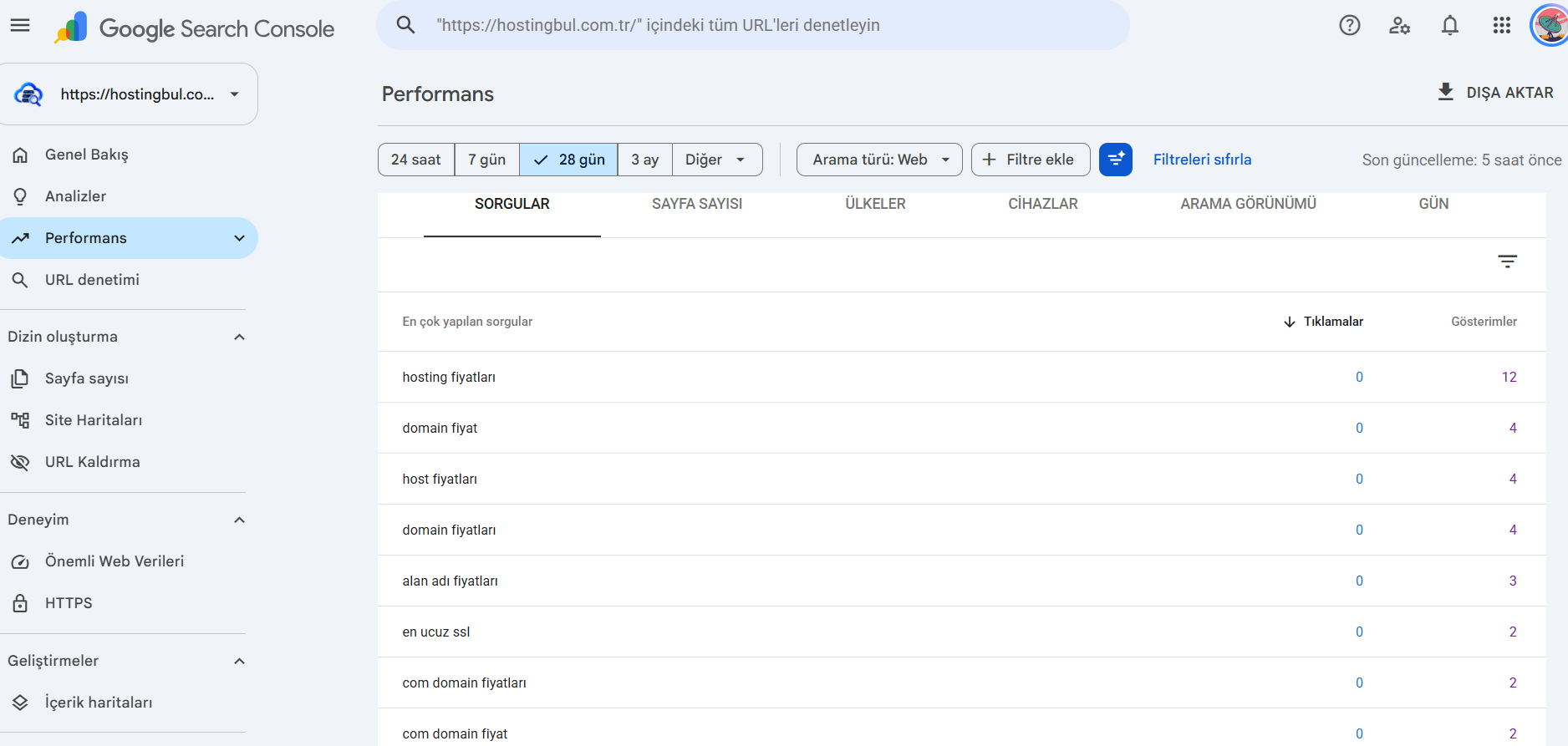
Search Console tarafında;
• Arama sorguları
• Anahtar kelimeler
• Gösterimler
• Tıklamalar
• CTR
• Ortalama pozisyon
• İlgili sayfalar
gibi değerleri takip etmek için alan mevcut.
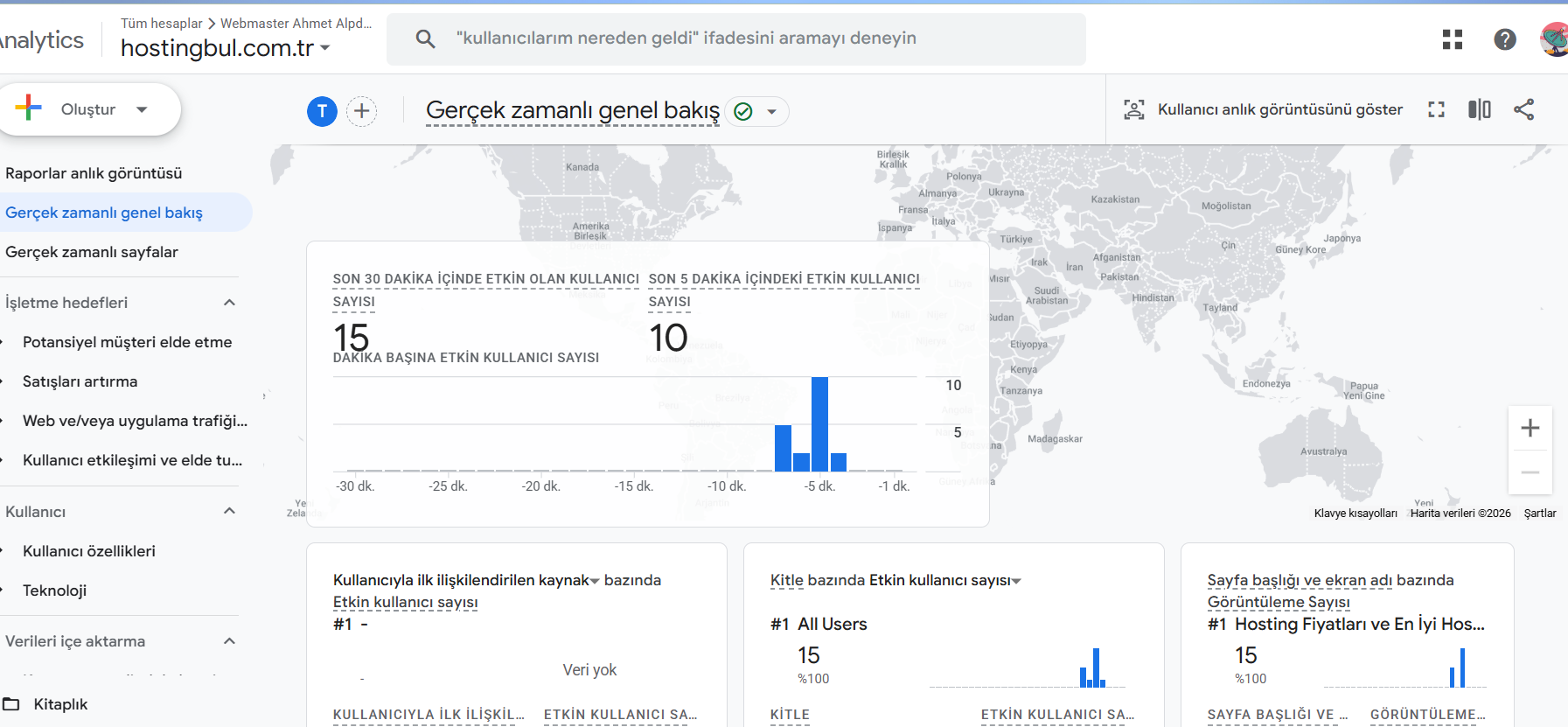
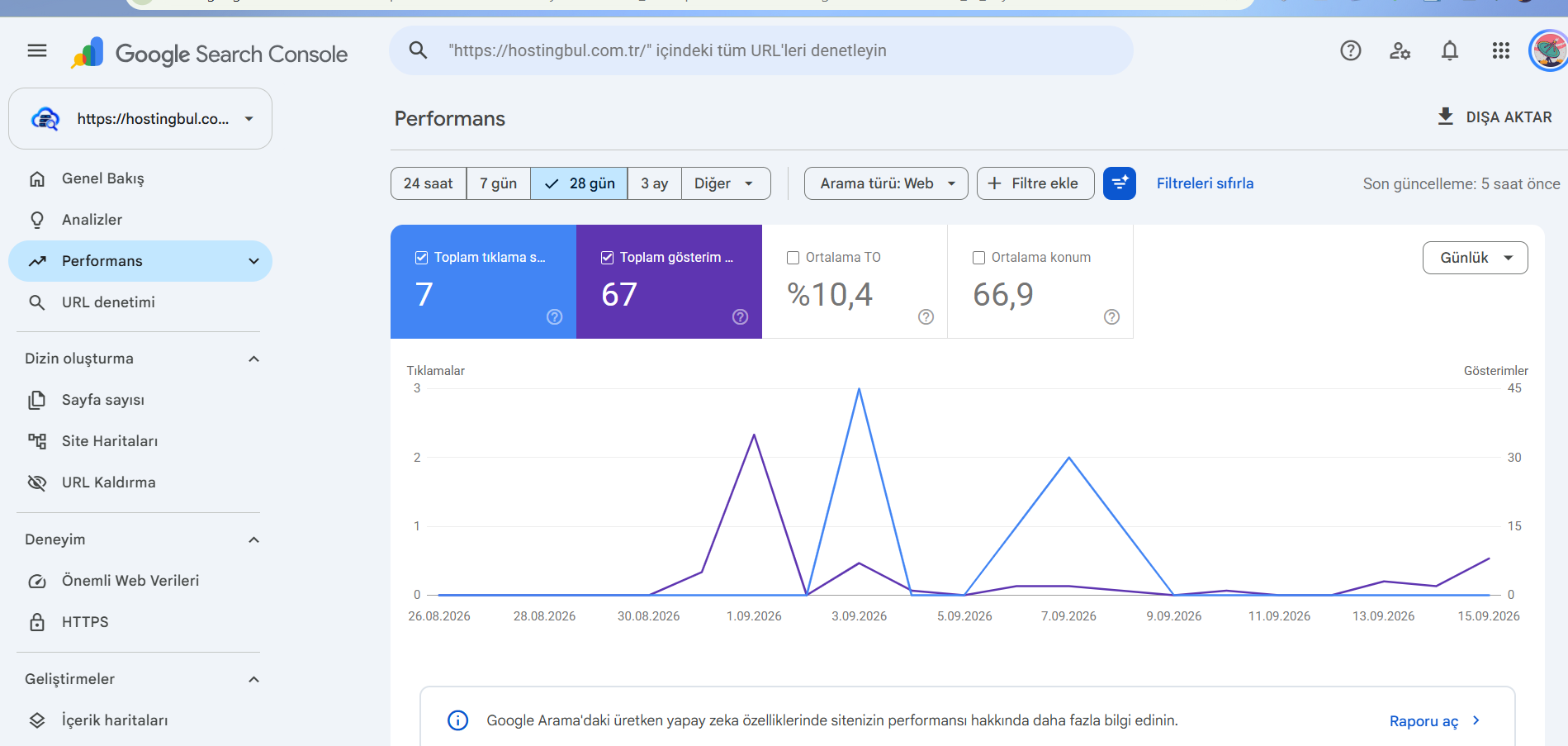
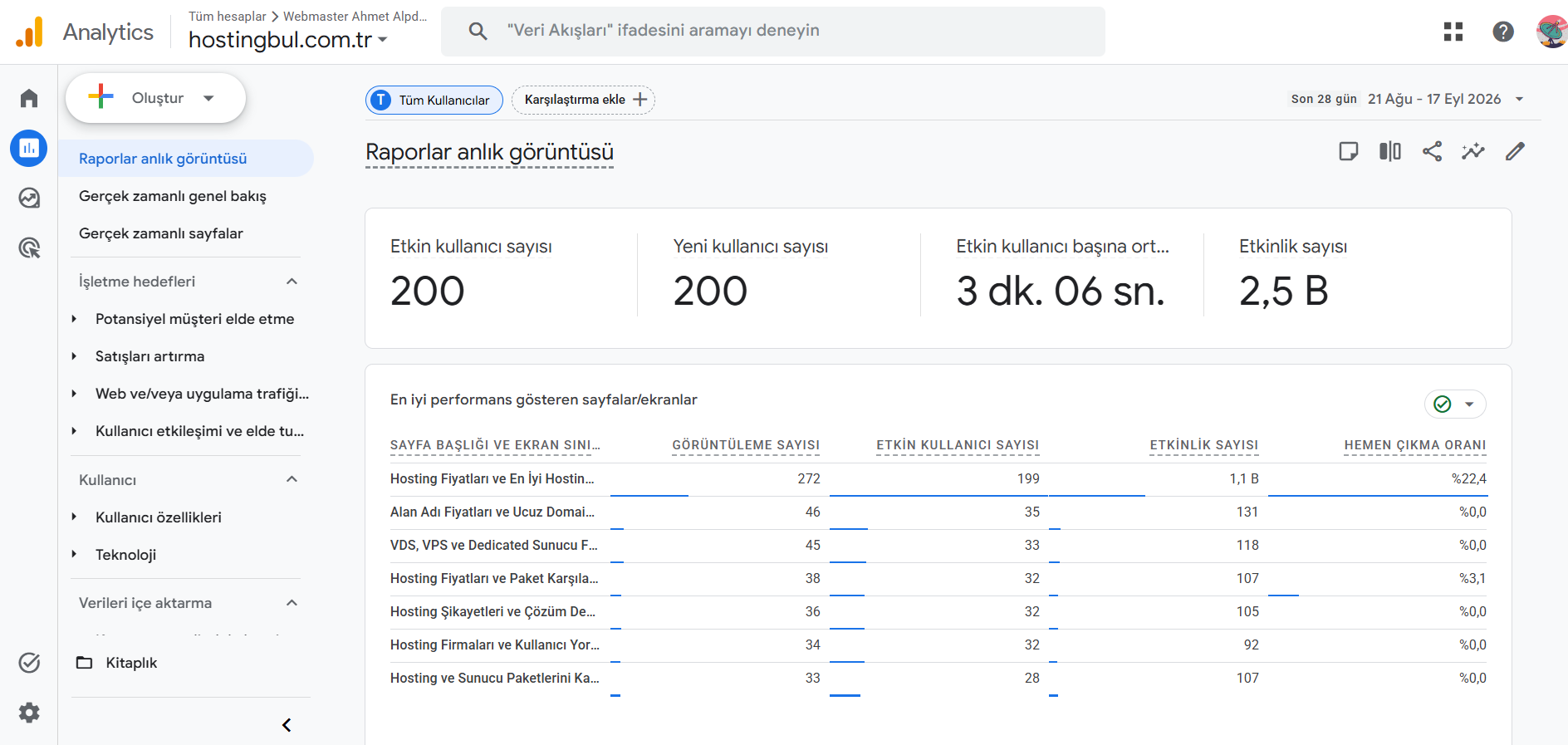
Ben özellikle sistem üzerinde test yaparken Google/Search Console sonuçlarını da ayrıca takip ettim.
Aşağıdaki üç ekran görüntüsü de Google tarafında yaptığım denemelerden ve sonuçların çalıştığını kontrol ettiğim ekranlardan:
SEO konusunda "botu açın, yarın birinci sıradasınız" gibi saçma bir garanti vermiyorum.
Google'da sıralamayı etkileyen içerik, rekabet, site geçmişi, teknik SEO ve daha birçok değişken var.
Benim tavsiyem kendi sitenizde kontrollü şekilde test edip Search Console tarafındaki gerçek değişimi kendiniz takip etmeniz.
Sonuçta ekrandaki veri neyse odur.
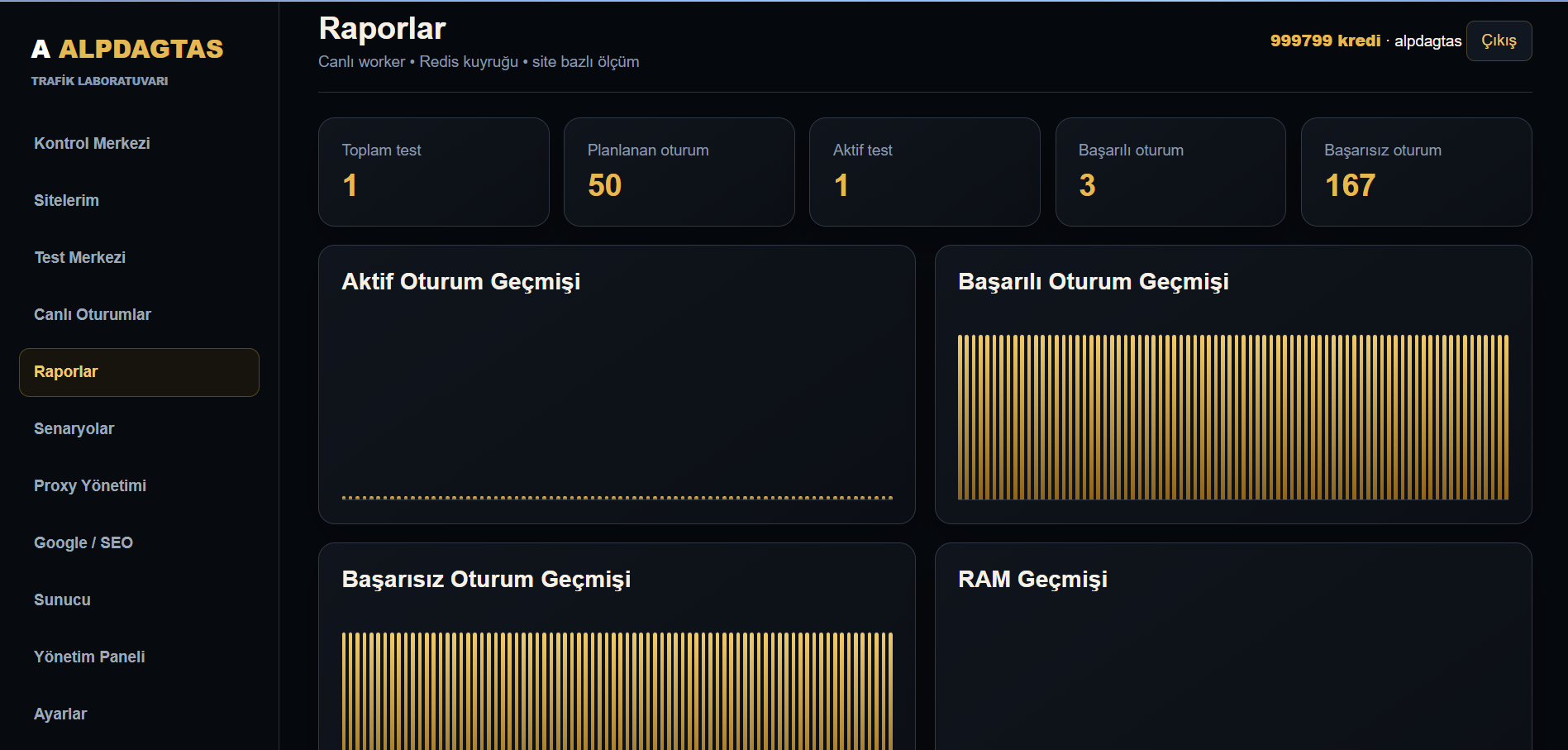
Raporlama ve Test Geçmişi
Sistemi yaparken önem verdiğim konulardan biri de geçmiş verilerdi.
Test bittikten sonra ekran sıfırlansın ve ne yaptığınızı unutun istemedim.
Bu nedenle site/test bazlı raporlama ve geçmiş mantığı bulunuyor.
Birden fazla proje kullanan arkadaşlar için özellikle güzel oluyor.
Hangi projede hangi çalışmayı yaptığınızı panelden takip edebiliyorsunuz.
Ben özellikle "100 oturum verdim, kaçı tamamlandı, kaçı hata aldı?" gibi temel bilgilerin kaybolmamasını istedim.
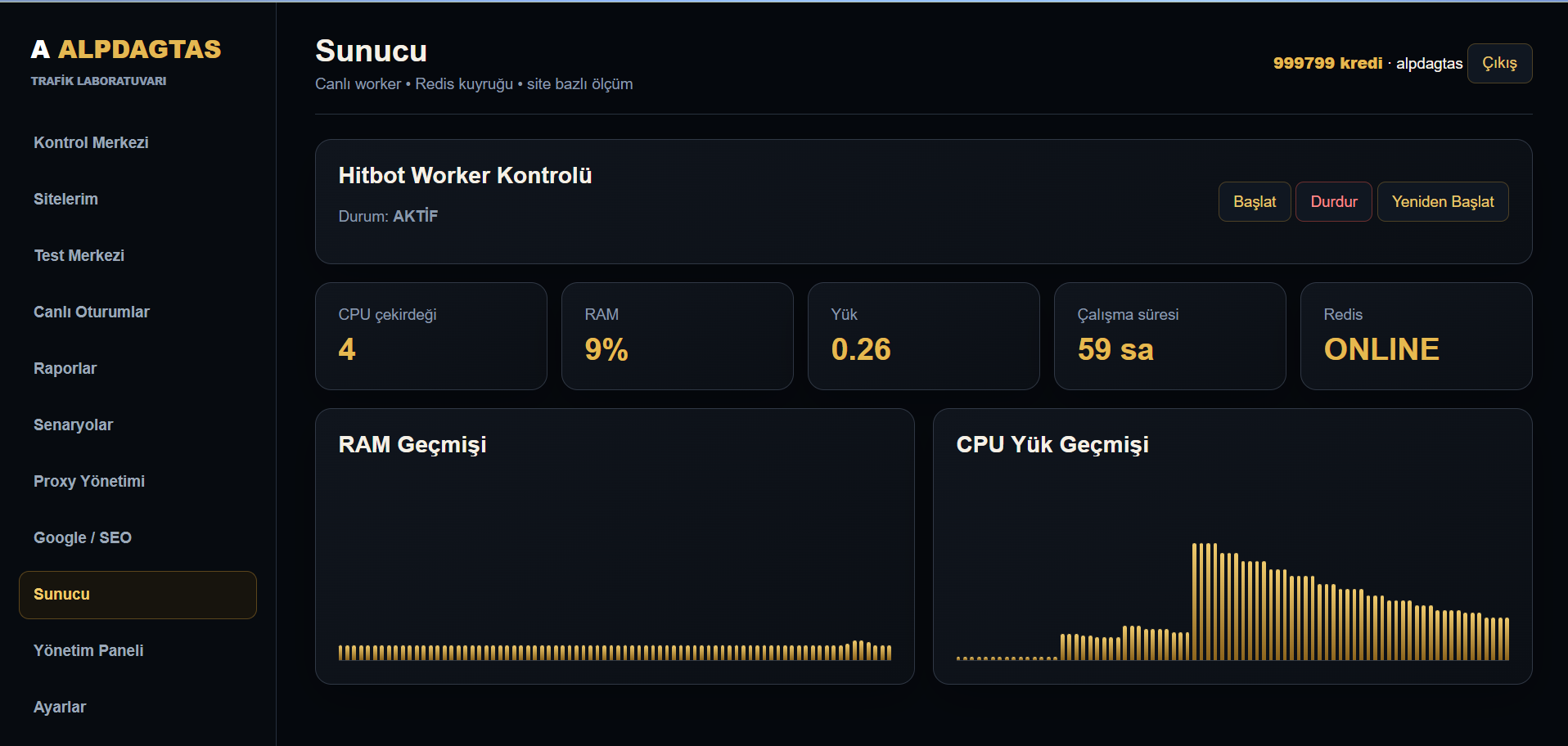
Sunucu Takibi
Browser tabanlı sistemlerde en önemli konulardan biri makinenin kapasitesi.
5 browser ile 100 browser aynı kaynak tüketimini yapmıyor.
O yüzden yüksek worker değerlerine çıkarken sunucuyu körlemesine zorlamak yerine panelde kaynak kullanımını takip edebileceğiniz alan bulunuyor.
Özellikle;
CPU
RAM
Worker durumu
Servis durumu
gibi bilgileri kontrol ederek kendi sunucunuza uygun ayarı bulabilirsiniz.
Önce düşük worker ile başlayıp sunucunun durumuna göre yükseltmek en mantıklısı.
HitBot Başlat / Durdur / Yeniden Başlat
Her işlem için SSH'a girmek bir noktadan sonra sıkıyor.
Bu yüzden worker kontrolünü de sistemin parçası haline getirdim.
BAŞLAT
Worker'ın çalışmasını ve yeni işleri kabul etmesini sağlar.
DURDUR
HitBot çalışma tarafını durdurmak için kullanılır.
YENİDEN BAŞLAT
Buradaki mantık bütün Ubuntu sunucuyu reboot etmek değil.
HitBot uygulama/worker servisini yeniden başlatmaktır.
Yani basit bir bot problemi için bütün VPS'i kapatıp açmanız gerekmiyor.
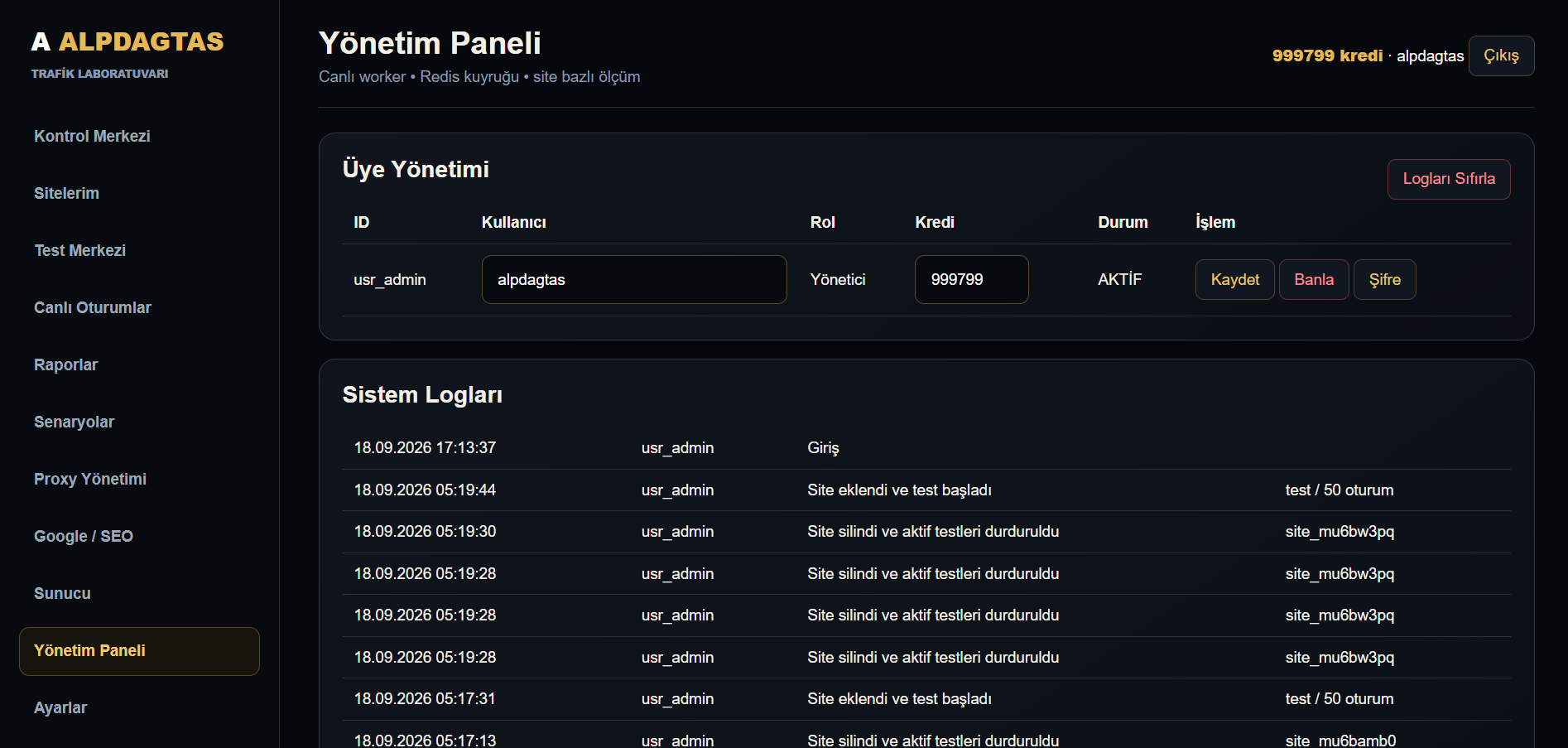
Üyelik ve Kredi Sistemi
Proje büyüyünce üyelik sistemini de ekledim.
Giriş ve kayıt altyapısı mevcut.
Ayrıca kullanıcı tarafında kredi mantığı bulunuyor.
Dolayısıyla isteyen sistemi sadece kendi özel paneli olarak kullanabilir.
Geliştirmek isteyen biri ise kullanıcı bazlı bir test platformuna dönüştürebilecek temel yapıya sahip.
Panel Tasarımı
Hazır Bootstrap admin temasını koyup geçmek istemedim.
Panelde siyah/altın ağırlıklı ALPDAGTAS tasarımını kullandım.
Giriş/kayıt ekranından dashboard ve diğer bölümlere kadar mümkün olduğunca aynı tasarım dilini korumaya çalıştım.
Benim için sistemin çalışması kadar, kullanırken derli toplu görünmesi de önemliydi.
Özetle Sistemde Neler Var?
✓ Web tabanlı yönetim paneli
✓ Node.js / TypeScript altyapısı
✓ Chromium browser worker
✓ Redis Queue sistemi
✓ Docker / Docker Compose
✓ Ubuntu 24 kurulumu
✓ Çoklu site yönetimi
✓ Site bazlı testler
✓ Ayarlanabilir toplam oturum
✓ Ayarlanabilir eşzamanlı worker
✓ Canlı oturum/test takibi
✓ Test geçmişi
✓ Senaryo oluşturma
✓ Site içi özel yol tanımlama
✓ Proxy desteği
✓ Proxy bağlantı kontrolü
✓ Proxy gecikme kontrolü
✓ Google / SEO takip bölümü
✓ Search Console metrikleri
✓ Anahtar kelime takibi
✓ Tıklama / gösterim / CTR / pozisyon
✓ Raporlama
✓ Sunucu kaynak takibi
✓ Worker başlatma
✓ Worker durdurma
✓ Worker yeniden başlatma
✓ Kullanıcı giriş / kayıt sistemi
✓ Kredi sistemi
✓ Kalıcı panel verileri
✓ Health Check
✓ Canlı Docker log takibi
Peki neden ücretsiz?
Açıkçası bunu ayrıca satış konusu açıp satabilirdim.
Zaten projenin çıkış noktası da sonradan ücretli özel geliştirmeye dönen bir iş oldu.
Arkadaşa hazırladığımız özel versiyon ayrı bir noktaya gitti.
Benim elimde kalan genel sürüm ise geliştirdikçe gayet kullanılabilir bir hale geldi.
Dosyayı bilgisayarda yatırmak yerine R10'da paylaşmak daha mantıklı geldi.
Ben de zamanında forumdaki ücretsiz paylaşımlardan, insanların yazdığı çözümlerden ve kaynaklardan faydalandım.
Belki şimdi bu proje başka birinin işine yarar.
Bir arkadaş indirir kendi sitesinde test yapar.
Birisi kaynak kodunu kurcalar ve geliştirir.
Başka biri hata bulur düzeltir.
Bir başkası benim düşünmediğim güzel bir özellik ekler.
Bunlardan biri bile olursa paylaşmaya değer.
O yüzden herhangi bir ücret istemiyorum.
Tek ricam emek açısından projedeki R10 ALPDAGTAS ibaresini korumanız.
Onun dışında kurcalayın, geliştirin, deneyin.
ÜCRETSİZ İNDİR
R10 ALPDAGTAS Traffic Lab - Google Drive'dan İndir
Kullanıcı adı: alpdagtas şifre: ahmetxx123 admin bilgileri
UBUNTU 24 SIFIR KURULUM
Kurulum tarafını özellikle uğraştırmaması için otomatik hazırladım.
Temiz Ubuntu 24 sunucu tavsiye ediyorum.
Google Drive'dan indirdiğiniz paketin içerisindeki alpdagtas klasörünü sunucuya yükleyin.
Örneğin:
/root/alpdagtasaltına yüklediyseniz SSH üzerinden:
cd /root/alpdagtas
chmod +x install.sh
bash install.sh
çalıştırmanız yeterli.
Docker'ı, Redis'i veya Docker Compose'u önceden elle kurmanız gerekmiyor.
Installer gerekli kontrolleri kendisi yapıyor.
Installer neleri otomatik yapıyor?
Kurulum dosyası sıfır Ubuntu 24 düşünülerek hazırlandı.
1 - Temel paketleri kontrol ediyor
ca-certificates
curl
unzip
gibi gerekli Ubuntu paketlerini kuruyor.
2 - Docker kontrolünü yapıyor
Docker yoksa:
docker.iokuruyor ve Docker servisini aktif hale getiriyor.
3 - Docker Compose V2 kontrolünü yapıyor
Sistemde Compose bulunmuyorsa uygun Ubuntu paketini kuruyor.
4 - Çalışma dizinini hazırlıyor
Asıl sistem:
/opt/trafficbotaltına kuruluyor.
Daha önce aynı dizinde çalışan bir sistem varsa doğrudan silmek yerine yedekleme mantığı kullanılıyor.
5 - Uygulamayı sıfırdan build ediyor
docker compose build --no-cache traffic-botile image temiz şekilde oluşturuluyor.
6 - Data / panel.json izinlerini ayarlıyor
Container kullanıcısının UID/GID bilgisi otomatik tespit edilerek:
/opt/trafficbot/dataizinleri buna göre hazırlanıyor.
Bunu özellikle ekledim çünkü container kullanıcısı ile host izinleri uyuşmadığında:
EACCES: permission denied
/app/panel-data/panel.json
hatası alınabiliyordu.
Final kurulum bunu otomatik hallediyor.
7 - Redis ve ALPDAGTAS servisini ayağa kaldırıyor
docker compose up -dile servisler başlatılıyor.
8 - Panelin gerçekten çalıştığını kontrol ediyor
Installer yalnızca container "Started" dedi diye kurulumu başarılı kabul etmiyor.
http://127.0.0.1:8080/healthzüzerinden panelin gerçekten cevap verip vermediğini kontrol ediyor.
9 - Servislerin son durumunu gösteriyor
docker compose psile servislerin durumunu gösteriyor.
Health Check başarısız olursa da başarılıymış gibi bırakmak yerine traffic-bot loglarını ekrana basıyor.
Kurulum tamamlandığında
Terminalde buna benzer bir çıktı göreceksiniz:
R10 ALPDAGTAS Traffic Lab kurulumu tamamlandı.
Panel: http://SUNUCU-IP:8080
Proje dizini: /opt/trafficbot
Tarayıcıdan:
http://SUNUCU-IP:8080adresine girerek paneli açabilirsiniz.
Kurulumdan Sonra İşinize Yarayacak Komutlar
Servisleri kontrol etmek:
cd /opt/trafficbot
docker compose ps
HitBot canlı loglarını görmek:
cd /opt/trafficbot
docker compose logs -f traffic-bot
Log ekranından çıkmak için:
CTRL + CBu botu durdurmaz. Sadece log ekranından çıkarsınız.
Sadece HitBot'u durdurmak:
cd /opt/trafficbot
docker compose stop traffic-bot
Redis çalışmaya devam eder.
HitBot'u tekrar başlatmak:
cd /opt/trafficbot
docker compose start traffic-bot
Sadece HitBot servisini yeniden başlatmak:
cd /opt/trafficbot
docker compose restart traffic-bot
Bu Ubuntu/VPS reboot değildir.
Bot + Redis dahil bütün sistemi kapatmak:
cd /opt/trafficbot
docker compose down
Tekrar komple ayağa kaldırmak:
cd /opt/trafficbot
docker compose up -d
Kullanım Notu
Sistemi kendi sitelerinizde veya test izniniz bulunan projelerde kullanmanızı tavsiye ederim.
Özellikle browser worker sayısını yükseltirken CPU/RAM kullanımını takip edin.
5 worker kaldıran bir VPS'in 200 Chromium oturumunu rahat kaldırmasını beklemeyin.
Önce düşük değerle başlayıp sunucunun durumuna göre artırmak daha mantıklı.
PANELDEN GÖRÜNTÜLER
Aşağıya güncel sürümden diğer panel görüntülerini bırakıyorum.
Kurulum yapmadan önce sistemi merak eden arkadaşlar inceleyebilir.
SON SÖZ
Projeyi ücretsiz paylaşıyorum.
Kurup kullanan, hata bulan veya üzerine güzel bir şey ekleyen olursa konuya yazarsa sevinirim.
İnsanların "ücretsiz paylaşım" deyince yarım çalışan bir script beklediğini biliyorum.
O yüzden elimden geldiğince kurulumundan paneline kadar toparlayıp tek paket haline getirdim.
İndirin, kurcalayın, geliştirin, kendi projelerinizde test edin.
Birilerinin işine yararsa ne mutlu.
R10: Alpdagtas
Herkese iyi forumlar.


