
İletişim ve ücretlendirme
Deneme lisansı mevcuttur .
- 30 Günlük lisans :2.500 TL
- 90 Günlük lisans :6.500 TL
- 180 Günlük lisans :10.000 TL
- 30 Günlük lisans :17.500 TL
TWPANEL Kullanım Kılavuzu
Twitter Panel Programı: kurulumdan otomasyona adım adım rehber
Bu kılavuz, programdaki her ekranı ekran görüntüsüyle anlatır
İçindekiler
- Programı ilk kez açmak ve lisans
- Önce yapılacak ayarlar
- Genel Bakış
- Hesap Yönetimi
- Proxy Havuzu
- Profil Düzenleme
- Proje & Etiketler
- Tweet Havuzu
- Hesap Tweetleri
- Hazır Yorumlar
- İşlemler & Otomasyon
- Sistem Ayarları
- Hızlı başlangıç: 10 adımda kullanım
- Sık sorulan sorular ve çözümler
1Programı ilk kez açmak ve lisans
Program lisanslıdır. Lisans yoksa ana ekran açılmaz, önce lisans penceresi gelir.
Lisans başvurusu
- Programı çalıştırın. TWPANEL - Lisans penceresi açılır.
- E-posta kutusuna kendi e-posta adresinizi yazın.
- Lisans Başvurusu Yap düğmesine basın. Başvurunuz bu bilgisayarın cihaz kimliğiyle birlikte yöneticiye ulaşır.
- Hızlı onay için WhatsApp ile Yaz düğmesine veya ekrandaki telefon numarasına tıklayın. Tarayıcınız açılır ve WhatsApp mesajı hazır gelir.
- Yönetici onayladıktan sonra Lisansı Kontrol Et / Etkinleştir düğmesine basın. Lisans etkinleşince program açılır.
Cihaz kimliği nedir?
Lisans penceresinde görünen Cihaz kimliği, lisansın yalnızca sizin bilgisayarınızda çalışmasını sağlar. Lisansı başka bilgisayara kopyalayarak kullanamazsınız. Bilgisayarı veya diski değiştirirseniz yeni başvuru yapmanız gerekir.
İnternet bağlantısı gerekirLisans kontrolü sunucuyla yapılır. Program her açılışta lisansı doğrular, bu yüzden internet bağlantınız açık olmalıdır.
Lisans süresini nerede görürüm?
Sistem Ayarları sayfasında lisans durumu, onay işareti, başlangıç ve bitiş tarihi görünür. Süreniz dolmadan önce yöneticiden yenileme isteyin.
2Önce yapılacak ayarlar
Programı kullanmaya başlamadan önce yalnızca iki şeyin hazır olması gerekir.
- Google Chrome bilgisayarınızda kurulu olmalı. Program Chrome ile çalışır.
- ChromeDriver gereklidir. Kendiniz bir şey yapmanız gerekmez: Sistem Ayarları sayfasındaki ChromeDriver yolu boşsa program, Chrome sürümünüze uygun sürücüyü otomatik indirir. Aşağıda Sistem Ayarları bölümünde ayrıntı vardır.
3Genel Bakış
Programın kontrol paneli. Sayılar ve çalışan işlemler burada görünür.
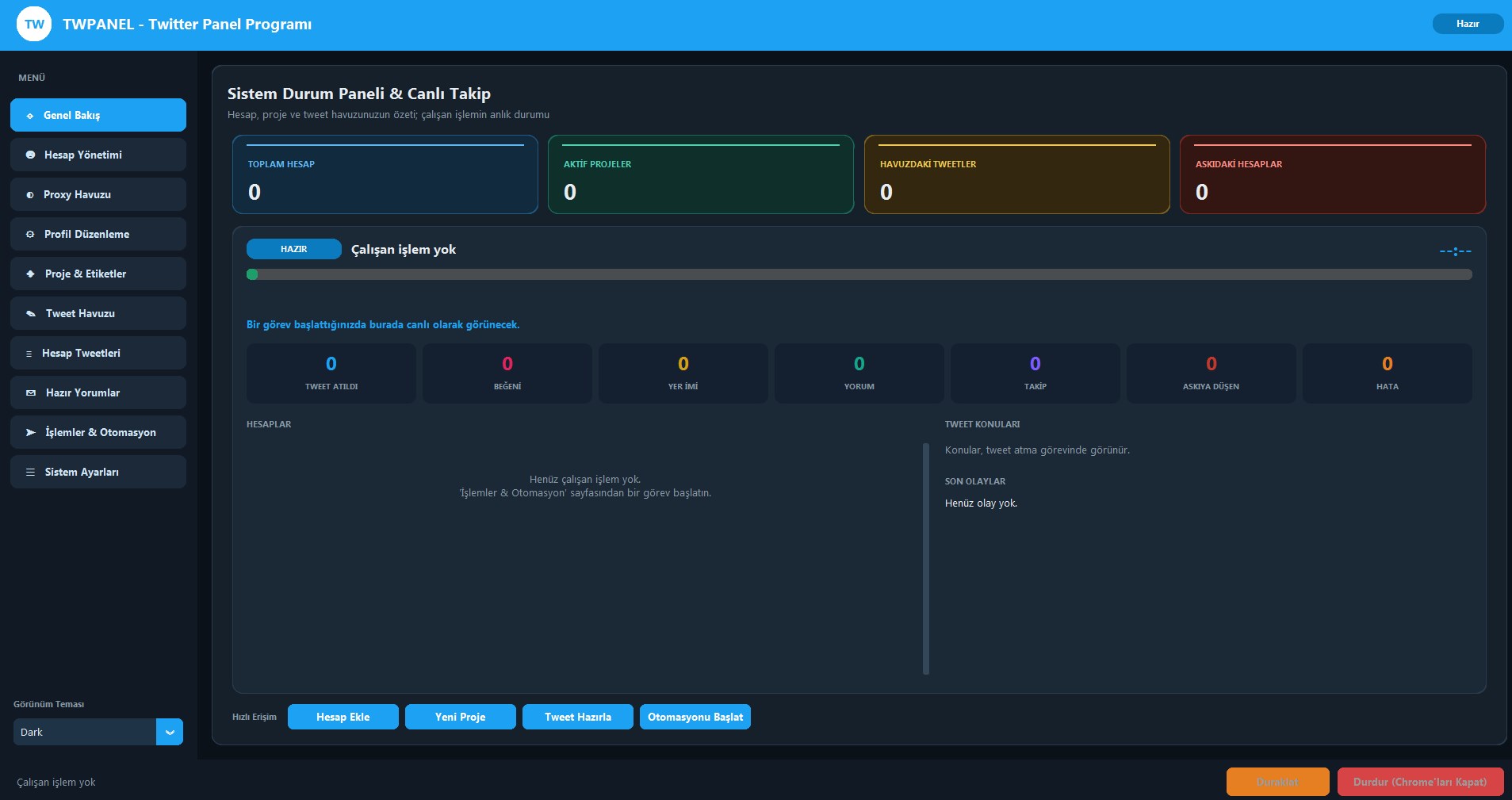 Şekil 1: Genel Bakış ekranı
Ekrandaki bölümler
Üstteki dört kutuToplam hesap, aktif proje, havuzdaki tweet ve askıdaki hesap sayılarını gösterir.İlerleme çubuğuÇalışan görevin adını ve ilerlemesini, süreyi gösterir. Görev yoksa Çalışan işlem yok yazar.Yedi sayaçTweet atıldı, beğeni, yer imi, yorum, takip, askıya düşen ve hata sayıları. Görev çalışırken canlı artar.HesaplarÇalışan görevde her hesabın o anki durumunu gösterir.Tweet konuları ve Son olaylarAtılan tweetlerin konusunu ve son gelişmeleri listeler.Hızlı ErişimAlttaki Hesap Ekle Yeni Proje Tweet Hazırla Otomasyonu Başlat düğmeleri ilgili sayfaya götürür.
Her sayfada görünen ortak öğeler
- Sol menü: Tüm sayfalara geçiş. Seçili sayfa mavi görünür.
- Görünüm Teması: Menünün altından koyu (Dark) veya açık tema seçebilirsiniz.
- Duraklat çalışan görevi geçici olarak bekletir.
- Durdur (Chrome'ları Kapat) görevi tamamen durdurur ve açık Chrome pencerelerini kapatır.
- Sağ üstteki durum etiketi (Hazır) programın o anki durumunu gösterir.
4Hesap Yönetimi
Kullanacağınız Twitter hesaplarını buraya ekler, yönetirsiniz.
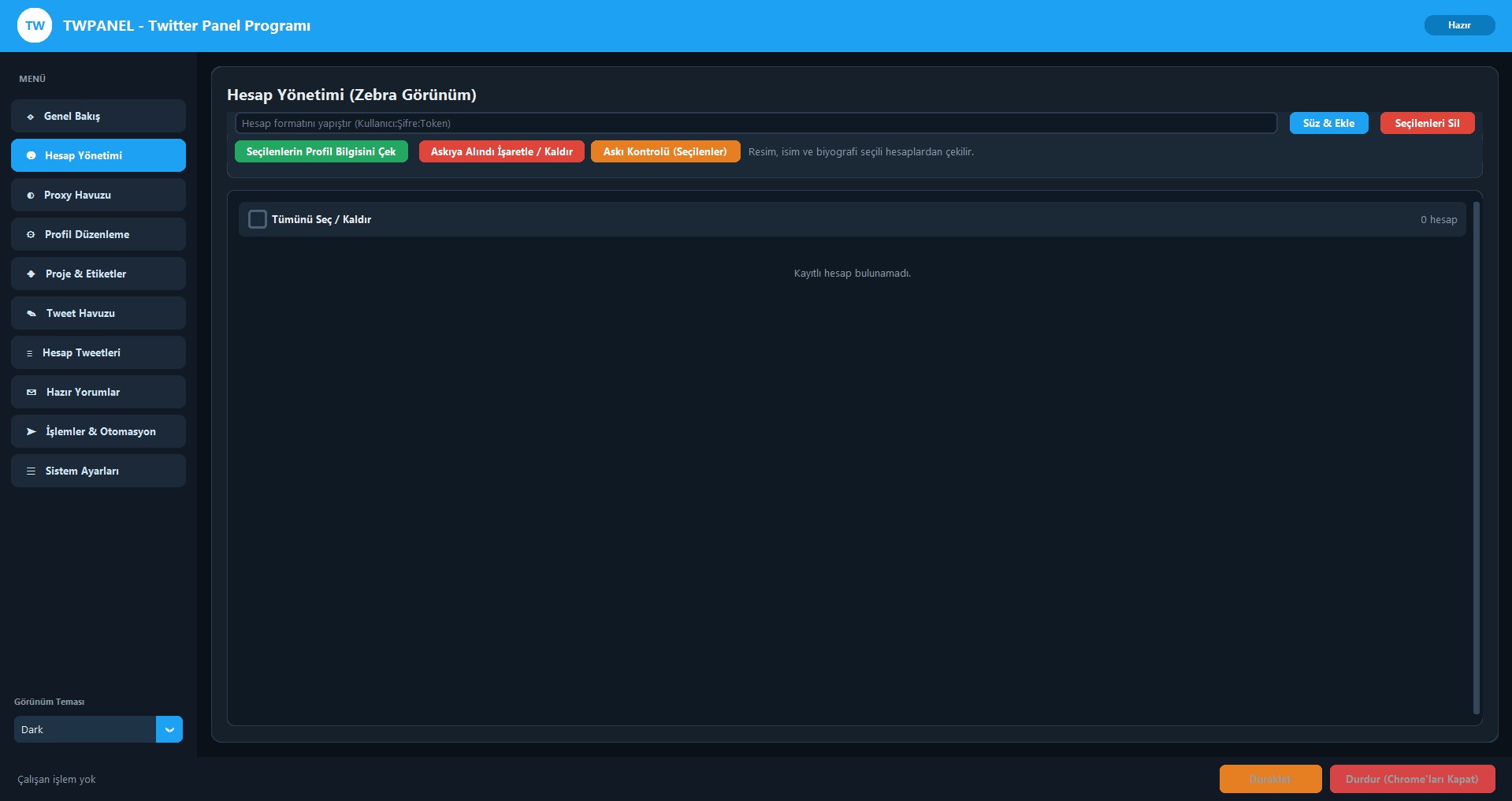 Şekil 2: Hesap Yönetimi ekranı
Hesap ekleme
- Üstteki kutuya hesap bilgisini Kullanıcı:Şifre:Token biçiminde yapıştırın.
- Birden fazla hesabınız varsa hepsini alt alta yapıştırabilirsiniz, her satır bir hesaptır.
- Süz & Ekle düğmesine basın. Program metni ayıklar ve geçerli hesapları listeye ekler.
Hesap listesi ve düğmeler
Tümünü Seç / KaldırListedeki bütün hesapları işaretler veya işareti kaldırır. Sağda toplam hesap sayısı görünür.Seçilenleri Silİşaretlediğiniz hesapları listeden siler.Seçilenlerin Profil Bilgisini ÇekSeçili hesapların profil resmini, ismini ve biyografisini Twitter'dan alıp listede gösterir.Askıya Alındı İşaretle / KaldırAskıya alınan hesabı elle işaretlemenizi veya işareti kaldırmanızı sağlar. Askıdaki hesaplar işlemlere dahil edilmez.Askı Kontrolü (Seçilenler)Seçili hesapların askıya alınıp alınmadığını otomatik kontrol eder. İlerleme üstte yazar (örnek: Askı kontrolü 3/10).İpucuÇok hesabınız varsa listeyi önce Askı Kontrolü ile tarayın, sonra otomasyona geçin. Böylece boşa zaman harcamazsınız.
5Proxy Havuzu
Hesapların farklı IP adreslerinden girmesi için proxy listesi tutulur.
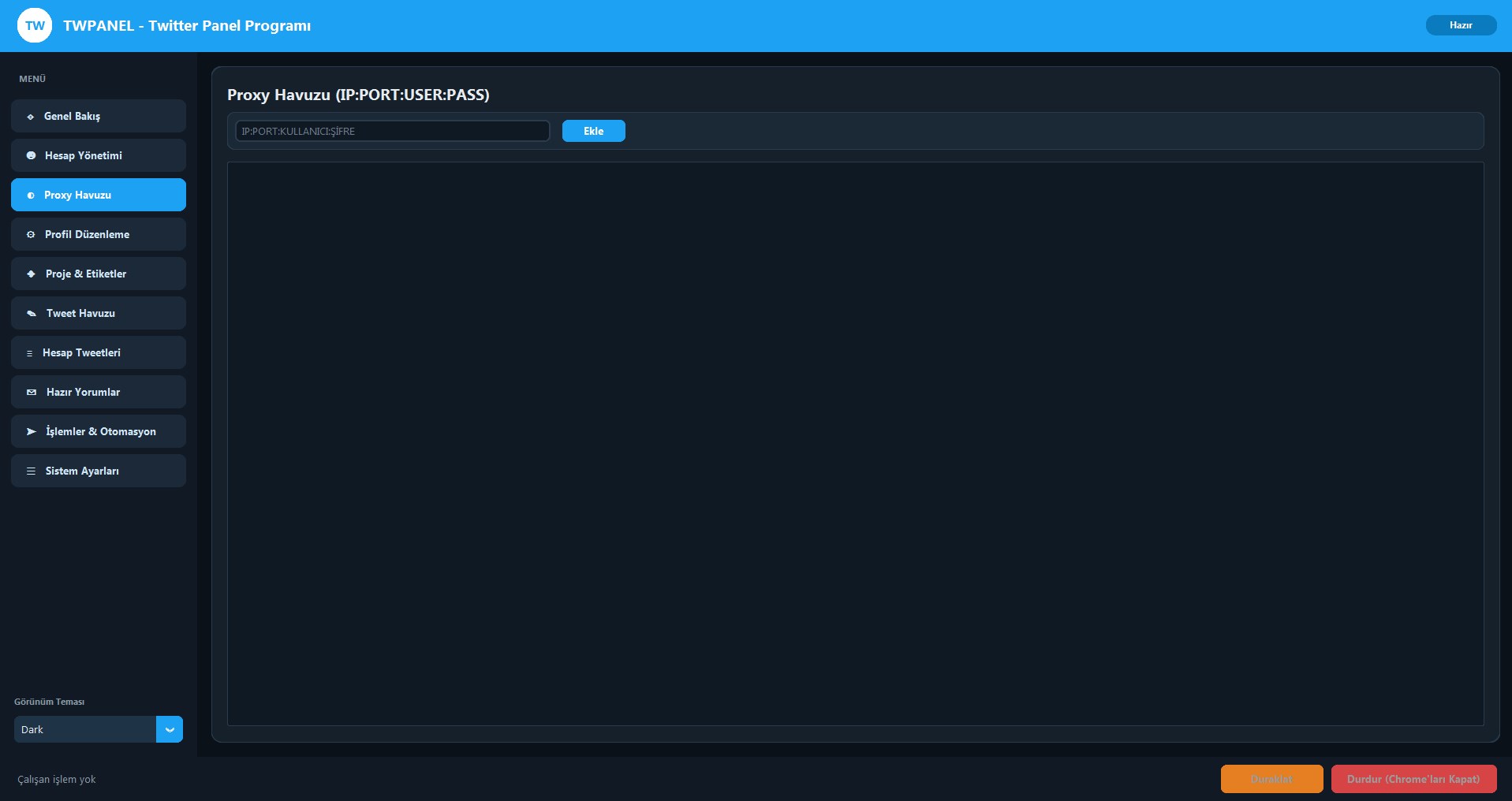 Şekil 3: Proxy Havuzu ekranı
Proxy ekleme
- Kutuya proxy'yi IP:PORT:KULLANICI:ŞİFRE biçiminde yazın.
- Ekle düğmesine basın. Proxy aşağıdaki listeye eklenir.
6Profil Düzenleme
Birçok hesabın ismini, biyografisini, web sitesini ve resimlerini toplu değiştirirsiniz.
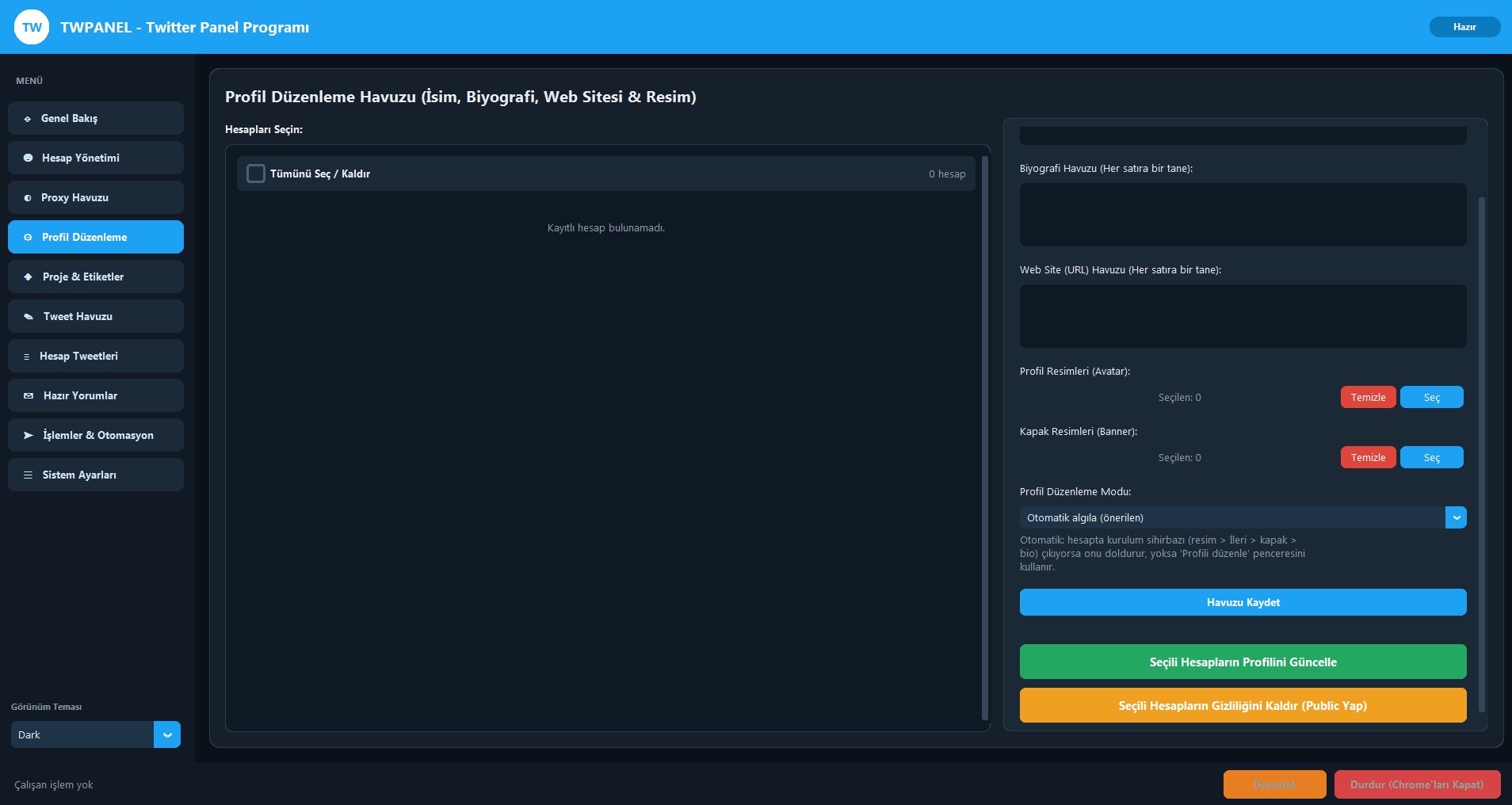 Şekil 4: Profil Düzenleme ekranı
Nasıl çalışır?
Sağdaki alanlara isim, biyografi ve web sitesi seçenekleri girersiniz. Program her hesap için bu havuzlardan birini seçip profile uygular. Resimler için de aynı şekilde seçtiğiniz dosyalardan biri kullanılır.
- Soldan güncellenecek hesapları işaretleyin.
- İsim Havuzu, Biyografi Havuzu ve Web Site (URL) Havuzu alanlarına her satıra bir seçenek yazın.
- Profil Resimleri (Avatar) ve Kapak Resimleri (Banner) için Seç düğmesiyle dosyalarınızı seçin. Yanlış seçerseniz Temizle ile sıfırlayın.
- Profil Düzenleme Modu listesinde Otomatik algıla (önerilen) seçili kalsın. Program hesapta kurulum sihirbazı çıkarsa onu doldurur, çıkmazsa Profili düzenle penceresini kullanır.
- Havuzu Kaydet düğmesine basarak ayarlarınızı saklayın.
- Seçili Hesapların Profilini Güncelle düğmesiyle işlemi başlatın.
İpucuHavuzdaki seçenek sayısı hesap sayısından fazla olursa her hesap farklı bir profil alır, bu da hesapların birbirine benzemesini önler.
7Proje & Etiketler
Hesapları konuya göre gruplar. Her proje kendi hesaplarıyla ve etiketleriyle çalışır.
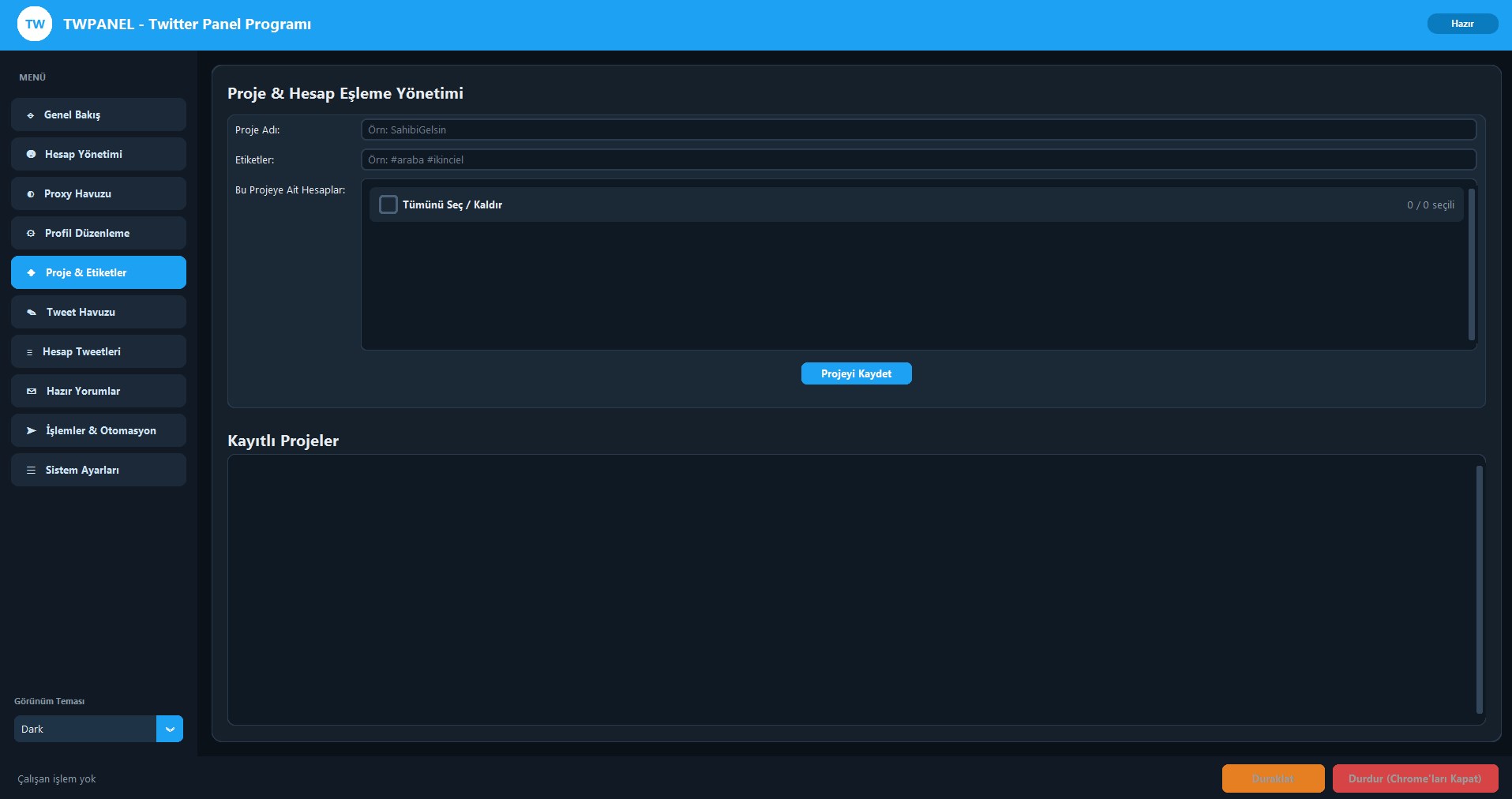 Şekil 5: Proje & Hesap Eşleme Yönetimi
Proje oluşturma
- Proje Adı alanına bir isim yazın (örnek: SahibiGelsin).
- Etiketler alanına projeye uygun etiketleri yazın (örnek: #araba #ikinciel).
- Bu Projeye Ait Hesaplar listesinden projede çalışacak hesapları işaretleyin. Sağda kaç hesabın seçildiği görünür.
- Projeyi Kaydet düğmesine basın. Proje Kayıtlı Projeler bölümünde listelenir.
8Tweet Havuzu
Atılacak tweetleri önceden hazırlayıp havuza kaydedersiniz.
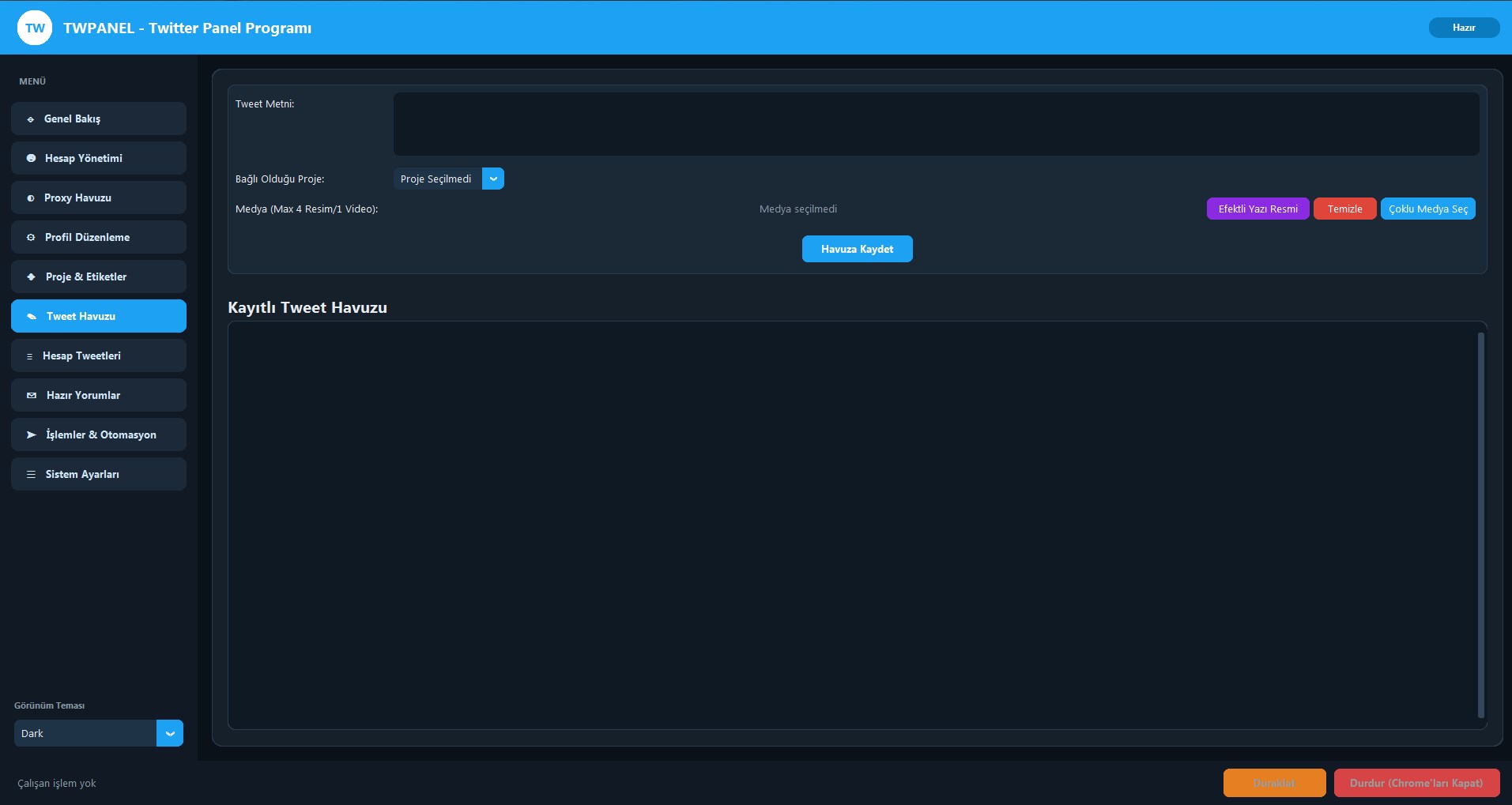 Şekil 6: Tweet Havuzu ekranı
Tweet hazırlama
- Tweet Metni kutusuna tweet'i yazın.
- Bağlı Olduğu Proje listesinden tweet'in ait olduğu projeyi seçin. İstemezseniz Proje Seçilmedi kalabilir.
- Medya eklemek için Çoklu Medya Seç düğmesini kullanın. En fazla 4 resim veya 1 video eklenebilir. Yanlış seçtiyseniz Temizle ile kaldırın.
- Havuza Kaydet düğmesine basın. Tweet aşağıdaki Kayıtlı Tweet Havuzu listesine eklenir.
Efektli yazı resmi
Efektli Yazı Resmi düğmesi, yazdığınız metinden efektli bir görsel hazırlayan pencere açar. Hazırlanan görsel tweet'e medya olarak eklenir.
9Hesap Tweetleri
Hesaplarınızın attığı tweetleri programdan çekip görürsünüz, istemediklerinizi silersiniz.
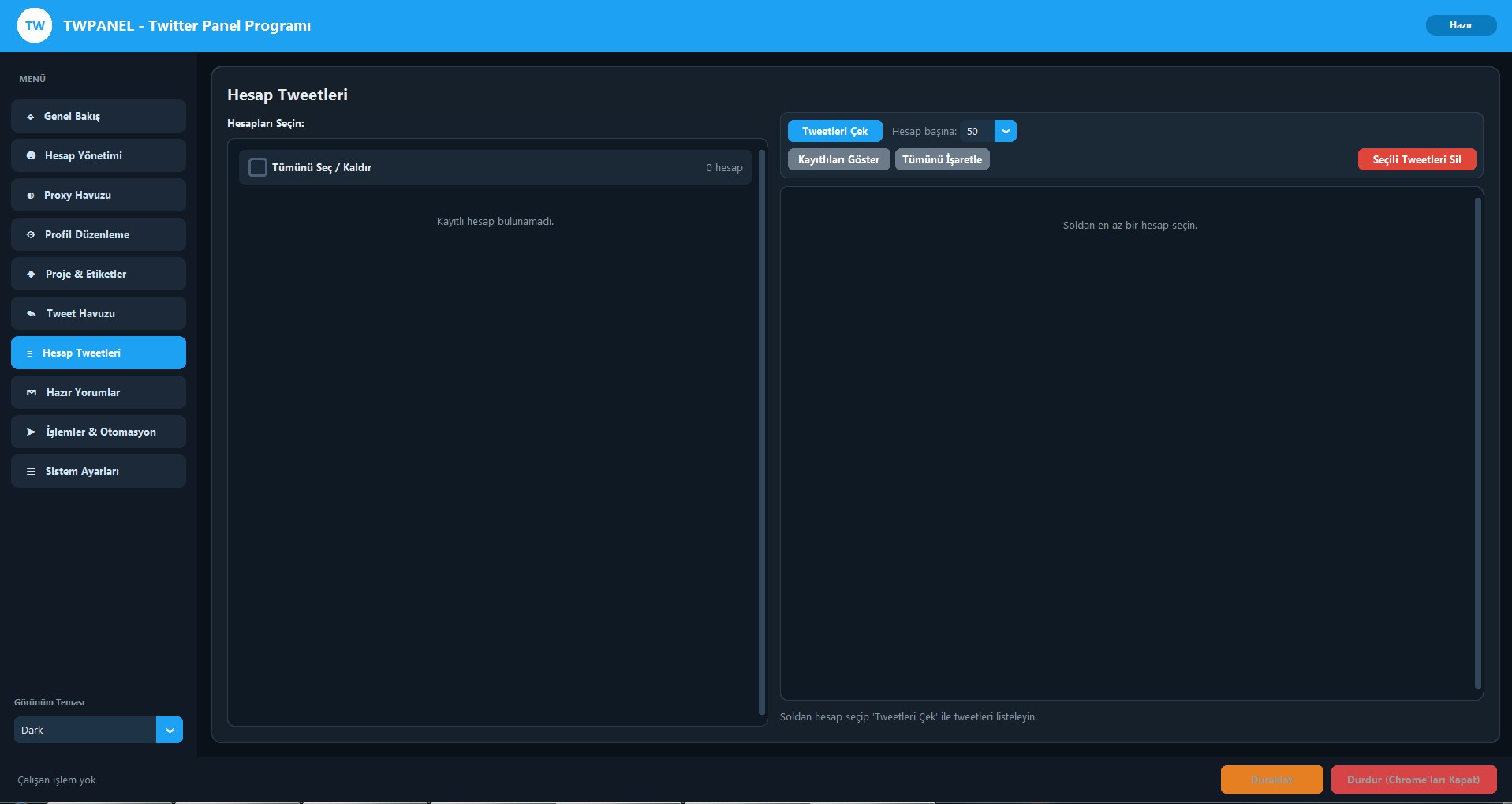 Şekil 7: Hesap Tweetleri ekranı
- Soldan bir veya birkaç hesap seçin.
- Hesap başına kutusundan kaç tweet çekileceğini seçin (örnek: 50).
- Tweetleri Çek düğmesine basın. Tweetler sağdaki alanda listelenir.
- Daha önce çektiğiniz tweetleri tekrar görmek için Kayıtlıları Göster düğmesini kullanın.
- Silmek istediklerinizi işaretleyin. Hepsini işaretlemek için Tümünü İşaretle düğmesine basın.
- Seçili Tweetleri Sil düğmesiyle işaretli tweetleri silin.
10Hazır Yorumlar
Beğeni sırasında tweetlere yazılacak yorumları buradan yönetirsiniz.
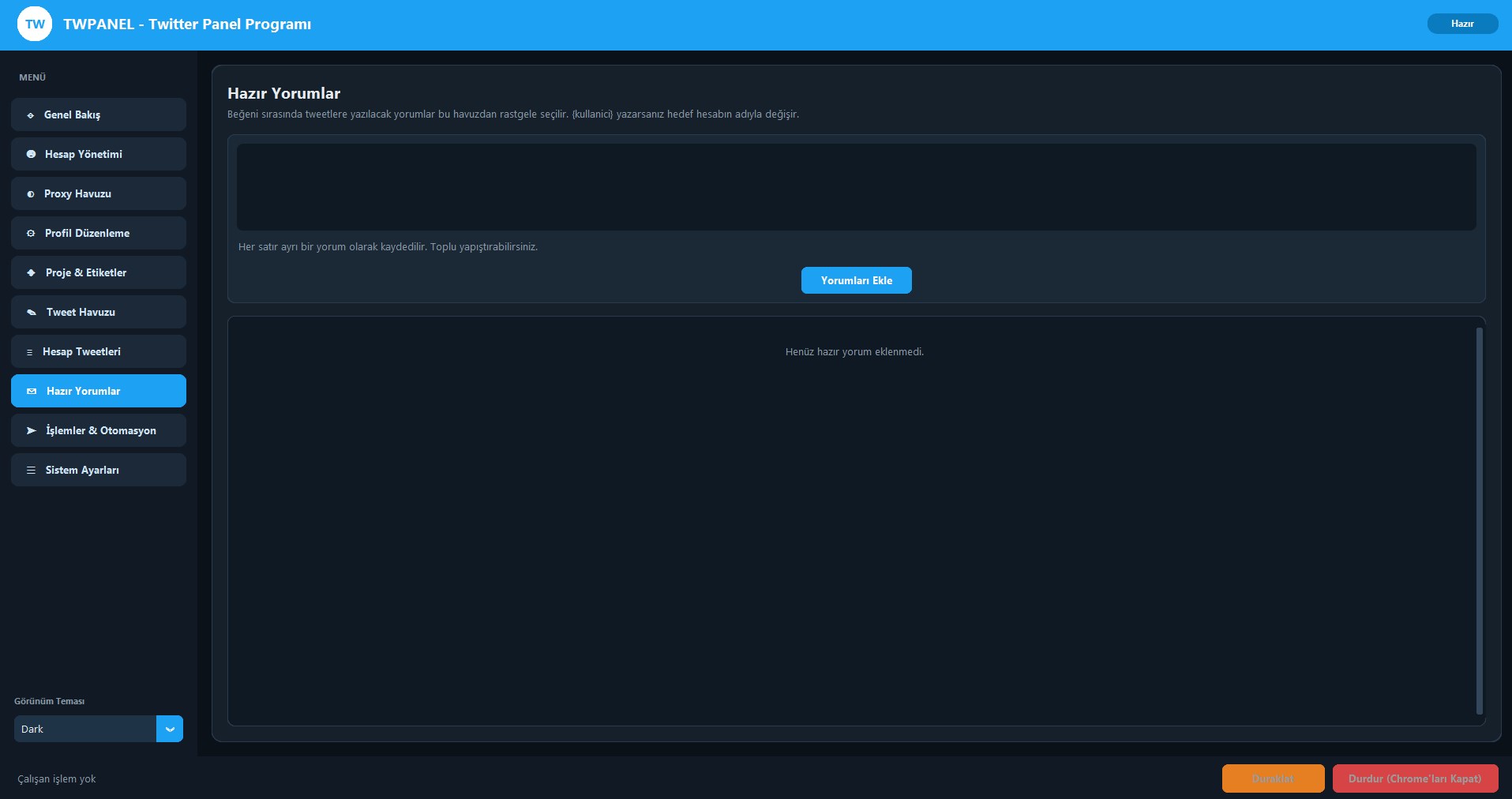 Şekil 8: Hazır Yorumlar ekranı
- Büyük kutuya yorumlarınızı yazın. Her satır ayrı bir yorum olarak kaydedilir. Toplu yapıştırabilirsiniz.
- Yorumları Ekle düğmesine basın. Yorumlar aşağıdaki listede görünür.
{kullanici} kısayoluYorumun içine {kullanici} yazarsanız, program bu kısmı hedef hesabın kullanıcı adıyla değiştirir. Örnek: Harika paylaşım {kullanici}!Çeşitlilik önemlidirHesapların kısıtlanmaması için çok sayıda farklı yorum ekleyin. Aynı yorumu tekrar tekrar kullanmak hesapların askıya alınma riskini artırır.
11İşlemler & Otomasyon
Programın asıl çalışma ekranı. Tweet atma, beğeni, takip ve hashtag işlemleri buradan başlatılır.
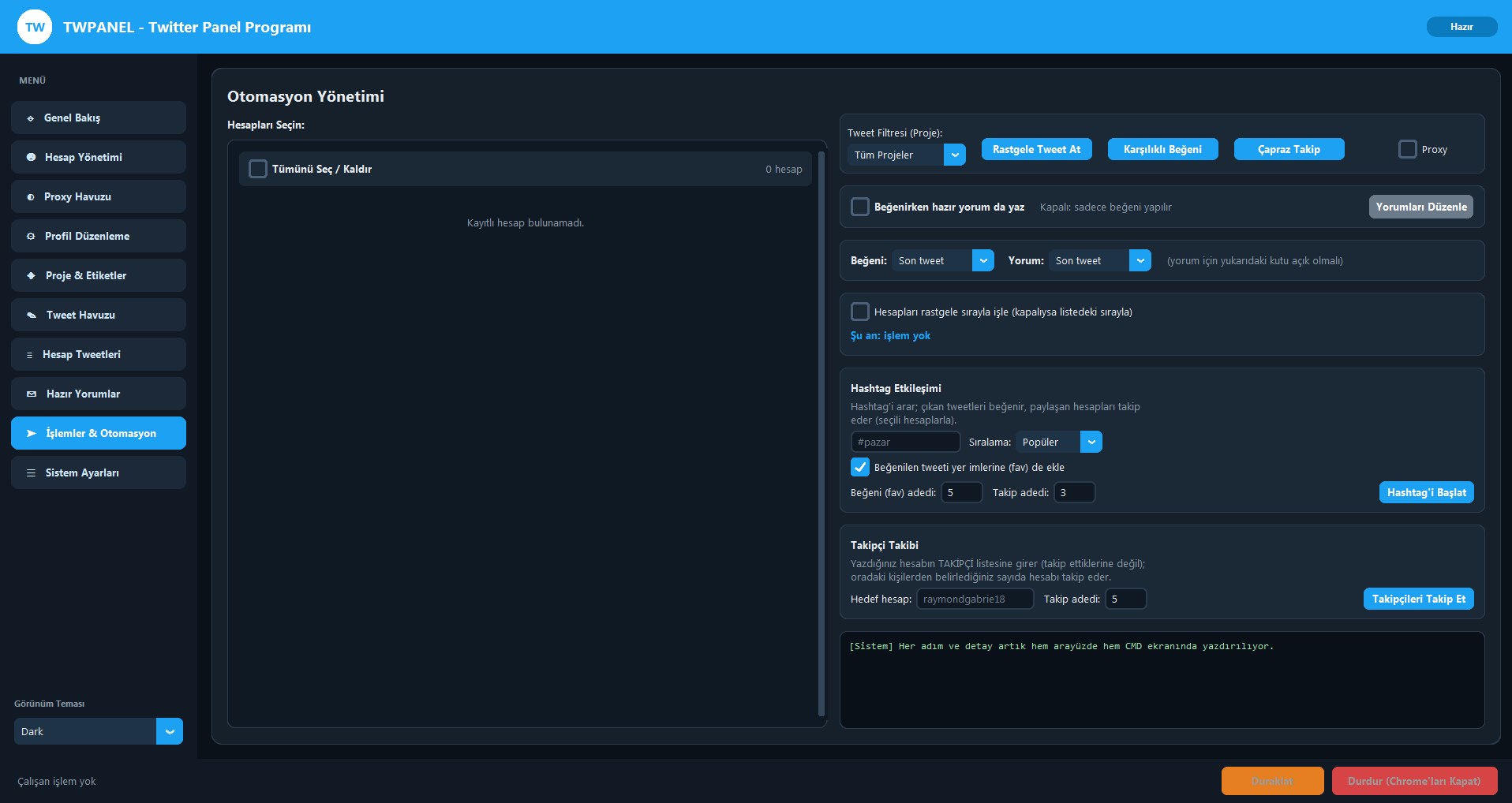 Şekil 9: Otomasyon Yönetimi ekranı
Her işlemden önce
- Sol taraftan işlem yapacak hesapları işaretleyin (Tümünü Seç / Kaldır ile hepsini seçebilirsiniz).
- Tweet Filtresi (Proje) listesinden hangi projenin tweetlerinin kullanılacağını seçin. Tüm Projeler hepsini kapsar.
- Proxy kullanacaksanız sağ üstteki Proxy kutusunu işaretleyin.
Ana işlem düğmeleri
Rastgele Tweet AtSeçili hesaplardan Tweet Havuzu'ndaki tweetleri rastgele atar.Karşılıklı BeğeniSeçili hesaplar birbirinin tweetlerini beğenir.Çapraz TakipSeçili hesaplar birbirini takip eder.
Beğenirken yorum yazma
- Beğenirken hazır yorum da yaz kutusu kapalıysa yalnızca beğeni yapılır, işaretliyse Hazır Yorumlar havuzundan yorum da yazılır.
- Yorumları Düzenle düğmesi Hazır Yorumlar sayfasına götürür.
- Beğeni ve Yorum listelerinden hangi tweet'e işlem yapılacağını seçersiniz (örnek: Son tweet). Yorum yazmak için yukarıdaki kutu açık olmalıdır.
- Hesapları rastgele sırayla işle işaretliyse hesaplar listedeki sırayla değil karışık sırayla çalışır.
Hashtag Etkileşimi
Bir hashtag'i arar, çıkan tweetleri beğenir ve tweetleri paylaşan hesapları takip eder.
- Hashtag kutusuna etiketi yazın (örnek: #pazar).
- Sıralama listesinden Popüler veya diğer seçeneği seçin.
- İsterseniz Beğenilen tweeti yer imlerine (fav) de ekle kutusunu işaretleyin.
- Beğeni (fav) adedi ve Takip adedi alanlarına hesap başına kaç işlem yapılacağını yazın.
- Hashtag'i Başlat düğmesine basın.
Takipçi Takibi
Yazdığınız hesabın takipçi listesine girer (takip ettiklerine değil) ve oradaki kişilerden belirlediğiniz sayıda kişiyi seçili hesaplarla takip eder.
- Hedef hesap kutusuna kullanıcı adını yazın.
- Takip adedi alanına hesap başına kaç kişinin takip edileceğini yazın.
- Takipçileri Takip Et düğmesine basın.
Günlük güvenlik limitleri
Hesapların korunması için program her hesapta günlük işlem sayısını sınırlar:
BeğeniHesap başına günde en fazla 40YorumHesap başına günde en fazla 10TakipHesap başına günde en fazla 30
İşlemi izleme ve durdurma
- Alttaki siyah kutu, programın yaptığı her adımı yazar. Sorun olursa nedenini burada görürsünüz.
- Aynı bilgiler CMD ekranında da yazılır.
- İlerlemeyi Genel Bakış sayfasından canlı izleyebilirsiniz.
- Her sayfanın altındaki Duraklat ve Durdur (Chrome'ları Kapat) düğmeleriyle işlemi kontrol edin.
12Sistem Ayarları
Bekleme süreleri, Chrome yolu ve ısınma ayarları burada yapılır. Lisans durumunuzu da buradan görürsünüz.
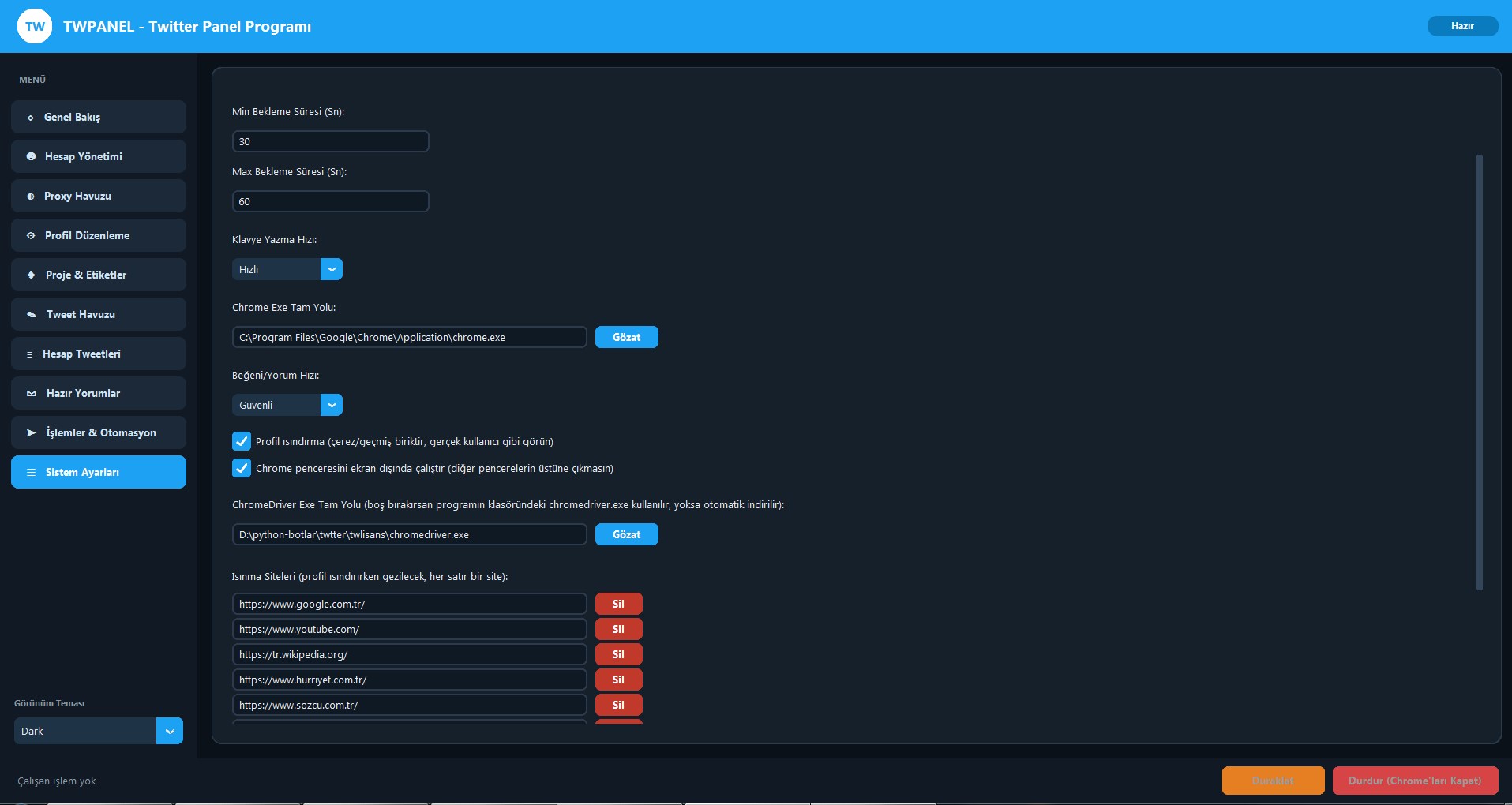 Şekil 10: Sistem Ayarları ekranıMin / Max Bekleme Süresi (Sn)İki işlem arasında programın bekleyeceği en kısa ve en uzun süre. Program her seferinde bu aralıkta rastgele bir süre bekler. Süreleri kısa tutmak hesap riskini artırır. Önerilen: 30 ve 60.Klavye Yazma HızıTweet ve yorum yazılırken yazma hızı (örnek: Hızlı). Yavaş seçenek insana daha çok benzer.Chrome Exe Tam YoluChrome'un bilgisayardaki yeri. Genelde C:Program FilesGoogleChromeApplicationchrome.exe olur. Farklı bir yere kurduysanız Gözat ile seçin.Beğeni/Yorum HızıGüvenli seçeneği hesap korumak için önerilir.Profil ısındırmaİşaretliyse program, hesap profiline çerez ve geçmiş biriktirir. Hesap gerçek kullanıcı gibi görünür.Chrome penceresini ekran dışında çalıştırİşaretliyse Chrome pencereleri ekranın dışında açılır ve diğer pencerelerinizin üstüne çıkmaz. İşinize devam ederken program arka planda çalışır.ChromeDriver Exe Tam YoluBoş bırakırsanız program, kendi klasöründeki chromedriver.exe dosyasını kullanır. O da yoksa Chrome sürümünüze uygun sürücüyü otomatik indirir. Çoğu kullanıcı için bu alanı boş bırakmak yeterlidir. Kendi sürücünüzü kullanmak isterseniz Gözat ile seçin.Isınma SiteleriProfil ısındırılırken gezilecek siteler. Her satır bir sitedir. İstemediğiniz siteyi Sil ile kaldırabilir, yenisini ekleyebilirsiniz.
Lisans bilgisi
Bu sayfada lisansınızın aktif olduğunu gösteren onay işareti ve lisansın başlangıç ile bitiş tarihleri görünür.
Ayarları kaydetmeAyarlar değiştirildiğinde program tarafından saklanır, bir sonraki açılışta tekrar girmeniz gerekmez.
13Hızlı başlangıç: 10 adımda kullanım
Hepsini okumak istemiyorsanız bu sırayı izleyin.
- Programı açın, lisansı etkinleştirin (Bölüm 1).
- Sistem Ayarları sayfasında Chrome yolunun doğru olduğunu kontrol edin.
- Hesap Yönetimi sayfasında hesaplarınızı Süz & Ekle ile ekleyin.
- Askı Kontrolü ile askıdaki hesapları ayıklayın.
- Gerekirse Proxy Havuzu sayfasına proxy ekleyin.
- İsterseniz Profil Düzenleme ile hesap profillerini güncelleyin.
- Proje & Etiketler sayfasında proje oluşturup hesapları bağlayın.
- Tweet Havuzu sayfasında tweetleri, Hazır Yorumlar sayfasında yorumları hazırlayın.
- İşlemler & Otomasyon sayfasında hesapları seçip istediğiniz işlemi başlatın.
- Genel Bakış sayfasından ilerlemeyi izleyin.
14Sık sorulan sorular ve çözümler
Başlığa tıklayarak cevabı açın.
Program açılmıyor, lisans penceresi geliyor.WhatsApp düğmesi tarayıcıyı açmıyor.Cihaz kimliğinde "HDD: bilinmiyor" yazıyor.Chrome açılmıyor veya "ChromeDriver" hatası alıyorum. Hesap eklerken "geçerli hesap bulunamadı" diyor.İşlem bir hesapta hata verip durdu.Hesaplarım askıya alınıyor, ne yapmalıyım?Programı başka bir bilgisayarda kullanabilir miyim?Bilgilerim nerede saklanıyor?DestekÇözemediğiniz bir sorun için lisans penceresindeki WhatsApp düğmesinden veya telefon numarasından yöneticiye ulaşın.TWPANEL Kullanım Kılavuzu. Yazdırmak için tarayıcıdan Ctrl+P ile PDF olarak kaydedebilirsiniz.