

Bu Katmanın Ayarları:
Blending Options>Gradient Overlay
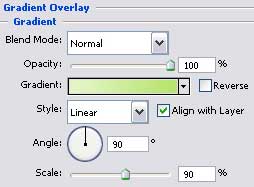
Gradients parametreleri:
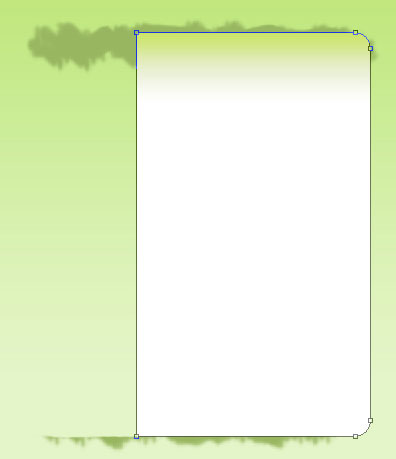
Brush Tool (B) aracında Standart Fırçalardan Aşağıdaki fırçayı seçerek Altta Ve Üstte #98B660 renginde2 tane Çizgi Oluşturuyoruz ve Alttaki Çizgiden Eraser Tool (E)İle birazcık Siliyoruz Resimdeki Gibi…
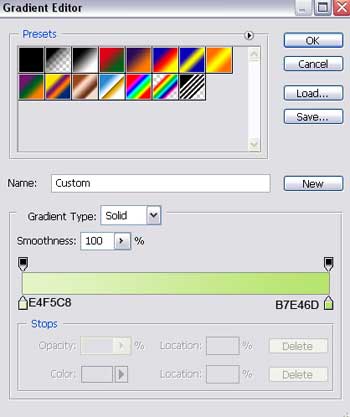
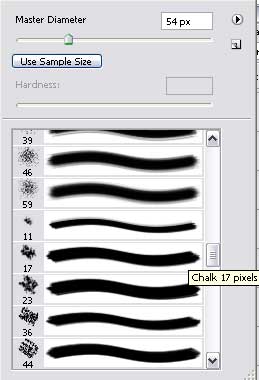
Rounden Rectangle Tool (U) Aracını Seçiyoruz ve Radius Ayarını 15’e getiriyoruz. Ardından Fırçalarla çizdiğimiz çizgilere denk gelecek şekilde Dikdörtgenimizi Çiziyoruz. Katmanımza Sağ tıklayıp Rasterize Layer yapıyoruz ve Ardından Rectangular Marquee Tool (M) ile Çizdiğimiz dikdörtgenin yarısını Seçiyoruz ve Del Tuşuna basıyoruz. Aşağıdaki Şekli Almış Olucaktır.
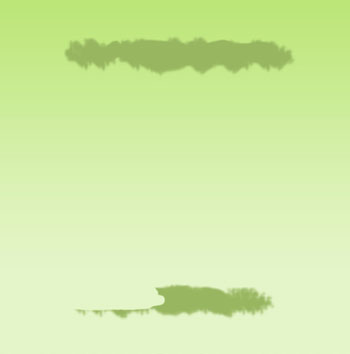
Bu Katmanın ayarları:
Blending Options>Gradient Overlay
Part 2
Gradients parametreleri:

Rounded Rectangle Tool (U) Aracımızı Seçerek Sayfamızın Oluşacak Alanını Seçiyoruz Resimdeki gibi…
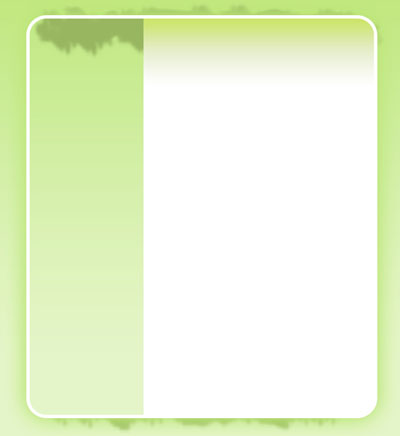
Bu katmanın Ayarları:
Fill 0% on the layers.
Blending Options>Outer Glow

Blending Options>Stroke

Tekrardan Rectangle Tool (U) aracımızı alıyoruz ve Menümüz İçin Resimdeki gibi küçük ve uzun bir dikdörtgen çiziyoruz.

Bu katmanın ayarları:
Fill 0%
Blending Options>Gradient Overlay

Gradients parametreleri:

Part 3
Blending Options>Stroke

Line Tool (U) Aracımızla 2 px boyutunda bir ufak çizgi atıyoruz menüdeki linkleri birbirinden ayırmak için.


Bu Katmanın Ayarları:
Fill 0%
Blending Options>Gradient Overlay

Gradients parametreleri:

CTRL+J Tuş Kombinasyonu ile çizgilerimizi Çoğaltıyoruz şekildeki gibi.
E menü yaparız da isimsiz olmaz mı? Elbette ki olacak aşağıdaki gibi ayarlıyoruz yazı tipini boyutunu ve yazılarımızı yazmaya başlıyoruz.

Part 4

Tekrardan Line Tool (U) Aracımızı kullanarak #CBF08E renginde Yatay Şekilde Çizgiler Çiziyoruz.

Şimdi İse başlıklara geçiyoruz.

(lorem)

(ipsum dolor)

(blandit, consequat)

(cursis ultrices, fringillla)

Part 5
Şimdi İse yazı Alanının Renkleri Ve Yazı tipine geçtik.

(Sed diam nonummy)

(the orange accentuated one)

(the dark text, also accentuated)

(04.10.2007)

Yeni Bir Sayfa 21x21 Px ve Rectangle Tool (U) ile 3 tane kalın çizgiler Çiziyoruz Ve Free Transform (CTRL+J) Aracıyla Bu çizgileri çapraz Olacak Şekle getiriyoruz.

Edit>>Define Pattern olarak Kaydediyoruz bunu.

Part 6
Yeni bir katman oluşturuyoruz ve Edit>>Fill Yolundan yaptığımız Pattern’i seçiyoruz.


Ayarlamaları Yaptıktan Sonra Katmanımıza tıklayarak Modunu Normal’den Soft Light olarak değiştiriyoruz ve Fill Değerini %40 yapıyoruz.

Pencil Tool (B) Aracımızı Kullanarak Şekildeki gibi #9E80E1 renginde bir şekil çiziyoruz ve fazla olan yerleri Eraser Tool (E) ile

Katmanımızın Modunu Normal’den Overlay’a döndürüyoruz.

Rounded Rectangle Tool (U) ile küçük bir dikdörtgen çziyoruz ve Delete Anchor Point Tool İle Resimdeki Şekle Getiriyoruz.


Part 7
Bu Katmanın ayarları:
Fill 0%
Blending Options>Gradient Overlay

Gradients parametreleri:

Aynı Layer’dan bir tane daha kopyalıyoruz ama bu seferki ayarlarını daha farklı yapıcaz.


Bu katmanın ayarları:
Fill 0%
Blending Options>Gradient Overlay

Gradients parametreleri:

Part 8
Blending Options>Stroke

Site ismi yazıcaz tabikide onun ayarları için;

Bu katmanın ayarları:
Blending Options>Outer Glow


