
İlk olarak üzerinde çalışmak için bir görsel belirleyiniz. Ben aşağıdaki görseli kullanacağım.

Başlayalım..
Fotoğrafı Photoshop ile açtıktan sonra otomatik oluşan layerı 3 kere kopyalıyoruz. Bu işlem için layerın üzerini sağ tıklayıp Duplicate Layer diyebilirsiniz veya CTRL+J kısayol tuşunu kullanabilirsiniz. En sonunda elde edeceğiniz layer penceresi görünümü aşağıdaki gibi olacaktır.
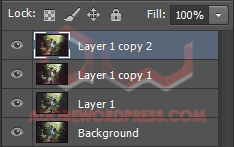
Bu işlemi yaptıktan sonra üstteki 2 layerın (Layer 1 copy 2 ve Layer 1 copy 1) yanındaki gözleri tıklayarak onları görünmez kılalım. Daha sonra da Layer 1i seçerek işleme başlayalım.
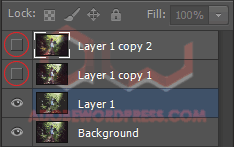
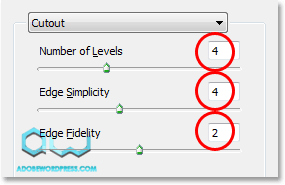
Layer 1i seçtikten sonra Filter > Filter Gallery > Artistic > Cutout alanına gidiyoruz ve aşağıdaki değerleri giriyoruz.
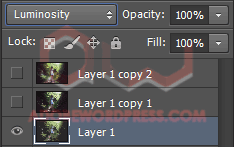
Daha sonrasında Layer 1in normal olan Blending Mode değerini Luminosity olarak ayarlayın.
Şimdi Layer 1 copy 1in yanındaki gözü açıyoruz ve bu layer üzerinde çalışmaya başlıyoruz. Layer 1 copy 1′i seçtikten sonra Filter > Filter Gallery > Artistic > Dry Brush alanına gidiyoruz ve aşağıdaki değerleri giriyoruz.
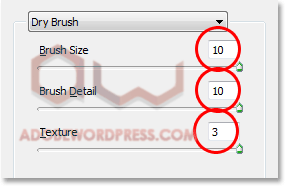
Layer 1 copy 1in blending mode değerini de normalden Screene çeviriyoruz.
Şimdi son olarak Layer 1 copy 2in gözünü açıyoruz ve layerı seçiyoruz. Daha sonra Filter > Noise > Median alanına gidip aşağıdaki değerleri giriyoruz.
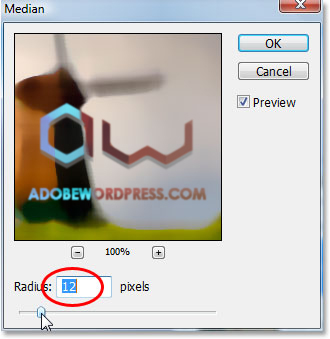
Median efektini uyguladıktan sonra Layer 1 copy 2in blending mode değerini Soft Light olarak değiştiriyoruz.
Böylece işlemimiz tamamlanmış oluyor.
Sonuç
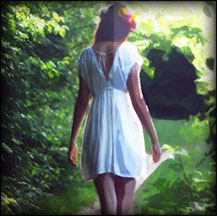

Kaynak : http://www.adobewordpress.com/photos...esime-cevirin/