• 17-05-2026, 12:36:00
    #1

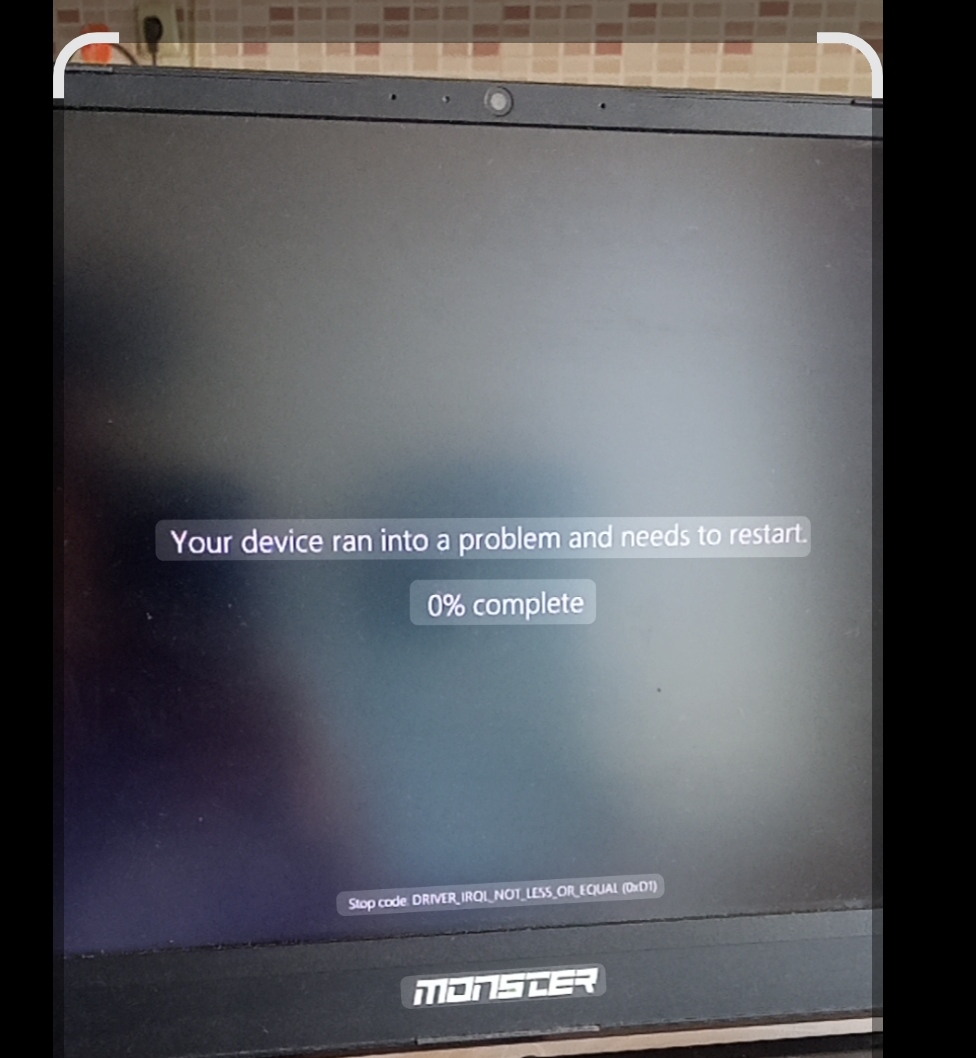
    Hocam 1 aya yakın bu şekilde bir erkwn oluyor kapanıp açılıyor nasıl düzeltebilirm
  • 17-05-2026, 12:51:06
    #2
    Bilgisayarında ''NOX PLAYER '' kurulu mu ?
  • 17-05-2026, 12:53:55
    #3
    zongi adlı üyeden alıntı: mesajı görüntüle
    Bilgisayarında ''NOX PLAYER '' kurulu mu ?
    Yok hocam
  • 17-05-2026, 12:55:33
    #4
    Hocam driverler güncel mi?
    Driver hatası kodu var gibi veya ram şişiyor olabilir ( bende de restart atıyor arada )
  • 17-05-2026, 12:56:29
    #5
    İbrahimH adlı üyeden alıntı: mesajı görüntüle
    Hocam driverler güncel mi?
    Driver hatası kodu var gibi veya ram şişiyor olabilir ( bende de restart atıyor arada )
    nerden bakabiilirm
  • 17-05-2026, 12:56:32
    #6
    Stop code driver_irql_not_less_or_equal 0xd1 hatası sürücülerle ilgiliymiş gibi duruyor ama farklı bir şeyden de kaynaklanabilir.

    Mavi ekran hatalarını yani bu tür hataları incelemek için genelde Minidump kullanılıyor.

    Minidump öncesinde bu çözümü deneyebilirsiniz belki yardımcı olur:

    https://www.technopat.net/sosyal/kon...atasi.2002512/

    Minidump rehberi için burayı inceleyebilirsiniz:

    https://www.technopat.net/sosyal/kon...silir.3817531/

    Minidump dosyasını aldıktan sonra analiz etmek için:

    Bu https://www.technopat.net/sosyal/kon...etmek.3269339/

    veya bu https://www.technopat.net/sosyal/kon...kunur.1316786/

    konulara bakmanızı öneririm.

    Eğer uğraşmak istemezseniz minidump dosyasını alıp yapay zekaya atabilirsiniz. Analiz edeceğini düşünüyorum ama denemediğim için bilemiyorum.
  • 17-05-2026, 12:56:55
    #7
    Çoğunlukla nox player olanlarda bu hata oluyor . Sebebi 2 şey

    1-) Ramin Yüzde 90 ların üzerine çıkması sonucu şişmesi

    2-) Otomatik driver kuran yazılımların yanlış driver kurması.
  • 17-05-2026, 12:57:50
    #8
    Drmehmetaktass adlı üyeden alıntı: mesajı görüntüle
    nerden bakabiilirm
    Sürücülerinizi (driver) kontrol etmek için üç temel yöntem bulunur. Güvenliğiniz için Aygıt Yöneticisi ve üretici sitelerini manuel olarak kullanmanız, aracı programlardan daha sağlıklıdır. [1]


    1. Aygıt Yöneticisi İle Manuel Kontrol
    • Açın: Windows Başlat simgesine sağ tıklayıp Aygıt Yöneticisi’ni seçin.
    • Bulun: Güncelliğini kontrol etmek istediğiniz donanımı (örn. Ekran Bağdaştırıcıları) genişletin.
    • Sürümüne Bak: Donanıma sağ tıklayın, Özellikler > Sürücü sekmesine gidin. Mevcut Sürücü Sürümünü not edin.
    • Karşılaştır: Üreticinin (Örn; NVIDIA, AMD, Intel, ASUS) resmi web sitesine girip donanımınızın modelini aratarak sitedeki sürüm ile kendi sürümünüzü karşılaştırın. [
      1, 2, 3, 4,
      5, 6]


    2. Windows Update İle Denetleme

    Windows, temel ve birçok yan donanım sürücüsünü kendisi kontrol edip yükler. [1]

    • Yol: Windows tuşu + I tuşlarına basarak Ayarlar > Güncelleştirme ve Güvenlik (Windows 10) veya Windows Update (Windows 11) menüsüne gidin.
    • Denetle: "Güncelleştirmeleri denetle" butonuna basın. Varsa "İsteğe bağlı güncelleştirmeler" sekmesinden driver güncellemelerini seçip yükleyebilirsiniz. [1]
  • 17-05-2026, 12:59:25
    #9
    Güvenli Mod’da açıp ekran kartı/Wi-Fi sürücülerini kaldırıp yeniden kurmayı deneyin, düzelmezse RAM ve SSD/HDD kontrolü yaptırın.