• 26-02-2026, 07:35:23
    #1
    Sabahtan beridir çözemedim beyler gemini yazıyorum arka planda uygulama var diyor onu kapat ama calısan uygulama yok yardımxı olucak varmı iki dakika
    Anydex üzerinden
  • 26-02-2026, 07:41:42
    #2
    Kurumsal PLUS
    Olayı anlamadım geminiden kastınız nedir api mi apiyse /configure den model ayarlarına bakın
  • 26-02-2026, 07:47:13
    #3
    Saitama adlı üyeden alıntı: mesajı görüntüle
    Olayı anlamadım geminiden kastınız nedir api mi apiyse /configure den model ayarlarına bakın
    İzin/Yetki Hatası (EPERM)
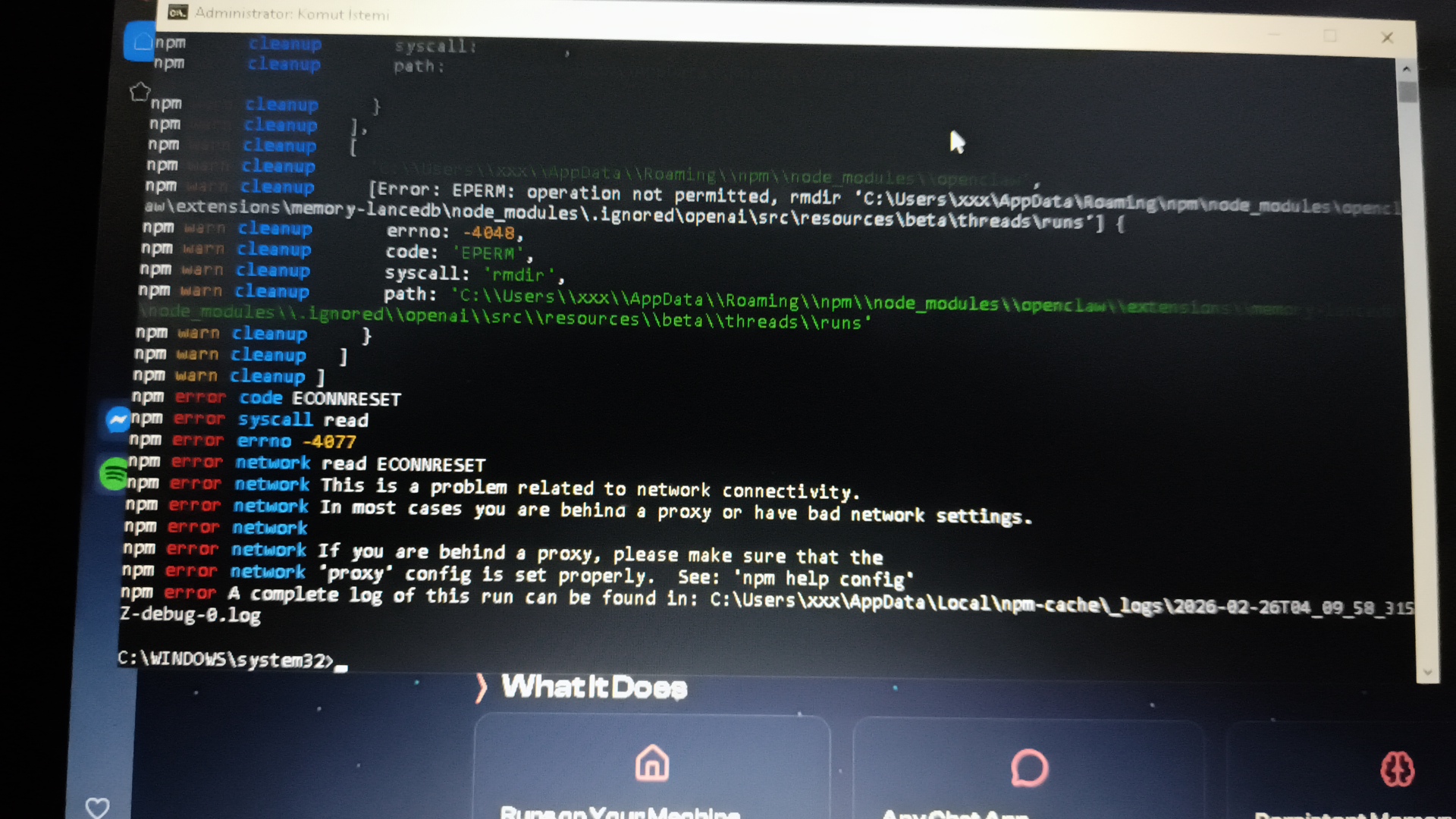
    Sorun: Fotoğrafın üst kısmındaki EPERM: operation not permitted ve syscall: 'rmdir' uyarıları bir izin sorunudur. npm, eski veya gereksiz bir klasörü silmeye çalışıyor (rmdir) ancak Windows buna izin vermiyor.
    Nedeni: İlgili klasör ya o anda başka bir program (örneğin VS Code gibi bir kod editörü veya antivirüs programın) tarafından arka planda kullanılıyordur ya da terminalin bu dosyaları değiştirmek için yeterli yönetici haklarına sahip değildir.
    2. Ağ/Bağlantı Hatası (ECONNRESET)
    Sorun: Fotoğrafın alt tarafındaki kırmızı renkli code ECONNRESET ve network This is a problem related to network connectivity hataları bir internet bağlantısı sorunudur.
    Nedeni: Bilgisayarın paketleri indirmek için npm sunucularına bağlanmış ama indirme sırasında bağlantı aniden kopmuş veya engellenmiş. Ekranda da yazdığı gibi; bu durum genellikle bir Proxy/VPN arkasında olmaktan, güvenlik duvarı kısıtlamalarından veya bozuk ağ ayarlarından kaynaklanır.
    Nasıl Çözebilirsin?
    Bu iki hatayı birden temizlemek için şu adımları sırasıyla uygulayabilirsin:
    Her şeyi kapatın: Arka planda açık olan kod editörlerini (VS Code, WebStorm vb.) ve diğer terminalleri tamamen kapat.
    Yönetici olarak çalıştırın: Başlat menüsüne "cmd" yaz, "Komut İstemcisi"ne sağ tıklayıp "Yönetici olarak çalıştır" diyerek yeni bir terminal aç. (Bu EPERM hatasını çözecektir).
    VPN/Proxy kontrolü yapın: Eğer bir VPN veya şirket ağı/proxy kullanıyorsan geçici olarak kapatıp standart bir internet bağlantısına geç.
    npm kayıt defterini sıfırlayın: Ağ bağlantısı sorununu aşmak için aşağıdaki komutu yazarak Enter'a bas:
    npm config set registry https://registry.npmjs.org/
    Önbelleği temizleyin: Son olarak takılı kalan hatalı dosyaları temizlemek için şu komutu çalıştır:
    npm cache clean --force
    Tüm bu adımlardan sonra kurmaya çalıştığın paketi (örneğin npm install vb.) tekrar kurmayı deneyebilirsin.
  • 26-02-2026, 08:07:47
    #4
    Kurumsal PLUS
    Lifeguard adlı üyeden alıntı: mesajı görüntüle
    İzin/Yetki Hatası (EPERM)
    Sorun: Fotoğrafın üst kısmındaki EPERM: operation not permitted ve syscall: 'rmdir' uyarıları bir izin sorunudur. npm, eski veya gereksiz bir klasörü silmeye çalışıyor (rmdir) ancak Windows buna izin vermiyor.
    Nedeni: İlgili klasör ya o anda başka bir program (örneğin VS Code gibi bir kod editörü veya antivirüs programın) tarafından arka planda kullanılıyordur ya da terminalin bu dosyaları değiştirmek için yeterli yönetici haklarına sahip değildir.
    2. Ağ/Bağlantı Hatası (ECONNRESET)
    Sorun: Fotoğrafın alt tarafındaki kırmızı renkli code ECONNRESET ve network This is a problem related to network connectivity hataları bir internet bağlantısı sorunudur.
    Nedeni: Bilgisayarın paketleri indirmek için npm sunucularına bağlanmış ama indirme sırasında bağlantı aniden kopmuş veya engellenmiş. Ekranda da yazdığı gibi; bu durum genellikle bir Proxy/VPN arkasında olmaktan, güvenlik duvarı kısıtlamalarından veya bozuk ağ ayarlarından kaynaklanır.
    Nasıl Çözebilirsin?
    Bu iki hatayı birden temizlemek için şu adımları sırasıyla uygulayabilirsin:
    Her şeyi kapatın: Arka planda açık olan kod editörlerini (VS Code, WebStorm vb.) ve diğer terminalleri tamamen kapat.
    Yönetici olarak çalıştırın: Başlat menüsüne "cmd" yaz, "Komut İstemcisi"ne sağ tıklayıp "Yönetici olarak çalıştır" diyerek yeni bir terminal aç. (Bu EPERM hatasını çözecektir).
    VPN/Proxy kontrolü yapın: Eğer bir VPN veya şirket ağı/proxy kullanıyorsan geçici olarak kapatıp standart bir internet bağlantısına geç.
    npm kayıt defterini sıfırlayın: Ağ bağlantısı sorununu aşmak için aşağıdaki komutu yazarak Enter'a bas:
    npm config set registry https://registry.npmjs.org/
    Önbelleği temizleyin: Son olarak takılı kalan hatalı dosyaları temizlemek için şu komutu çalıştır:
    npm cache clean --force
    Tüm bu adımlardan sonra kurmaya çalıştığın paketi (örneğin npm install vb.) tekrar kurmayı deneyebilirsin.
    Hocam anlamadım siz sorunu yapay zekaya sormadan anlatın bizde insanız