• 04-11-2025, 00:40:12
    #1
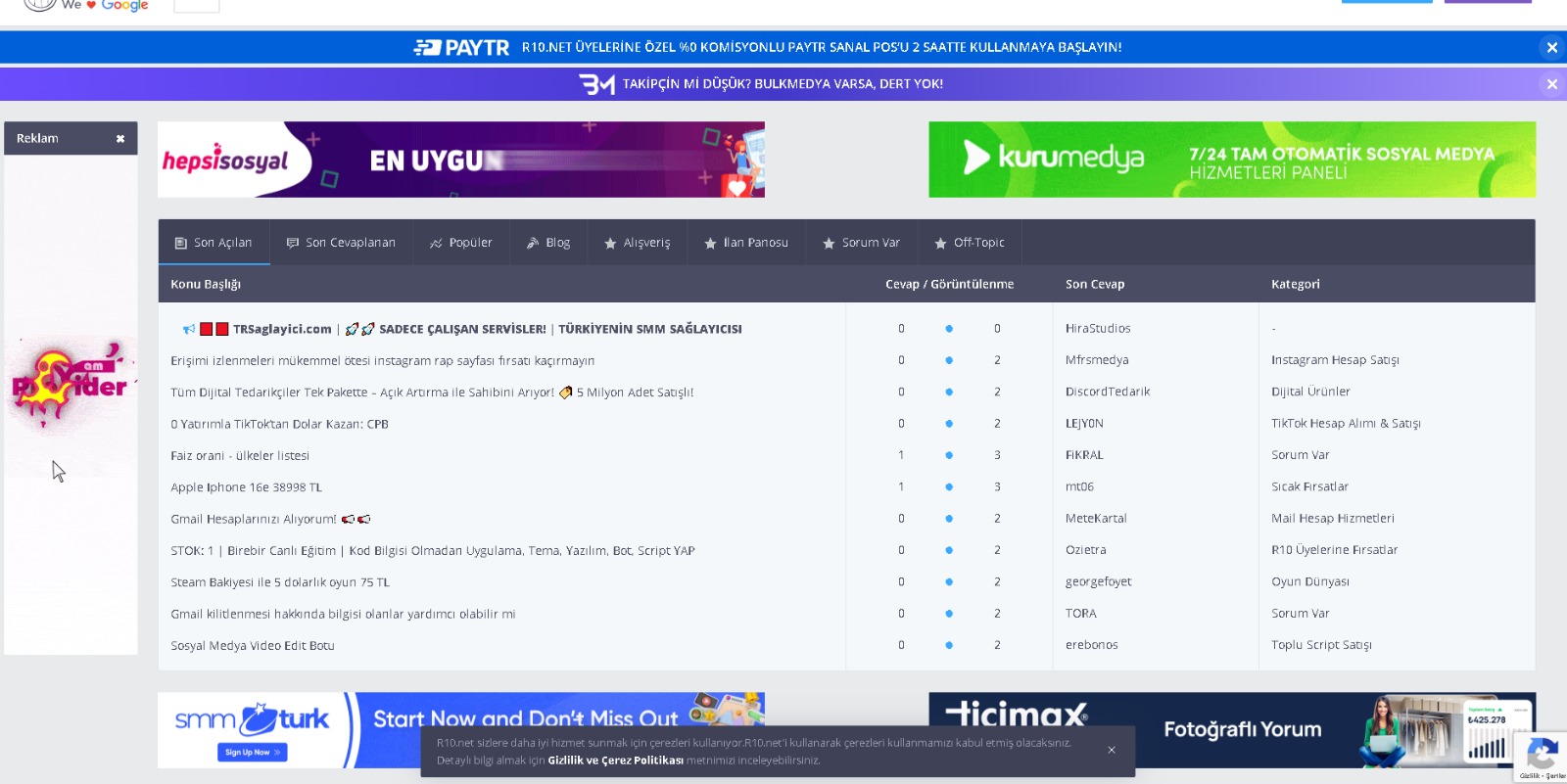
    Merhaba internet tarayıcısında ve word gibi şeylerde yani aslında hemen her yazı olan alanda ekrandaki yazılar silik, dar ve belirsiz gibi görünüyor. Bu neyden kaynaklı olabilir ve nasıl düzeltebilirim? Ekte biraz farkedilebilir belki.
  • 04-11-2025, 00:43:50
    #2
    TurkGladio adlı üyeden alıntı: mesajı görüntüle
    Merhaba internet tarayıcısında ve word gibi şeylerde yani aslında hemen her yazı olan alanda ekrandaki yazılar silik, dar ve belirsiz gibi görünüyor. Bu neyden kaynaklı olabilir ve nasıl düzeltebilirim? Ekte biraz farkedilebilir belki.
    ClearType belki
  • 04-11-2025, 00:56:37
    #3
    ᴀɪ ꜱᴘᴇᴄɪᴀʟɪꜱᴛ💎

    🧩 1. Ekran çözünürlüğü veya ölçekleme (scaling) ayarları

    • EÄŸer WindowsÂ’ta ekran çözünürlüğü önerilen (recommended) deÄŸerden farklıysa veya ölçekleme %100 dışında bir deÄŸerde ayarlanmışsa (örneÄŸin %125 veya %150), yazılar bulanık veya dar görünebilir.
    Kontrol et:
    1. Masaüstüne saÄŸ tıkla → Görüntü ayarları (Display settings)
    2. Çözünürlük (Display resolution) kısmının “Önerilen” değerde olduğundan emin ol.
    3. Ölçek ve düzen (Scale and layout) altında “%100 (Önerilen)” seçili olsun.
    4. Değişiklik yaptıktan sonra oturumu kapatıp tekrar aç.

    🧠 2. ClearType ayarları (yazı yumuÅŸatma)


    Windows, yazıların kenarlarını yumuşatmak için ClearType teknolojisini kullanır. Bazen bu özellik devre dışı kalabilir veya yanlış ayarlarla bulanıklık yaratabilir.
    Düzeltmek için:
    1. BaÅŸlat menüsüne “ClearType” yaz → “ClearType metin ayarla”yı aç.
    2. “ClearType’ı etkinleştir” kutusunu işaretle.
    3. Açılan 5 adımlı sihirbazda en net görünen yazı tiplerini seç.
    4. Ayarları kaydet.

    🧱 3. Ekran sürücüsü (driver) problemi


    Güncel olmayan veya yanlış yüklenmiş bir ekran kartı sürücüsü, render (çizim) kalitesini düşürebilir.
    Kontrol et:
    • Aygıt Yöneticisi → Görüntü baÄŸdaÅŸtırıcıları → ekran kartına saÄŸ tıkla → Sürücüyü güncelleÅŸtir.
    • Ya da üretici sitesinden (NVIDIA, AMD, Intel) en son sürücüyü indir.

    🌐 4. Uygulama ölçekleme uyumluluÄŸu (özellikle Word, Chrome, vs.)


    Bazı uygulamalar yüksek DPI ekranlarda bulanık yazı gösterebilir.
    Word için:
    1. Word’ü kapat.
    2. Kısayola saÄŸ tıkla → Özellikler → Uyumluluk → Yüksek DPI ayarlarını deÄŸiÅŸtir.
    3. “Bu program için yüksek DPI ölçekleme davranışını geçersiz kıl” kutusunu işaretle.
    4. “Sistem (GeliÅŸtirilmiÅŸ)” seçeneÄŸini seç → Kaydet → Word’ü yeniden aç.
    Tarayıcılar (Chrome, Edge) için:
    • Adres çubuÄŸuna ÅŸunu yaz:

      chrome://flags/#lcd-text-aa
      veya

      edge://flags/
      Burada “font rendering” ile ilgili ayarları Default konuma getir.

    ⚙️ 5. Windows font rendering / subpixel ayarları


    Bazı Windows 10/11 güncellemeleri sonrası yazıların “dar” veya “silik” görünmesine neden olan alt piksel düzeni değişiklikleri olabiliyor.
    Çözüm:
    • “BaÅŸlat” > “Ayarlar” > “KiÅŸiselleÅŸtirme” > “Yazı tipleri”
    • Yazı tiplerini sıfırlamayı dene veya “Segoe UI Variable” gibi sistem fontlarının saÄŸlam olduÄŸundan emin ol.

    🧭 6. Monitör ayarları

    • Keskinlik (Sharpness) veya Görüntü modu (Image mode) ayarları düşük olabilir.
    • Monitör menüsünden “Text” veya “Standard” profilini seçmeyi dene.
    • EÄŸer HDMI yerine VGA kullanıyorsan, dijital baÄŸlantıya (HDMI / DisplayPort) geçmen daha net görüntü saÄŸlar.

    🔍 Özetle önerilen adımlar sırasıyla:

    1. Görüntü çözünürlüğünü ve ölçeklemeyi kontrol et.
    2. ClearType’ı yeniden yapılandır.
    3. Ekran sürücüsünü güncelle.
    4. Word ve tarayıcılar için “yüksek DPI” ayarını düzelt.
    5. Monitör keskinliğini kontrol et.
  • 04-11-2025, 01:25:55
    #4
    EquesGFX adlı üyeden alıntı: mesajı görüntüle

    🧩 1. Ekran çözünürlüğü veya ölçekleme (scaling) ayarları

    • EÄŸer WindowsÂ’ta ekran çözünürlüğü önerilen (recommended) deÄŸerden farklıysa veya ölçekleme %100 dışında bir deÄŸerde ayarlanmışsa (örneÄŸin %125 veya %150), yazılar bulanık veya dar görünebilir.
    Kontrol et:
    1. Masaüstüne saÄŸ tıkla → Görüntü ayarları (Display settings)
    2. Çözünürlük (Display resolution) kısmının “Önerilen” değerde olduğundan emin ol.
    3. Ölçek ve düzen (Scale and layout) altında “%100 (Önerilen)” seçili olsun.
    4. Değişiklik yaptıktan sonra oturumu kapatıp tekrar aç.

    🧠 2. ClearType ayarları (yazı yumuÅŸatma)


    Windows, yazıların kenarlarını yumuşatmak için ClearType teknolojisini kullanır. Bazen bu özellik devre dışı kalabilir veya yanlış ayarlarla bulanıklık yaratabilir.
    Düzeltmek için:
    1. BaÅŸlat menüsüne “ClearType” yaz → “ClearType metin ayarla”yı aç.
    2. “ClearType’ı etkinleştir” kutusunu işaretle.
    3. Açılan 5 adımlı sihirbazda en net görünen yazı tiplerini seç.
    4. Ayarları kaydet.

    🧱 3. Ekran sürücüsü (driver) problemi


    Güncel olmayan veya yanlış yüklenmiş bir ekran kartı sürücüsü, render (çizim) kalitesini düşürebilir.
    Kontrol et:
    • Aygıt Yöneticisi → Görüntü baÄŸdaÅŸtırıcıları → ekran kartına saÄŸ tıkla → Sürücüyü güncelleÅŸtir.
    • Ya da üretici sitesinden (NVIDIA, AMD, Intel) en son sürücüyü indir.

    🌐 4. Uygulama ölçekleme uyumluluÄŸu (özellikle Word, Chrome, vs.)


    Bazı uygulamalar yüksek DPI ekranlarda bulanık yazı gösterebilir.
    Word için:
    1. Word’ü kapat.
    2. Kısayola saÄŸ tıkla → Özellikler → Uyumluluk → Yüksek DPI ayarlarını deÄŸiÅŸtir.
    3. “Bu program için yüksek DPI ölçekleme davranışını geçersiz kıl” kutusunu işaretle.
    4. “Sistem (GeliÅŸtirilmiÅŸ)” seçeneÄŸini seç → Kaydet → Word’ü yeniden aç.
    Tarayıcılar (Chrome, Edge) için:
    • Adres çubuÄŸuna ÅŸunu yaz:

      chrome://flags/#lcd-text-aa
      veya

      edge://flags/
      Burada “font rendering” ile ilgili ayarları Default konuma getir.

    ⚙️ 5. Windows font rendering / subpixel ayarları


    Bazı Windows 10/11 güncellemeleri sonrası yazıların “dar” veya “silik” görünmesine neden olan alt piksel düzeni değişiklikleri olabiliyor.
    Çözüm:
    • “BaÅŸlat” > “Ayarlar” > “KiÅŸiselleÅŸtirme” > “Yazı tipleri”
    • Yazı tiplerini sıfırlamayı dene veya “Segoe UI Variable” gibi sistem fontlarının saÄŸlam olduÄŸundan emin ol.

    🧭 6. Monitör ayarları

    • Keskinlik (Sharpness) veya Görüntü modu (Image mode) ayarları düşük olabilir.
    • Monitör menüsünden “Text” veya “Standard” profilini seçmeyi dene.
    • EÄŸer HDMI yerine VGA kullanıyorsan, dijital baÄŸlantıya (HDMI / DisplayPort) geçmen daha net görüntü saÄŸlar.

    🔍 Özetle önerilen adımlar sırasıyla:

    1. Görüntü çözünürlüğünü ve ölçeklemeyi kontrol et.
    2. ClearType’ı yeniden yapılandır.
    3. Ekran sürücüsünü güncelle.
    4. Word ve tarayıcılar için “yüksek DPI” ayarını düzelt.
    5. Monitör keskinliğini kontrol et.
    Denedim tamamını ama aynı maalesef.