Canvadan yapıp instagramda paylaşıyorum kalite düşüyor neden?
4
●198
- 30-06-2025, 02:24:12Canvadan videolu şablon kullanıp instagram'da paylaşıyorum kalite düşüyor neden yada ben de mi öyle gözüküyor bilgisi veya çözümü olan varmı?
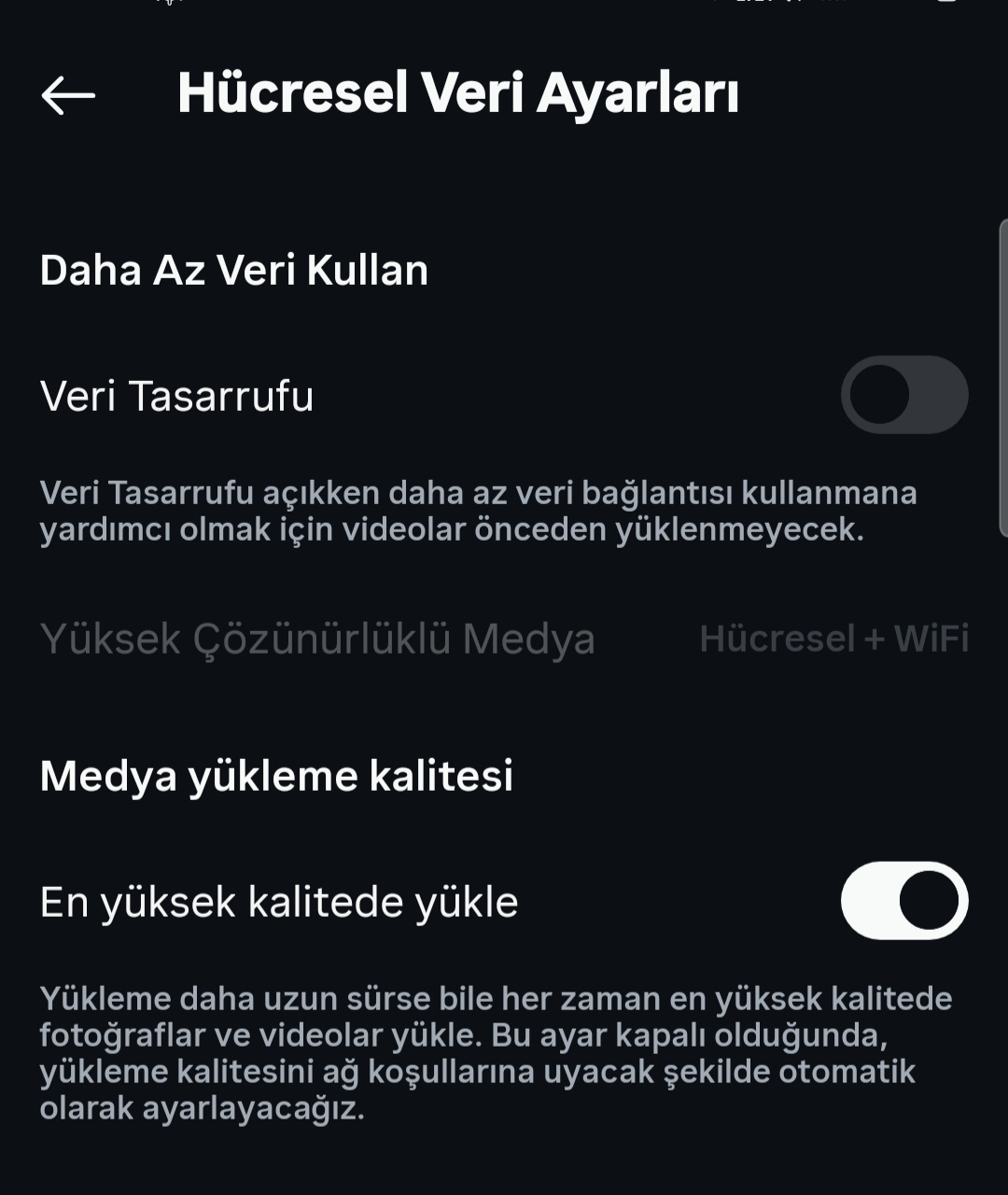
- 30-06-2025, 02:25:58Instagramdan Yüksek kaliteli medya paylaşımını açınız. Ek olarak 1080x1080 kaydederseniz 720x720 gibi bir pixele düşürüyor. Yani yüksek kalite istiyorsanız x2 pixel ile kaydedin.Serkants99 adlı üyeden alıntı: mesajı görüntüle
- 30-06-2025, 02:28:47
- 30-06-2025, 08:42:25Tarımını indirdiğinde bulanık görünmesinin birkaç nedeni olabilir:
- Tasarım boyutlarını kontrol et. 500x500 pxin altında olmamalı.
- Yüklediğin görsellerin kalitesine bak. Mümkünse 300 DPI olan yüksek kaliteli fotoğraflar kullan.
- Farklı bir dosya türü seçmeyi dene.
- Sosyal medya ve metin için PNG formatını kullan.
- Filtreleri kaldır.
- GIF olarak indiriyorsan, video formatını dene.
Tasarımınız editörde temiz göründüğü halde indirdiğinizde bulanık veya piksel piksel görünüyorsa bunun nedeni dosya türü veya kullanılan görsellerin kalitesi olabilir.
Bu durumu şu adımları izleyerek düzeltebilirsiniz:
Facebook, Instagram ve X (eski adıyla Twitter) gibi sosyal medya platformları, yüklenen görüntüleri sıkıştırır ve çözünürlüğü 1080p ile sınırlar. Bu, bir tasarımın bulanık görünmesine neden olabilir, bu nedenle 4K çıkışlar bile paylaşıldığında kalitesini korumaz.
Tasarımın boyutunu kontrol edin
İndirmeden önce tasarımınızın boyutunu kontrol etmeyi unutmayın. Tasarım 500x500 pikselden düşük bir boyuta sahipse indirdiğinizde bulanık görünebilir.
Yüklenen görsellerin kalitesini kontrol edin
Kanva'ya görsel yüklediyseniz ve yüklediğiniz görselleri tasarımınızda kullandıysanız görsellerin yüksek çözünürlüklü olup olmadıklarını kontrol edin. Düşük kaliteli görsellerin kullanılması, bulanık veya pikselli tasarımlara neden olabilir. Mümkün oldukça yalnızca 300 DPI'da yüksek kaliteli fotoğraflar yüklemenizi öneririz.
Farklı bir dosya türü seçin
Seçtiğiniz dosya türü indirdiğiniz tasarımın kalitesini etkileyebilir. İşte tasarımınız için en iyi dosya türünü nasıl seçeceğinize dair basit bir kılavuz:
- JPG - Küçük dosya boyutlarındaki görselleri kaydetmek için idealdir. Genellikle Web kullanımı için tercih edilir, ancak en düşük çözünürlüklü tasarımları üretir.
- PNG - Çizimleri, metinleri ve simgeleri küçük dosya boyutlarında kaydetmek için idealdir. Web yüklemelerinde de sıklıkla başvurulan bir tercihtir.
- PDF Standart - Çok sayfalı ve metin ağırlıklı belgeler için.
- PDF Baskı - Baskılar veya tasarımınızın yüksek kaliteli bir versiyonunu yazdırmak için idealdir. 300 DPI'da profesyonel baskı kalitesini kaydeden tek dosya türüdür. Ancak düşük kaliteli görseller kullanırsanız bunların PDF Baskı indirirken bile bulanık görüneceğini unutmayın.
Sosyal medya ve metinler için PNG biçimini kullanın
Facebook, Twitter veya Instagram gibi sosyal medya siteleri, yüklenen görselleri sıkıştırır. Bu işlem, yüklenen görselin bulanık görünmesine yol açabilir.
Sosyal medyaya yükleme yaparken en iyi sonuçları almak için tasarımınızı PNG biçiminde indirin.
İnce yazı tipleriyle yazılmış metinlere sahip tasarımları indirmek için de PNG idealdir.
Ayrıca Kanva Pro, Kanva Ekipleri, Kanva Eğitim veya Kâr Amacı Gütmeyen Kuruluşlar için Kanva kullanıcıları aşağıdakileri deneyebilir:
- Tasarımınızın boyutlarını yeniden boyutlandırarak ikiye katlayın.
- Tasarımınızı en yüksek boyut ve kalite ayarlarında JPG veya PNG olarak indirin. Bunu yapmak için dosya türü açılır menüsünden PNG veya JPG seçeneğini belirleyin. Ardından Boyut veya Kalite kaydırıcısını sağa veya sola kaydırın.
Görseline filtre uyguladıysan kalitenin iyileşip iyileşmediğini görmek için filtreyi kaldırmayı dene. Bazı filtreler "yumuşatma" etkisi verir. Bu etki, tasarımın bulanık görünmesine sebep olabilir.
GIF için video biçimini kullanın
Bir GIF tasarladıysanız tasarımınızın renklerini korumak için video biçiminde indirmenizi tavsiye ederiz.
GIF dosya biçimi 256 renkli sabit kodlu sınırlama getirir. Bu nedenle tasarımınızı GIF olarak indirdiğinizde kalite kaybı kaçınılmazdır.