• 05-03-2025, 18:42:24
    #1
    Herkese Merhaba.

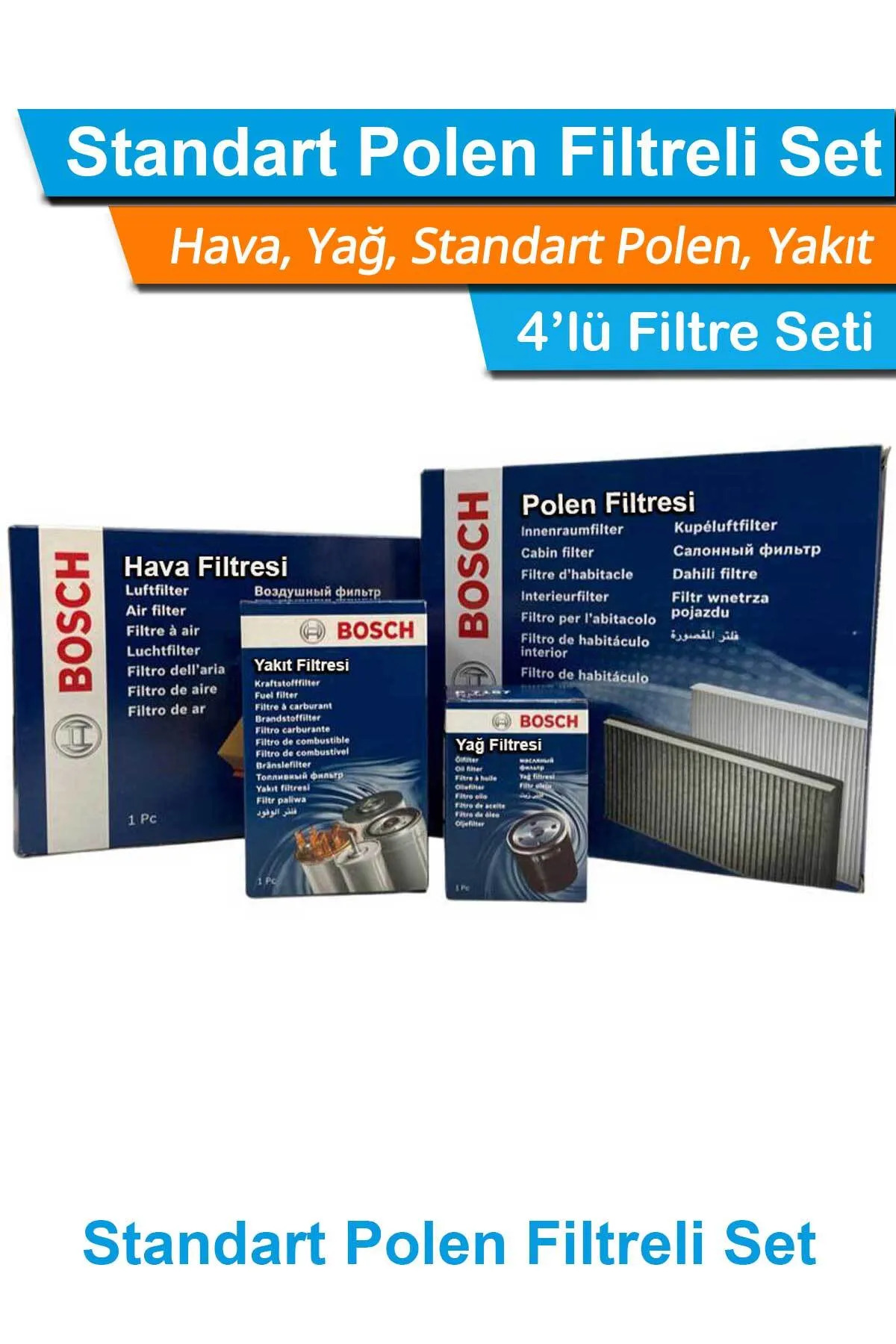
    Aşağıdaki gibi ürün görsellerim var. Farklı bir branş ürünü koydum.

    Photoshop ile veya başka bir yöntem ile 3-4 bin arası resmi sayfanın ortasında bulunan ürün kısmından kırpmak istiyorum. Daha önce yapmıştım fakat şuan kaymalar olduğundan yapamadım.
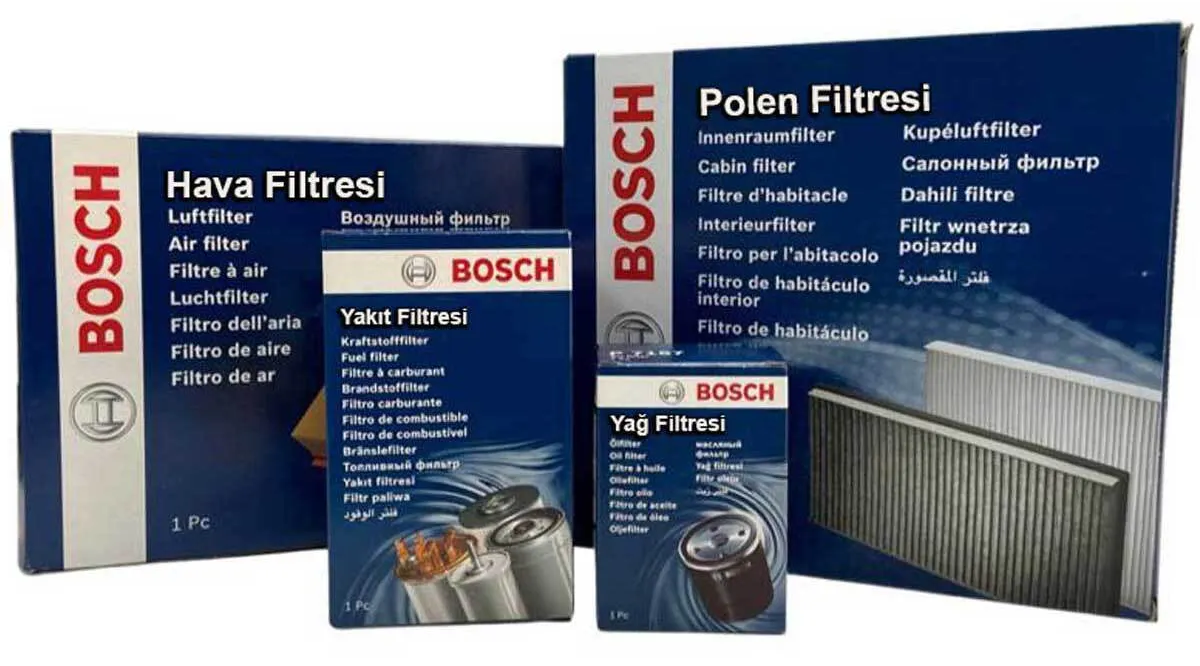
    Yani resmin üst kısmında ürünün bir şeması var. Bu üstteki şemanın ve ürünün boyutları değişebiliyor dolayısıyla ölçüler standart değil ve resim altında da yazı var. ben bu ikisini de almayıp ortadaki ürüne odaklanıp o kısmı kesecek bir şey arıyorum. Kesilmiş hali de aşağıda.

    Bilgisi olan veya photoshop, AI vs. böyle bir ayar varsa yardımcı olabileceklerden kıymetli fikirlerini beklerim.


  • 05-03-2025, 18:48:54
    #2

    1.Yeni Bir Action (Eylem) Oluşturun:

    • Photoshop’u açın ve Window > Actions menüsünden Eylemler panelini açın.
    • Eylemler panelinin alt kısmındaki Yeni Action (Yeni Eylem) simgesine tıklayın.
    • Eyleme bir isim verin (örneğin "Resim Kırpma") ve Record (Kaydet) butonuna tıklayın.

    2. Kırpma İşlemini Yapın:

    • Eylemi kaydetmeye başladıktan sonra, kırpmak istediğiniz ilk resmi açın.
    • Crop Tool (Kırpma Aracı)'nı seçin (kısa yol: C tuşuna basın).
    • Kırpma işlemini yapmak istediğiniz alanı belirleyin ve kırpın.
    • File > Save As ile resmi kaydedin (veya kaydetmek için istediğiniz formatı seçin).
    • Close ile resmi kapatın.

    3. Eylemi Durdurun:

    • Eylemler paneline geri dönün ve Stop butonuna tıklayarak eylemi durdurun.

    4. Toplu İşlem Uygulama (Batch Processing):

    • Şimdi, toplu resimlere bu eylemi uygulamak için File > Automate > Batch menüsüne gidin.
    • Açılan pencerede, Set ve Action kısmında oluşturduğunuz eylemi seçin.
    • Source kısmında, işlem yapmak istediğiniz resimlerin bulunduğu klasörü seçin.
    • Destination kısmında ise resimleri kaydedeceğiniz yeri belirleyin (veya üzerine yazabilirsiniz).
    • Override Action “Save As” Commands seçeneğini işaretlerseniz, eylemde belirlediğiniz "Save As" komutlarına göre kaydetme işlemi yapılır.
    • OK tuşuna tıklayın.

    5. İşlem Tamamlandığında:

    • Photoshop, belirttiğiniz tüm resimleri otomatik olarak açacak, kırpacak ve kaydedecektir.
    Bu yöntem, zaman kazandırır ve toplu işlem yapmayı oldukça kolaylaştırır.
  • 05-03-2025, 19:00:43
    #3
    Merhaba cevabınız için teşekkürler; birçok internet kaynaklarında da yazdığı gibi doğru. Fakat dikkat ederseniz resimde üst kısımdaki şema ile orta alanda bulunan ürün görselleri tüm diğer resimlerle uyum sağlamıyor. Biri aşağıda diğer yukarıda kalıyor gibi düşünebilirsiniz. Biz resimlerin orta alanında bulunan ürün görsellerini kırpmak istiyoruz ve bu orta alandakii resimerin hepsi aynı ortalıkta değil.
    omurcan adlı üyeden alıntı: mesajı görüntüle

    1.Yeni Bir Action (Eylem) Oluşturun:

    • Photoshop’u açın ve Window > Actions menüsünden Eylemler panelini açın.
    • Eylemler panelinin alt kısmındaki Yeni Action (Yeni Eylem) simgesine tıklayın.
    • Eyleme bir isim verin (örneğin "Resim Kırpma") ve Record (Kaydet) butonuna tıklayın.

    2. Kırpma İşlemini Yapın:

    • Eylemi kaydetmeye başladıktan sonra, kırpmak istediğiniz ilk resmi açın.
    • Crop Tool (Kırpma Aracı)'nı seçin (kısa yol: C tuşuna basın).
    • Kırpma işlemini yapmak istediğiniz alanı belirleyin ve kırpın.
    • File > Save As ile resmi kaydedin (veya kaydetmek için istediğiniz formatı seçin).
    • Close ile resmi kapatın.

    3. Eylemi Durdurun:

    • Eylemler paneline geri dönün ve Stop butonuna tıklayarak eylemi durdurun.

    4. Toplu İşlem Uygulama (Batch Processing):

    • Şimdi, toplu resimlere bu eylemi uygulamak için File > Automate > Batch menüsüne gidin.
    • Açılan pencerede, Set ve Action kısmında oluşturduğunuz eylemi seçin.
    • Source kısmında, işlem yapmak istediğiniz resimlerin bulunduğu klasörü seçin.
    • Destination kısmında ise resimleri kaydedeceğiniz yeri belirleyin (veya üzerine yazabilirsiniz).
    • Override Action “Save As” Commands seçeneğini işaretlerseniz, eylemde belirlediğiniz "Save As" komutlarına göre kaydetme işlemi yapılır.
    • OK tuşuna tıklayın.

    5. İşlem Tamamlandığında:

    • Photoshop, belirttiğiniz tüm resimleri otomatik olarak açacak, kırpacak ve kaydedecektir.
    Bu yöntem, zaman kazandırır ve toplu işlem yapmayı oldukça kolaylaştırır.