Merhaba
Arkadaşlar anydesk koduyla gelen kişi sadece izleyecek PC müdahalersi olmayacak yani ben göstereceğim böyle bi ayar var mı mümkün mü
Şimddien teşekkür ederim.
Anydesk ile Bu Mümkün Mü ? r10+
12
●396
- Kabul Edilen Cevap
- 2 Beğeni
-
- 01-03-2025, 14:47:51Bu cevap, konu sahibi tarafından kabul edilebilir bir cevap olarak işaretlendi.Anydeski açıp oradan ayarlar bölümünden bağlanan kişininMisafir adlı üyeden alıntı: mesajı görüntüle
Yetkilerini ayarlayabilirsiniz hocam.
ses duysun duymasın mouse kontrol vb. - 01-03-2025, 14:48:56
 Evet hocam mümkün,
Bağlantı paylaşmadan önce view only yani yalnızca izleme modu var onu açın yeter
Güvenlik Ayarları bölümünden Remote Input yani uzaktan giriş kontrolünü devre dışı bırakın. - 01-03-2025, 14:49:08
- AnyDesk'i açın ve bağlantıyı başlatmadan önce "Erişim İzinleri"ni ayarlayın.
- Bağlantıyı başlatmadan önce:
- Bağlantıyı başlatmadan önce, AnyDesk ana ekranında sağ alt köşede "Erişim İzinleri" seçeneğine tıklayın.
- Burada, bağlantıyı kabul ettiğinizde yapılacak işlemleri kontrol edebilirsiniz.
- Bağlantı sırasında (izlemeye yönelik):
- "Yalnızca İzleme" seçeneğini aktif edin: Bağlantıyı kabul ettikten sonra, AnyDesk'in size sunduğu kontrol seçeneklerinden "Yalnızca İzleme" seçeneğini seçebilirsiniz. Bu seçenek aktif olduğunda, karşı taraf sadece ekranınızı görebilir ama hiçbir işlem yapamaz. Fareyi veya klavye girişlerini kullanamaz.
- Erişim Kısıtlamalarını Kontrol Edin:
- Eğer kalıcı bir ayar yapmak isterseniz, "Gelişmiş Ayarlar" bölümünden erişim yetkilerini kısıtlayabilirsiniz. Buradan yalnızca izlemeye izin veren bir profil oluşturabilirsiniz.
- 01-03-2025, 14:51:26@Coşkun Çetin; Hocam bu yeni sistem iyi işliyor maşallah sevdim ben bu rank işini

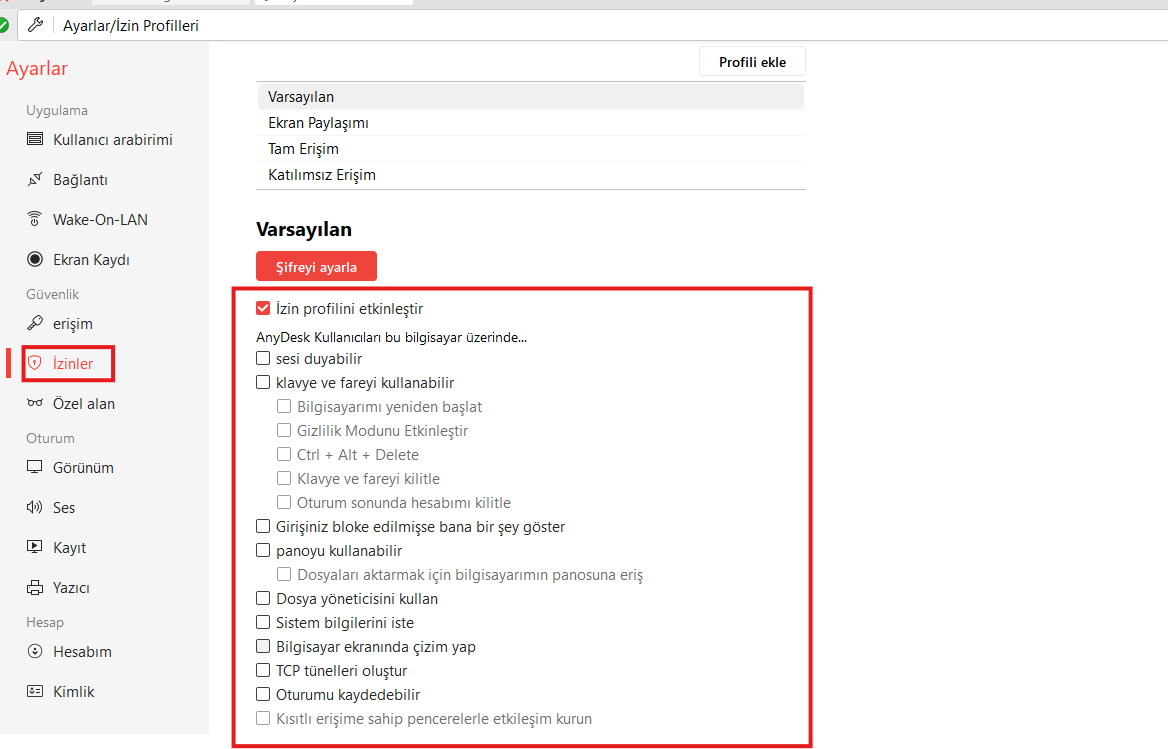
Hepinize çok teşekkür ederim arkadaşlar - 01-03-2025, 14:54:42 Anydesk / Ayarlar / İzinler kısmından yapabilirsin
- 01-03-2025, 14:55:39hepsini kapattım aynı böyle yaptımRakipsizHizmet adlı üyeden alıntı: mesajı görüntüle çok saol reis
RakipsizHizmet bunu beğendi.1 kişi bunu beğendi.